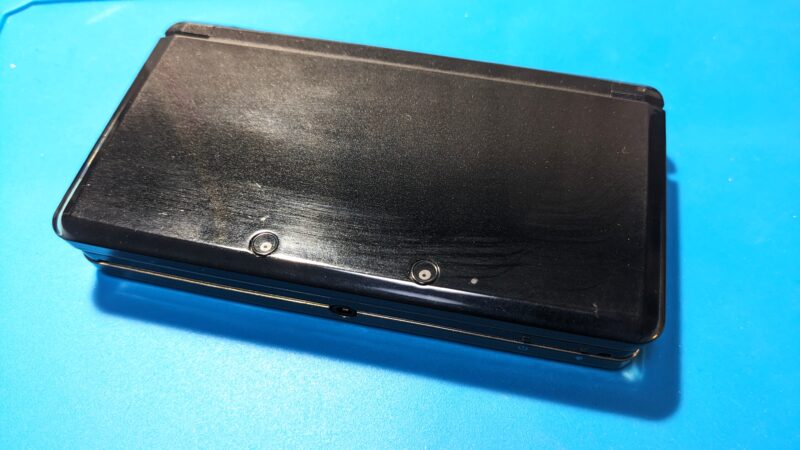
ニンテンドー3DSの十字キーやABXYボタンの反応が悪く、強く押さないと入力されないボタンが出てきた。
十字キーの反応もあまり良くないが、特にAボタンが厳しい状況で、かなり強めに押さないと反応が鈍く、少し押す力を緩めると押されていない扱いとなってしまう。
特にAボタンの不調はマリオカート7においては致命傷で、アクセル(Aボタン)入力の不調によりMy推しメンのロゼッタ様がスタートダッシュに失敗し、糞ピーチ姫のケツを舐めるという恥辱プレイを強いられる事となってしまった。
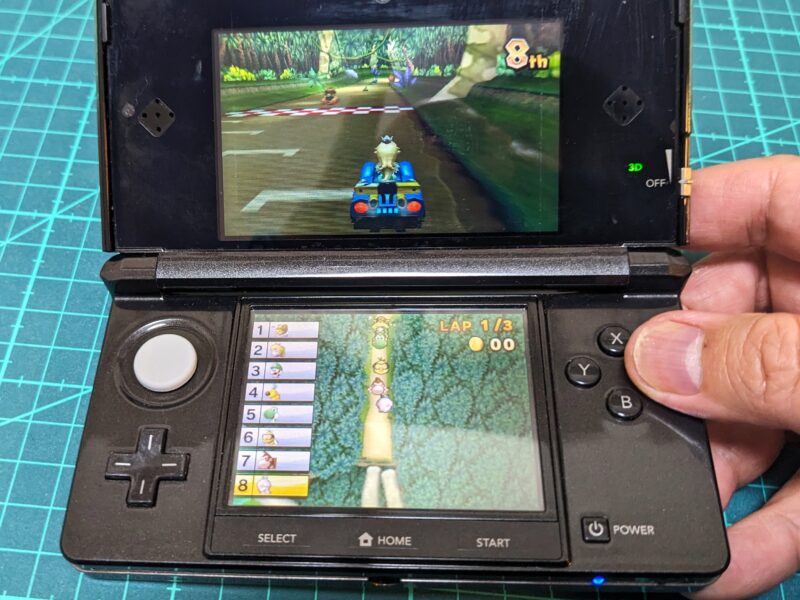
まあ、マリカーは不利な順位だと青甲羅が出やすくなるから、ある意味で有利とも言えるが、このままでは快適なプレイがままならないため、今回は強く押さないと反応しないABXYボタンおよび十字キーの修理を行ってみた。
目 次
■必要な道具を準備
・精密ドライバー

・ピンセット

・デザインナイフ

・精密綿棒

・接点復活剤

・3DS用ボタンシール(必要に応じて調達)

■本体バッテリー蓋の取り外し
作業開始前にSDカードとタッチペンを抜いておく。
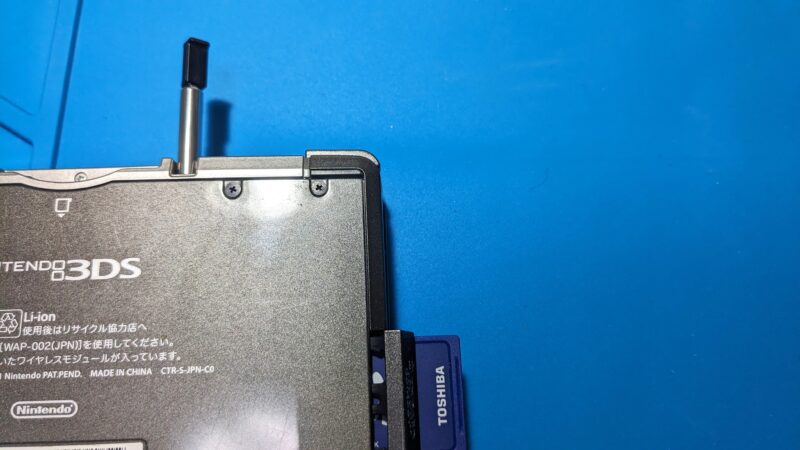
写真の4箇所(赤マル)をプラスドライバーで反時計回りに回す。
ただし、ネジは緩むが外れない構造になっているので、あくまで緩めるだけだ。
ネジ緩んだ状態の目安は、カチッと音が2回鳴るくらいのタイミングがちょうど良い。
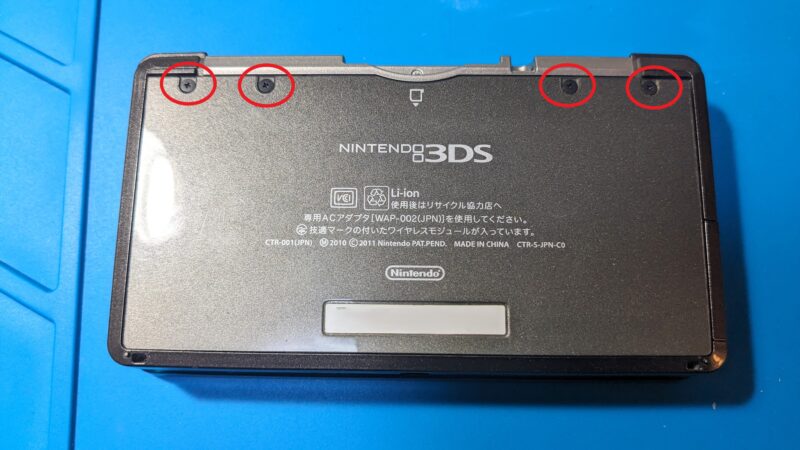
4本ともネジが緩んだら、蓋の上部から持ち上げると外れる。
ネジ側が浮かない時は、どこかのネジが緩んでいないので再度ネジを回す。
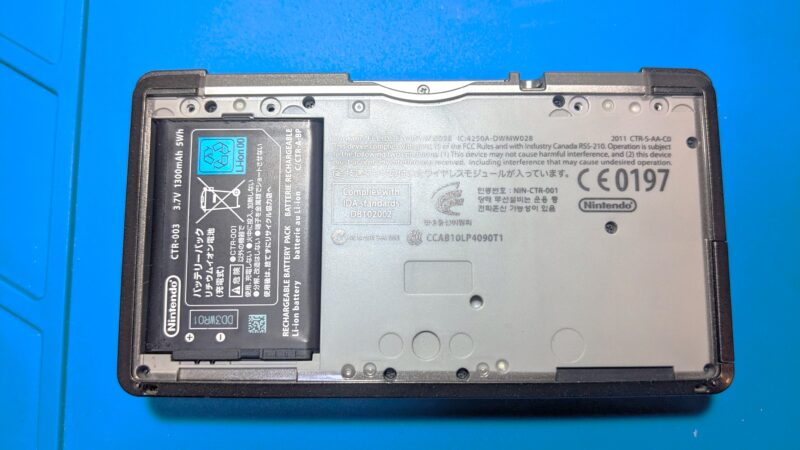
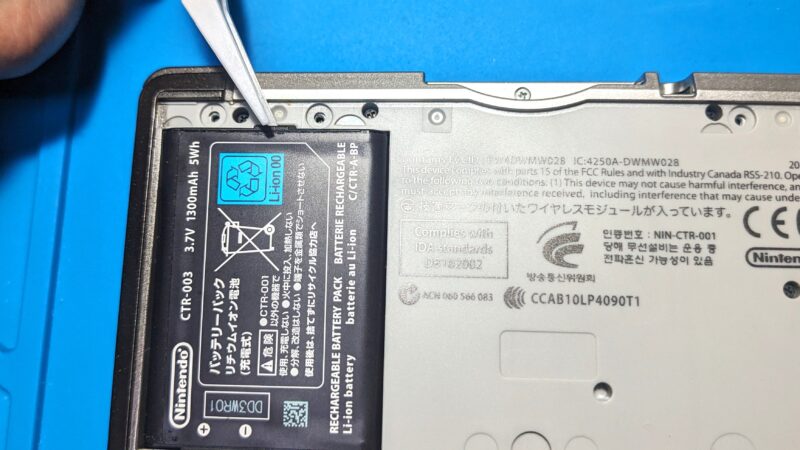
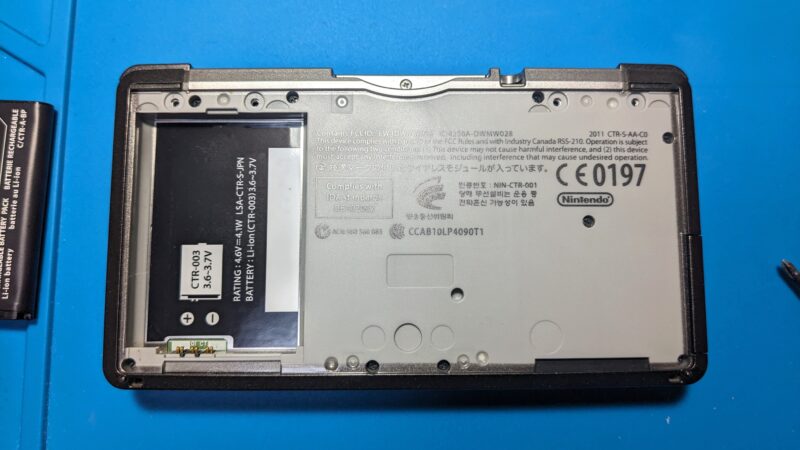
蓋が外れたらバッテリーを取り外す。
■本体裏蓋の取り外し
写真のネジ10本(赤マル)を取り外す。
このネジは任天堂の嫌がらせかと思うほど固く締められているので、取り外しの際はドライバーを押し込みながらゆっくり回す必要がある。
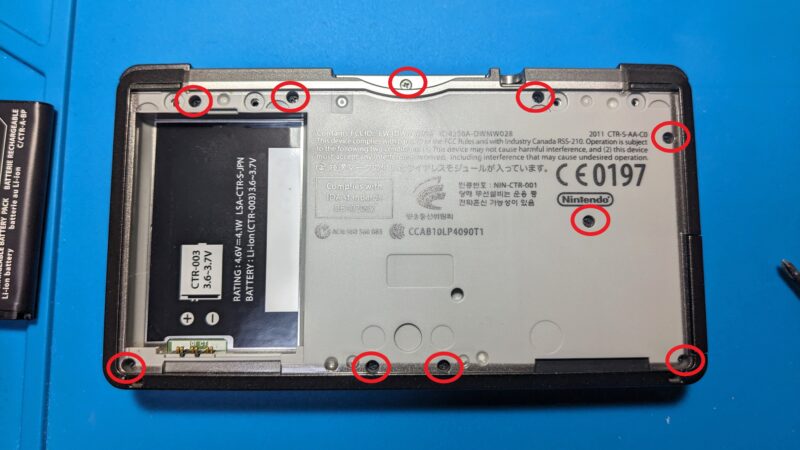
生半可な力で回そうとするとネジ穴を潰してしまって分解不可となってしまうので、力加減には十分気を付けよう。
あと、カートリッジスロットのネジ(銀色)のネジを外し忘れがちなので要注意だ。
過去にこれを外し忘れて「あれ?開かない」と焦ったことが過去に何回かありましてね……。
ネジを全て外すと、裏蓋が外れるが、蓋とメイン基板がケーブルで繋がれている箇所があるため、全開にせずイヤホンジャック側から90度くらい開ける程度で抑えておく。
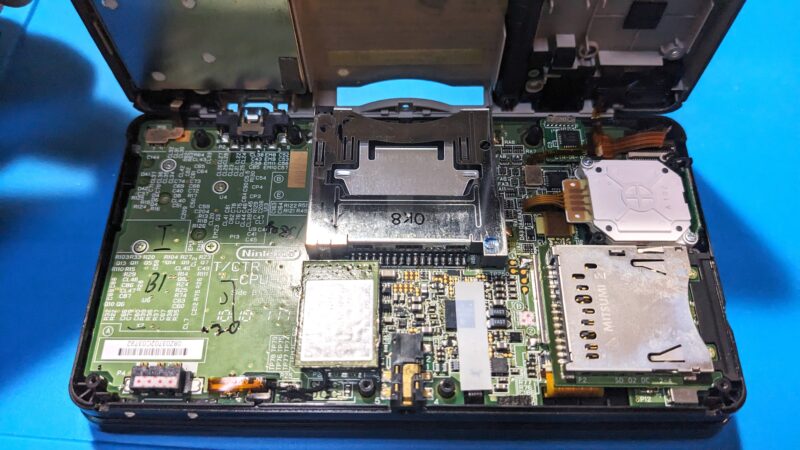
ケーブル接続箇所はLボタンとRボタンの全2か所で、写真の赤マル部分の根元にピンセットの先を入れて持ち上げるだけで簡単にコネクタが外れる。
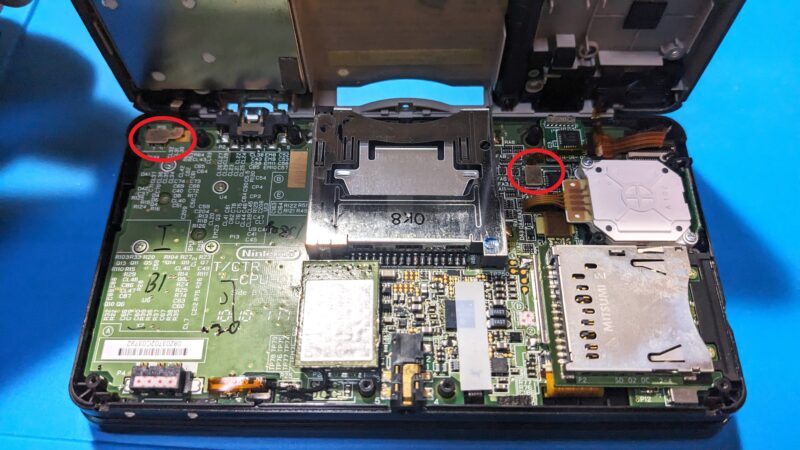
これで裏蓋の取り外し完了だ。
■スライドパッド基板の取り外し
十字キーやABXYボタンの接点はメイン基板の表側にあるため、作業にあたってメイン基板を取り外す必要がある。
ただ困ったことにメイン基板に実装されたパーツやケーブルを全部外さないと基板が持ち上がらない構造となっているため、まずはこれからパーツを取り外す作業を行う。
最初にスライドパッドを取り外す。
スライドパッドの基板はネジ2本でとめられているので、ネジ2本を外す。
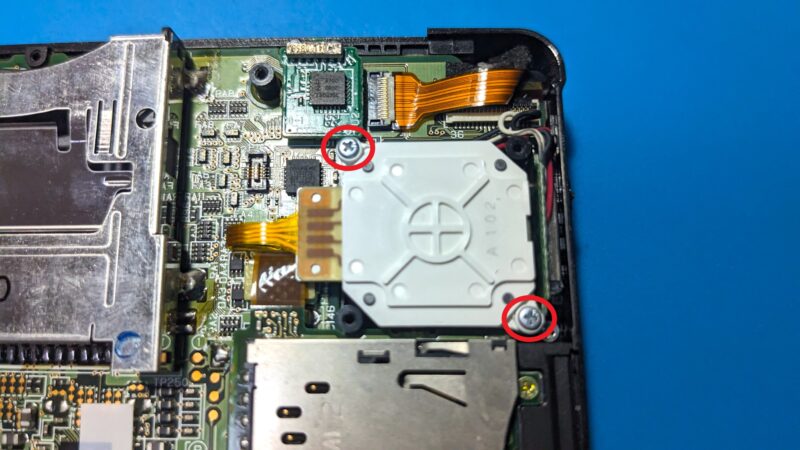
ネジを外したらスライドパッド基板を垂直に持ち上げると先端部分と基板部分に分けることができる。
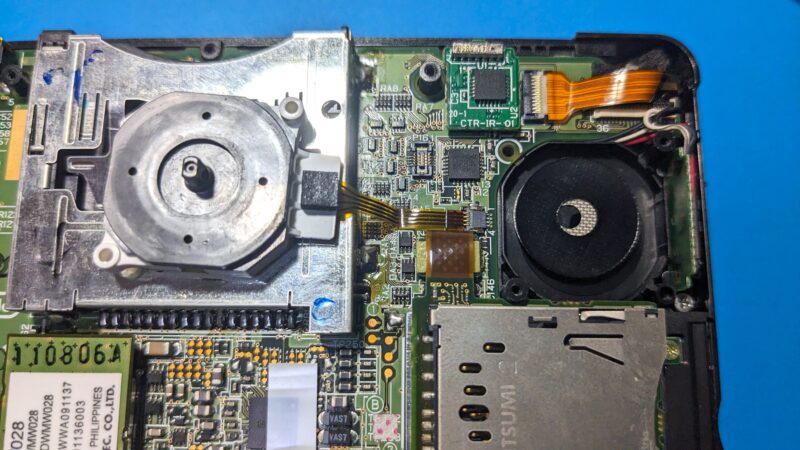
次に、スライドパッド基板とマザーボードを接続するフレキケーブルを外す。
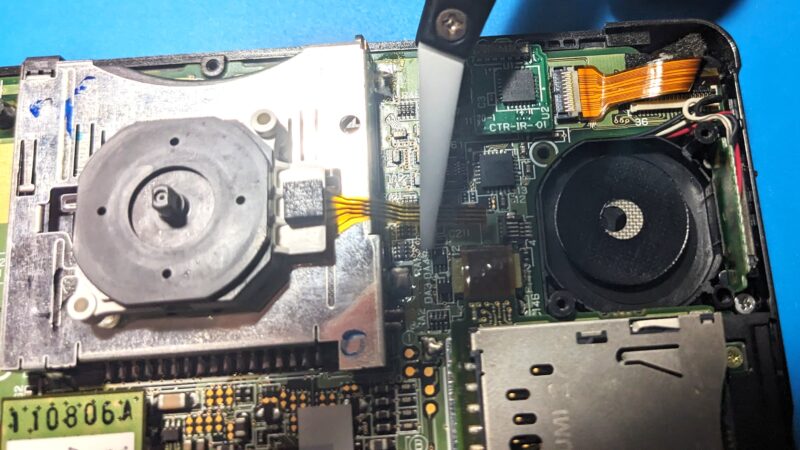
写真のようにケーブルが抜けないようにロックがかかっているので、ロックするパーツ(ラッチ)をピンセット先端でラッチを上げてロック解除する。
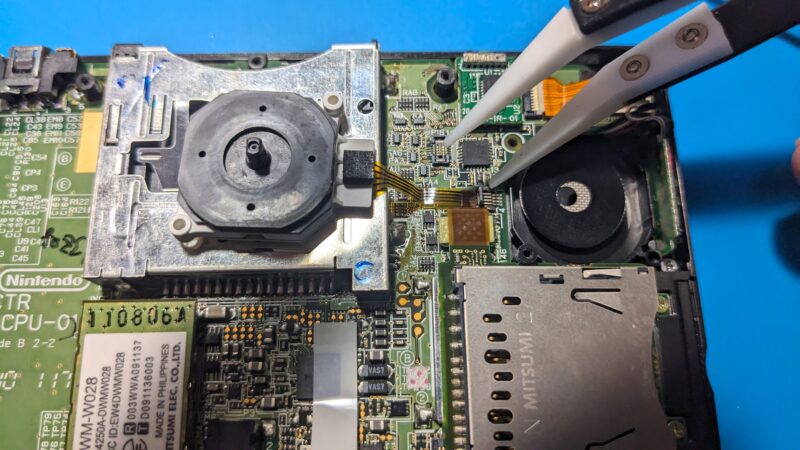
ロックが外れると簡単にケーブルが抜けるが、もし抜けない時はラッチがまだ上がり切っていないため無理にケーブルを引っ張らないこと。
■SDカードリーダー基板取り外し
写真赤マルのネジ2本を取り外す。
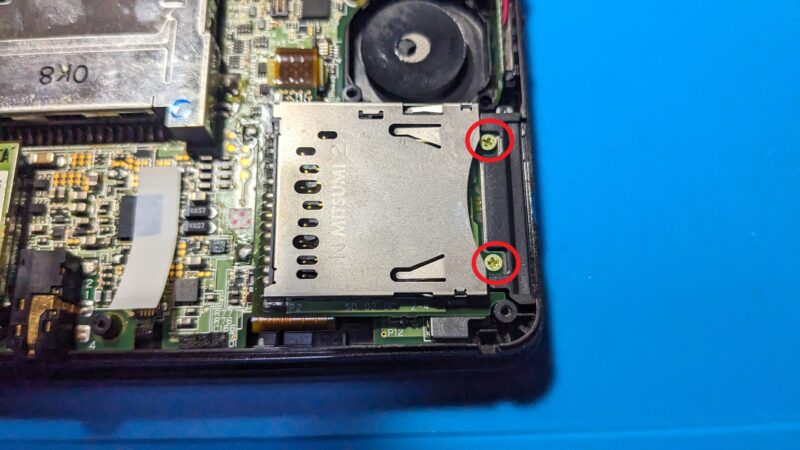
メイン基板とSDカードリーダー基板を繋ぐケーブルを外す。
ピンセットの先端で根元部分軽く持ち上げるだけでコネクタが外れる。
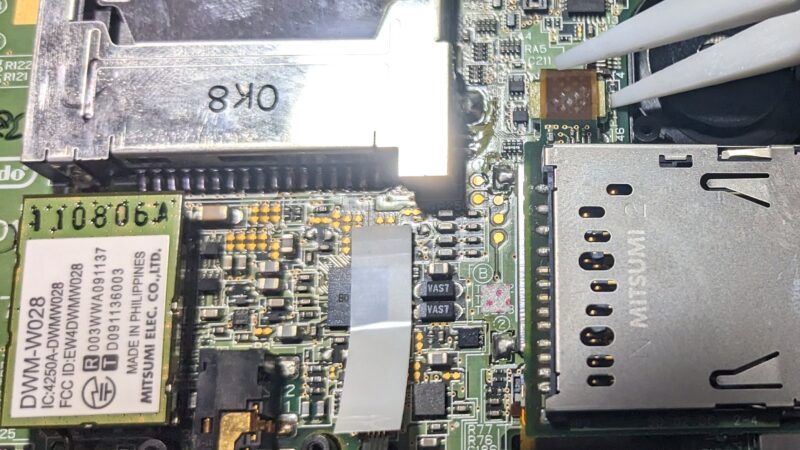
このSDカードリーダーは粘着テープで接着固定されている箇所があるため、矢印箇所付近にプラヘラを粘着部分に差し込んで剥がすようにこじってカードリーダー基板を持ち上げる。
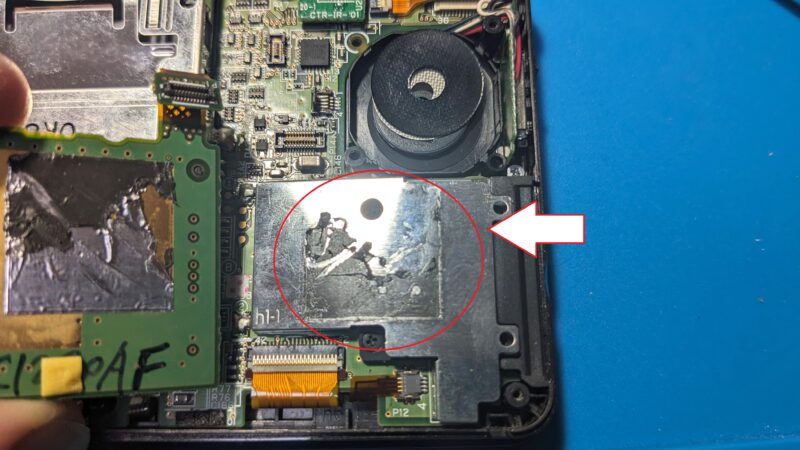
粘着が強力で取れにくい時は、ヘラの先端に無水エタノールを付けて濡らした状態で作業すると剥がれやすくなる。
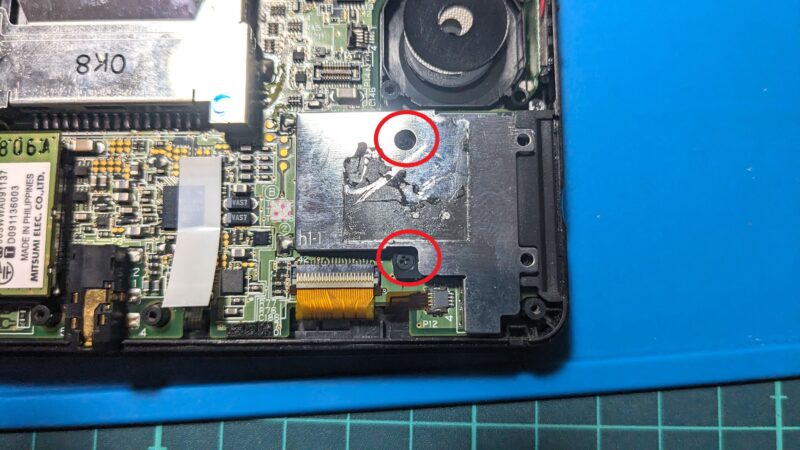
SDカード基板が持ち上がったら、写真赤マルのネジ2本を外す。
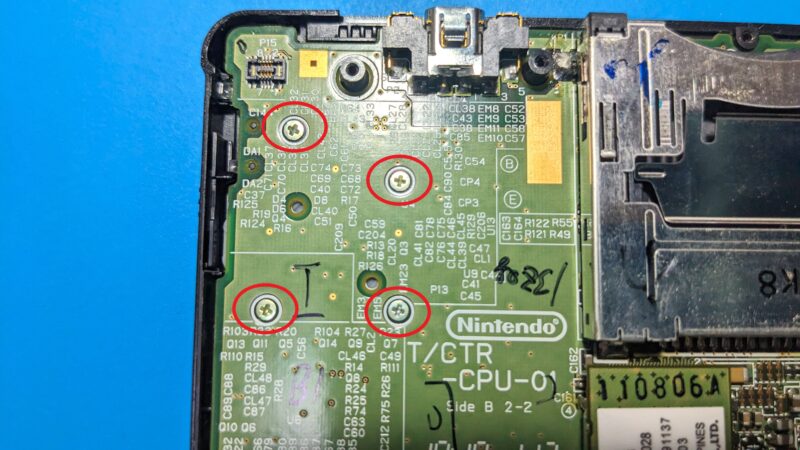
メインボードのネジ4本を外す。(写真赤マル)
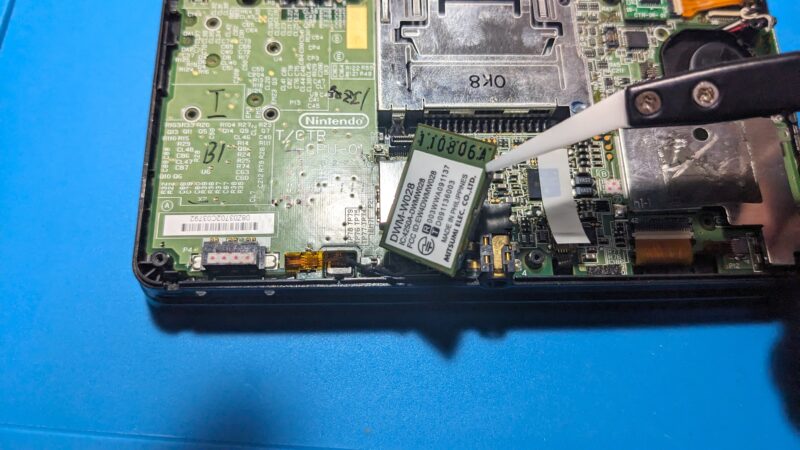
■wi-fi基板、マイク取り外し
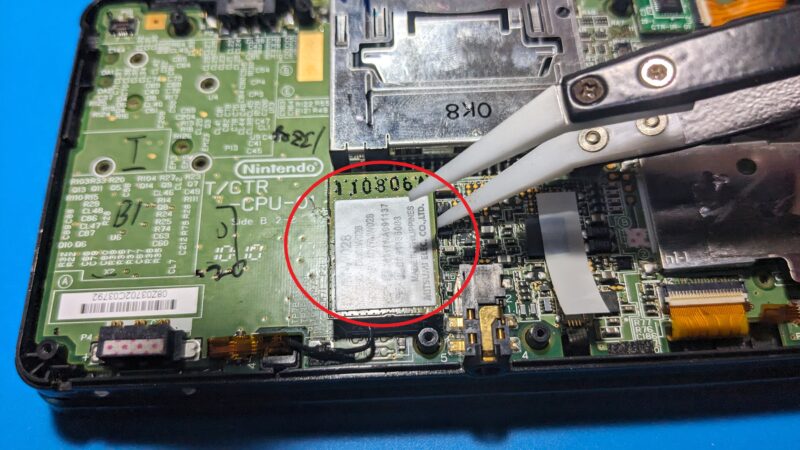
写真赤マルのwi-fi基板は指で摘まんで垂直に持ち上げるだけでコネクタが外れる。
基板にアンテナケーブルが繋がっているが、これはとくに外さなくても大丈夫だ。
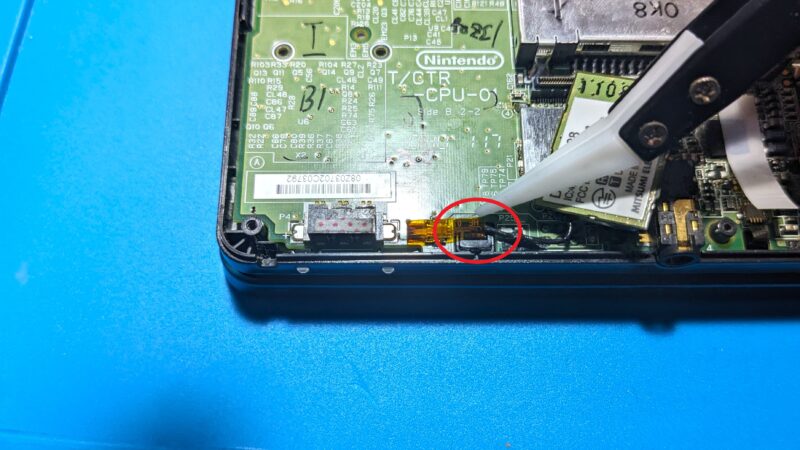
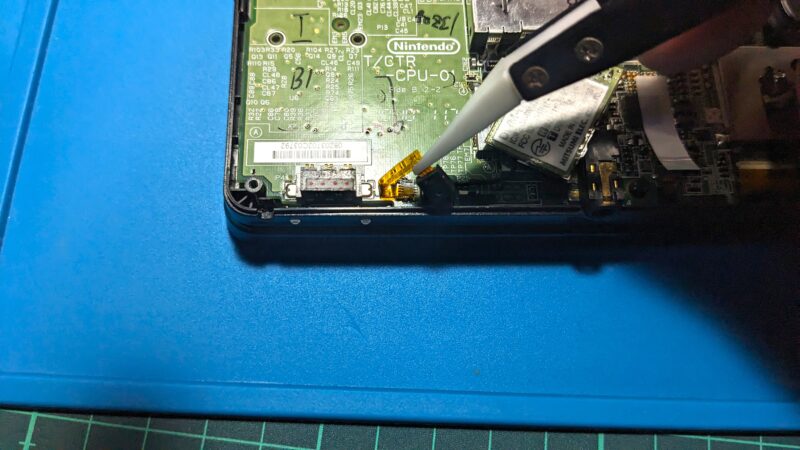
次にマイクを取り外す。
写真赤マルのゴムみたいな部品がマイクなので、ピンセットで摘まんで引っ張るだけでマイクが外れる。
メイン基板から外す必要は無しなのでそのままでOK。
■フレキケーブル取り外し
メイン基板には多くのフレキケーブルが繋がっているので、全て外す。
まず、メイン基板右上の2か所を外す。
白いラッチを立ててロック解除してケーブルを抜く。
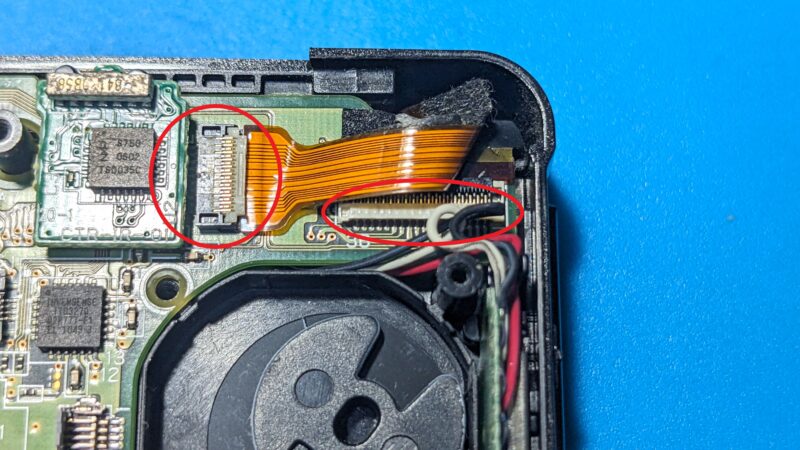
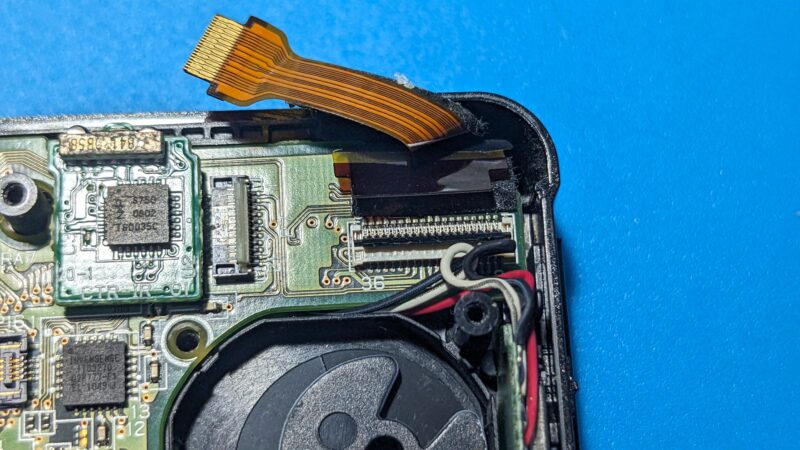
次に、メイン基板下側のケーブル3箇所を外す。
これらもラッチ立てる、ケーブルを抜くの工程で取り外し可能だ。
一番左のタッチパネルのフレキケーブルは何故かテープで覆われているので、外し忘れないように要注意だ。
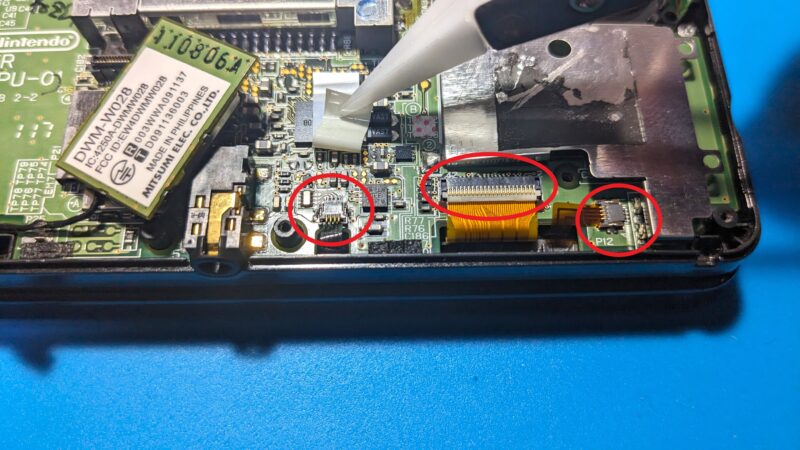
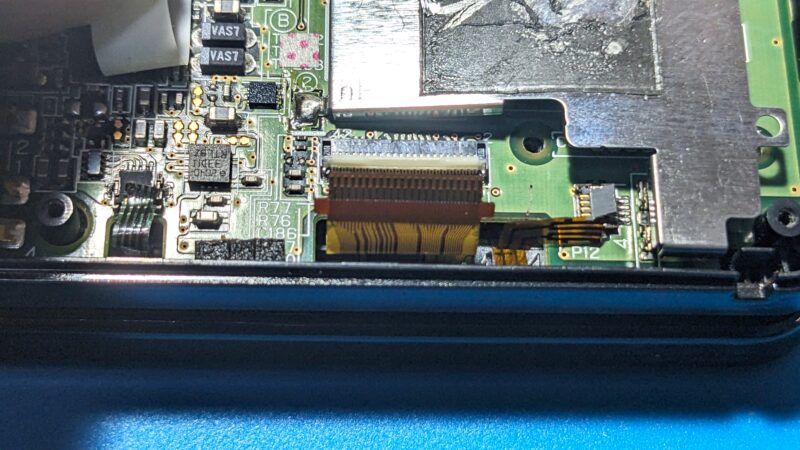
これでメイン基板を持ち上げることが可能だが、持ち上げてもヒンジ部分の裏側にもう1か所フレキがあるので、ここのパーツも忘れずに取り外す。
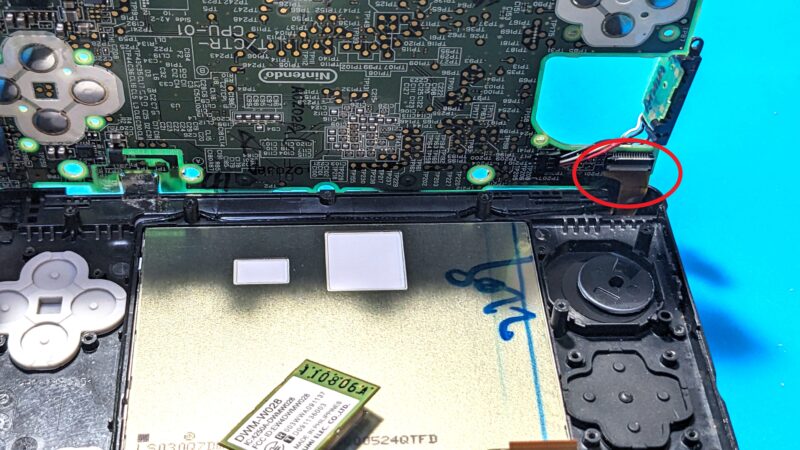
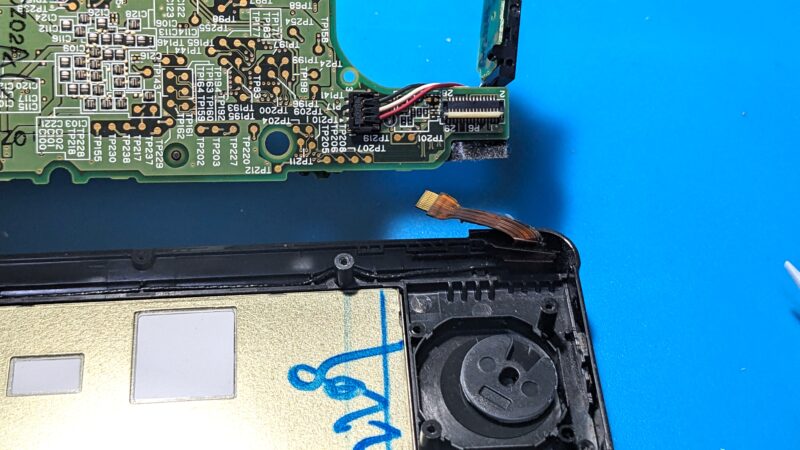
これでメイン基板が完全フリーになり、取り外し可能となる。
■十字キー、ABXYボタンのシールを剥がして清掃
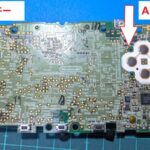
ニンテンドー3DSの十字キーおよびABXYボタンの電気接点は、メイン基板にシールのような接点パーツが貼り付けられている構造になっている。
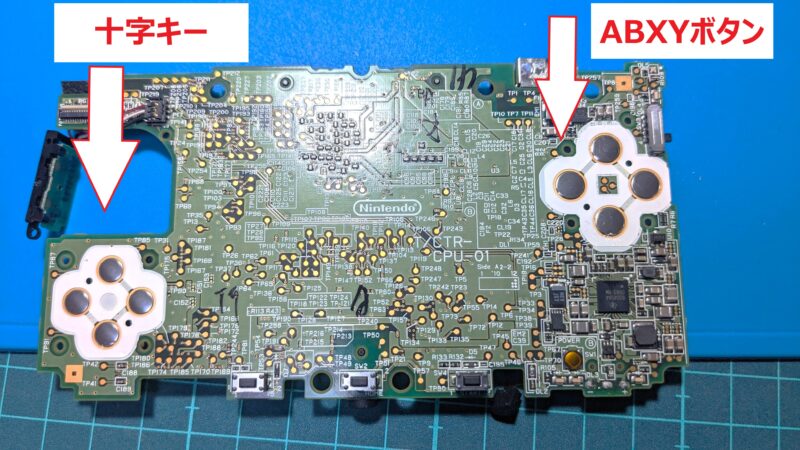
そのため、ボタンや十字キーを強く押さないと入力できない時は、シールを剥がして接点部分(メイン基板側、シール側)を接点復活剤を塗った綿棒で清掃すれば改善される事が多い。
シールを剥がす際はデザインナイフを使うがシールが破れやすいため、最初のとっかかり部分は刃の方でシール先端を起こし、以降は刃が無い方でシールを持ち上げる方法がおすすめだ。
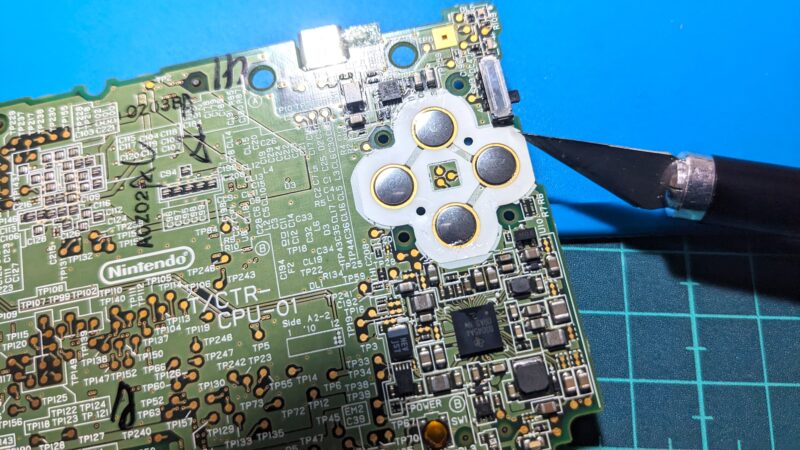
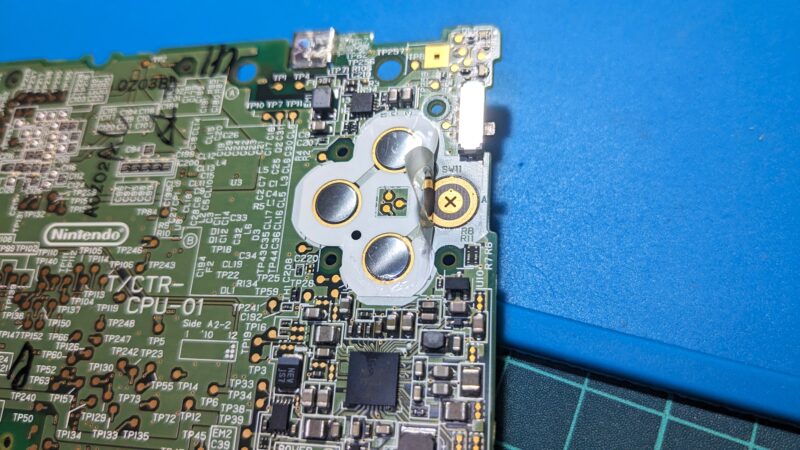
シール側(金色)、基板側(金色)の接点を接点復活剤付き綿棒で拭いたら、シールを元の位置に貼り戻せばOKだ。
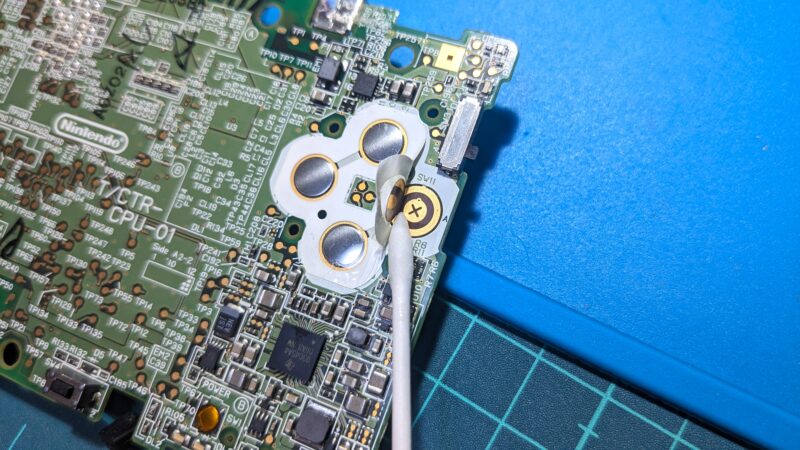
この作業で気を付けるポイントは、綿棒が粘着部分に触れない事だ。
接点復活剤が粘着部に付着するとシールの粘着力が落ちて剥がれやすくなってしまうからだ。
もし、この作業中に粘着力が無くなってしまったり、シールが破れてしまった時は全部剥がして新品の接点シールに交換しよう。
シール貼り替えをする際、見た目はよく似ているが貼り替えるシールは十字キー用とABXY用で異なるため、間違えないように気を付けよう。
シールの中央部の形状が異なるので、そこでどちらの対応か見分ける。
・中央が〇: 十字キー
・中央が□: ABXYボタン
これでボタン接点のメンテナンスは完了だ。
ここからは組み戻し作業だ。
■組み戻し作業の注意点
ここからは逆の手順での組み戻しとなるが、組み戻しで気を付けるポイントをいくつか紹介しておこう。
・無線スイッチの位置
これは間違えやすいポイントで、無線LANのON/OFFのスライダーとメイン基板の突起の位置が正しい位置にセットしておく必要がある。
写真のように、スライダーが基板側の突起の下にくるようにセットしよう。
この位置が逆になると無線スイッチのスライダーが使用できなくなる。
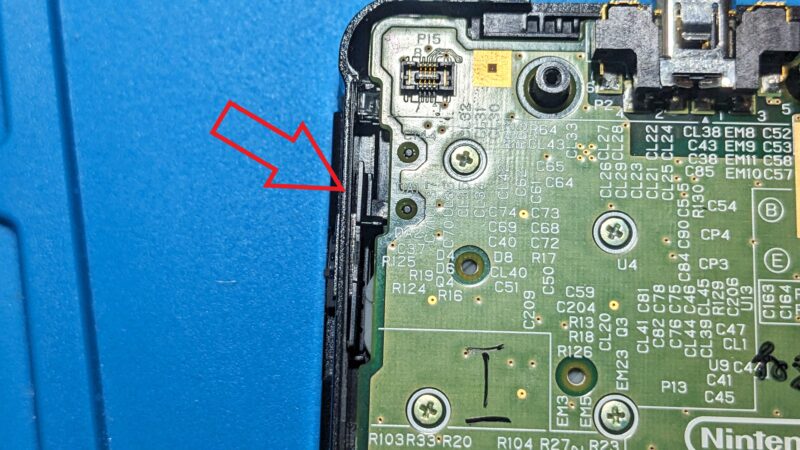
メイン基板をセットした段階で、真っ先に位置を確認しておく部分だ。
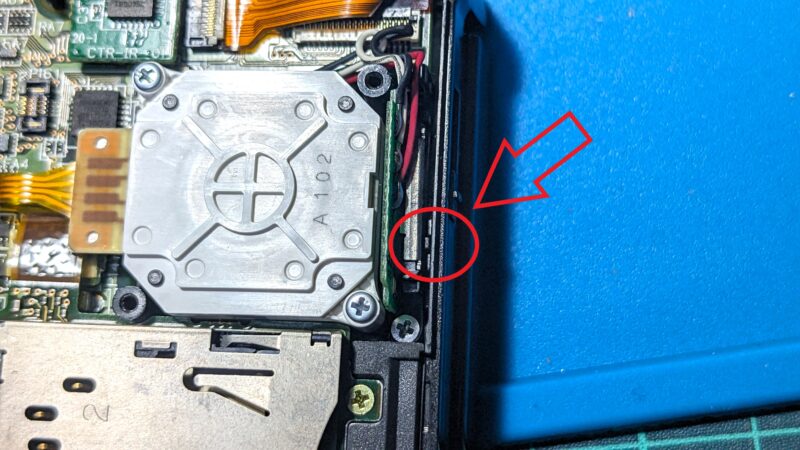
・音量スライダーの部品と突起が噛み合っているか
ここも無線LANスイッチ同様にやらかしがちポイントで、音量のスライダー部品と基板側の突起がしっかり嵌まっているか確認しておく必要がある。
■動作チェック
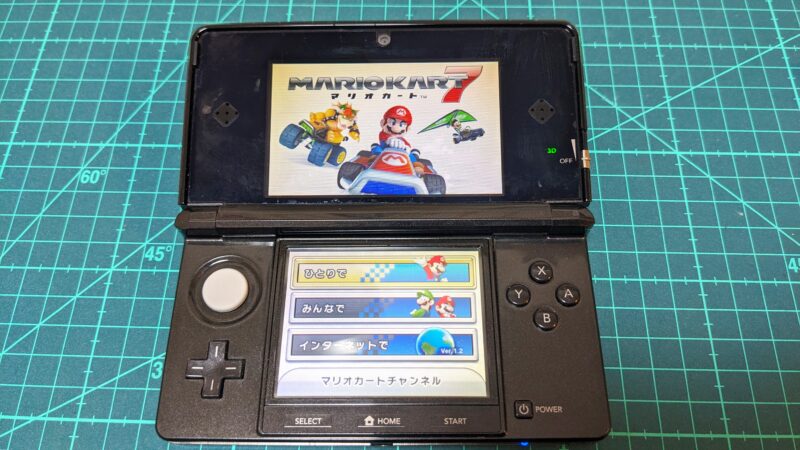
裏蓋のネジ締め手前まで組み戻したら、一旦バッテリーをセットして動作確認を行う。
電源を入れ、メニュー画面で十字キーや各ボタンが正常に動くか確認し問題なければネジ締めをしてOKだが、ボタンの反応がイマイチだった場合は再度分解してメイン基板の接点を清掃(orシール貼り替え)し、改善するまで繰り返す。
■日時の設定
最後に日付と時間を再設定する。
バッテリーを抜くと日時がリセットされてしまうため、忘れずに設定を行う。
日時の設定は、メニュー画面の「本体設定」から「その他の設定」を選択→「日付と時刻」に入って正しい日時に合わせる。
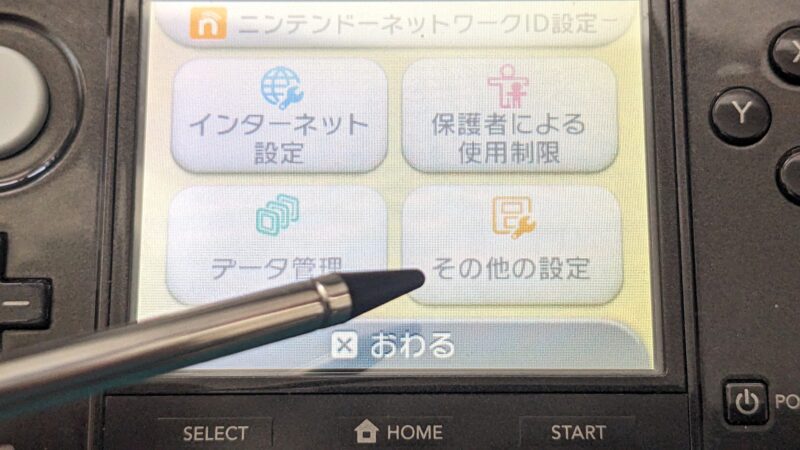
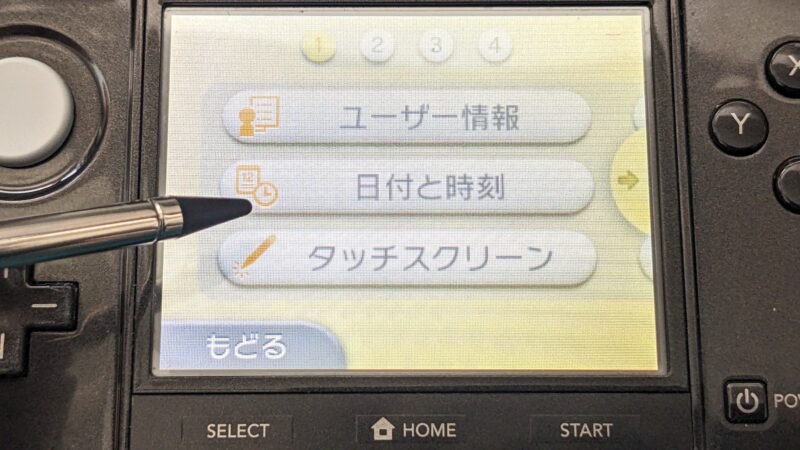
なお、ニックネームやWIFI接続などその他の設定は本体フラッシュメモリに保存されていて消えていないので、再設定の必要は無い。
■最後に
さっそくボタンが復活した3DSでテストプレイをしてみよう。
テストで遊ぶソフトは当然「マリオカート7」だ。
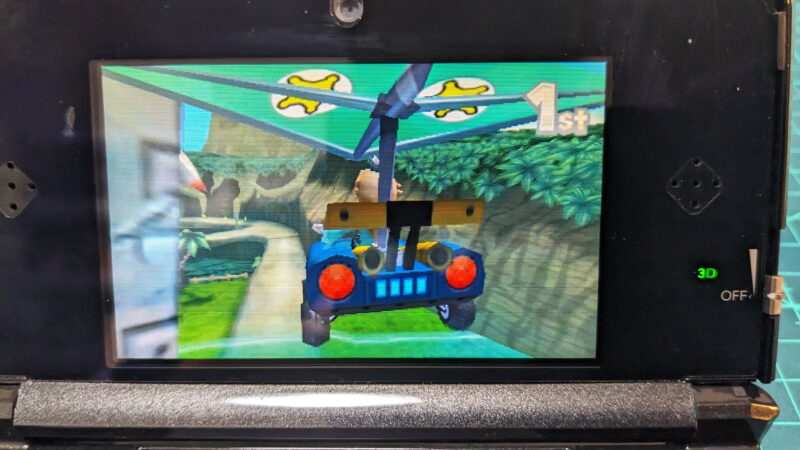
……ふっ、完璧だ。
スタートダッシュも完璧で、カーブを鋭くドリフト切り込みからの復帰、ピンポイント緑甲羅攻撃の操作も問題無しで、確実にピーチを仕留める事が出来るようになり、余裕の1位ゴールだ。
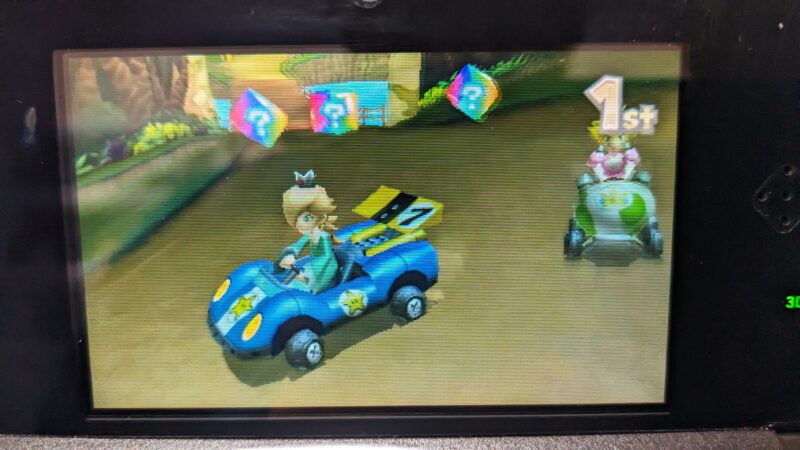
修理前はAボタンの不調で急にスピードが落ちたりピーチ姫の舐めプレイにブチ切れ金剛だったが、完全復活した3DSの前に、もうそんな心配は無くなった。
そんなワケで、3DSのボタンや十字キーが入りにくいときは分解して接点をメンテナンスすれば修理が可能なので是非メンテナンスしよう!
既に任天堂の公式修理サポートは終了しているので、自力で何とかせざるを得ないのが面倒なところだ。
特にAボタンの不調はマリカー的には致命傷なので、可及的速やかに修理することが望ましい。
……とは言ってみたものの、かなり奥まで分解しないとボタン接点に辿り着けないため、分解作業に慣れていない人がやると3DSを壊してしまうリスクも高いのがネックだ。
分解に自信が無い人は、有料で修理する民間業者(あすか修繕堂など)もあるので、修理依頼するのも賢い選択肢だ。
任天堂の修理サポートが切れてしまった今、こういったしっかり修理してくれる業者の存在は実にありがたい。
あすか修繕堂への修理依頼はこちら↓
![[商品価格に関しましては、リンクが作成された時点と現時点で情報が変更されている場合がございます。]](https://hbb.afl.rakuten.co.jp/hgb/36a02029.d01419a2.36a0202a.430444da/?me_id=1300364&item_id=10000603&pc=https%3A%2F%2Fthumbnail.image.rakuten.co.jp%2F%400_mall%2Fasuka-syuzendo%2Fcabinet%2Fimgrc0072057672.gif%3F_ex%3D240x240&s=240x240&t=picttext "[商品価格に関しましては、リンクが作成された時点と現時点で情報が変更されている場合がございます。]")

3DSは独特のハードウェアで、2画面表示、タッチパネル入力、立体視などがあるため、Switchに移植できない(3DSじゃないと遊べない)ソフトも結構ある状況だ。
さらに3DSはニンテンドーDSのソフトも動く後方互換性もあるため、すべてのDS系ソフトを遊べるメリットがある。豊富なゲーム資産にアプローチできるマシンとして1台は使える状態の3DSを持っておいた方がいいだろう。
3DSだけでも1300本以上、DSに至っては約1800タイトルと豊富なソフトがあるが、未だに移植やリメイクされていないタイトルも結構あるため、ゲーム好きなら1台は持っておいて損は無い筈だ。

既に世間ではSwitch2が主流ゲーム機になりつつあるが、まだまだ3DSは遊べるマシンだぞ!
(個人の感想です)
ただ、2011年の発売から15年の時間が経っているマシンのため、経年劣化によるパーツ不具合等も出てきて修理が必要な場合も結構あるのが現状だ。
これまで当ブログで過去に3DSを修理してきた実績があるので、もし以下のような症状で困っている人は下記の記事も参考に3DSを修理して頂ければ幸いだ。
【修理解説】ニンテンドー3DSのスライドパッドのゴムが取れてしまったので分解して交換してみた
【修理解説】ニンテンドー3DSのタッチパネル入力がずれたり反応しなくなったので分解して交換修理してみた【けっこう面倒】
【修理解説】ニンテンドー3DSのRボタン(Lボタン)が反応しなくなったので分解修理してみた【戦犯:マリオカート7】
【修理解説】ニンテンドー3DSの下画面が故障して白黒液晶になってしまったので分解して液晶パネルを交換してみた
それで皆様、良い3DSライフを!