Newニンテンドー3DSLL(以下New3DSLL)のボタンの反応が鈍い。
特にAボタンの反応がイマイチで、強めに押し込まないと反応しないという状況だ。
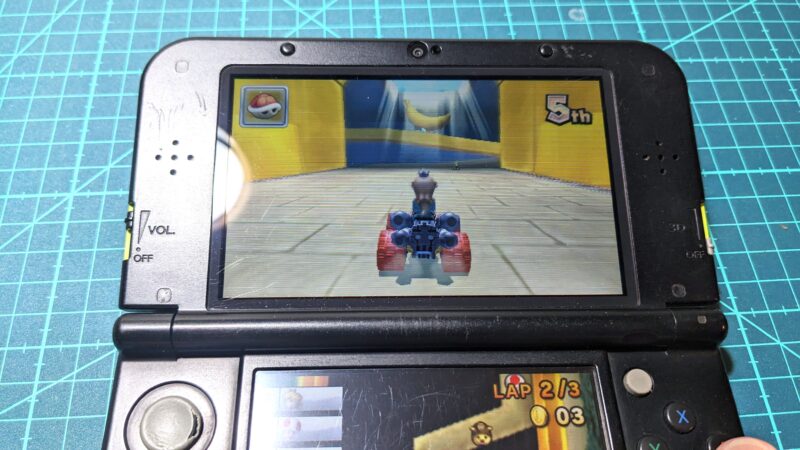
このNew3DSLLは中古ショップで購入したもので、鮮やかなライム色が映える外装だが、前オーナーがかなり派手に使い込んだようで、ボディも画面も傷だらけな上にボタンの反応もイマイチ良くない。
そういった事情から、通常のNew3DSLLの相場価格(2.7万~)より相当安い2万弱の金額で販売されていたのだ。
まあ、安い物には安い物なりの理由があるのは仕方がないことで、今回も例外に漏れずにこんな調子だった。
そんなボタンが不調なNew3DSLLを分解してABXYボタンの接点を清掃してみたところ、ボタンの反応が改善されたので今回はNew3DSLLの分解修理方法を紹介しよう。
■必要な道具を準備
・精密プラスドライバー、マイナスドライバー

・無水エタノール

・ニードルボトル(無水エタノールを入れる)

・接点復活剤

・精密綿棒

・デザインナイフ

・強力両面テープ

■分解作業開始前に
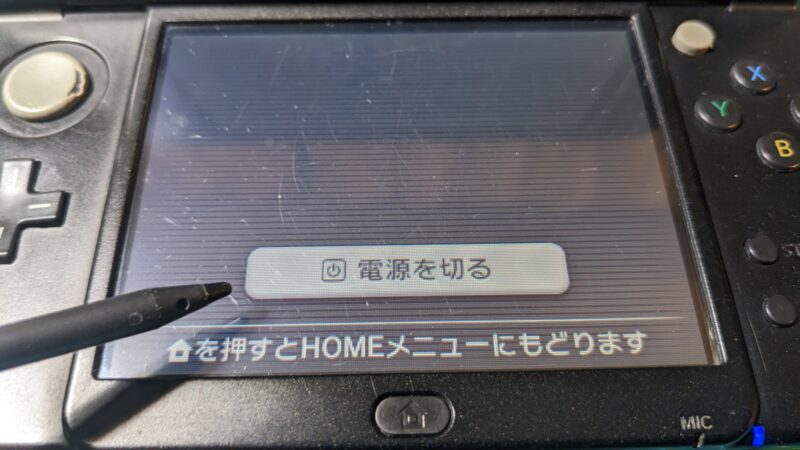
まず、New3DSLLの電源を落とす。
電源ボタンを長押しし、下画面の「電源を切る」をタップして電源をOFFにする。
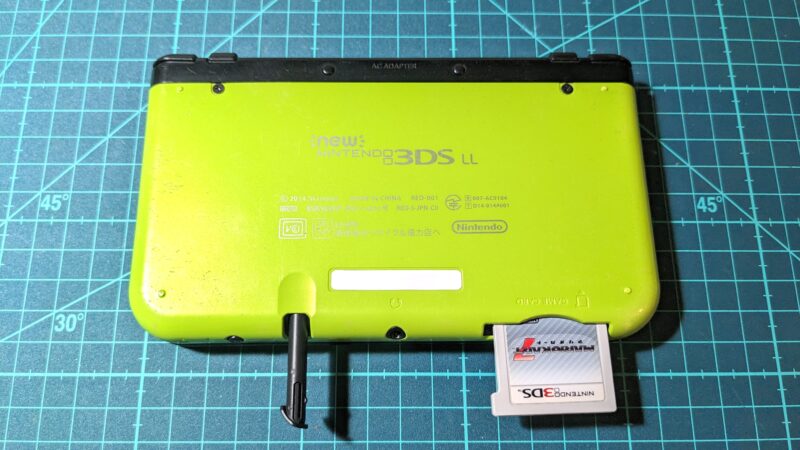
電源が落ちたら、ゲームソフトとタッチペンを取り外す。
■電池フタ、SDカード、電池の取り外し
写真のプラスネジ2本を精密プラスドライバーで緩める。
このネジは外れない構造になっているので、ある程度回して緩めるだけだ。
ネジが緩んだ目安は、ネジを回してカチッという音が2回鳴る位だ。
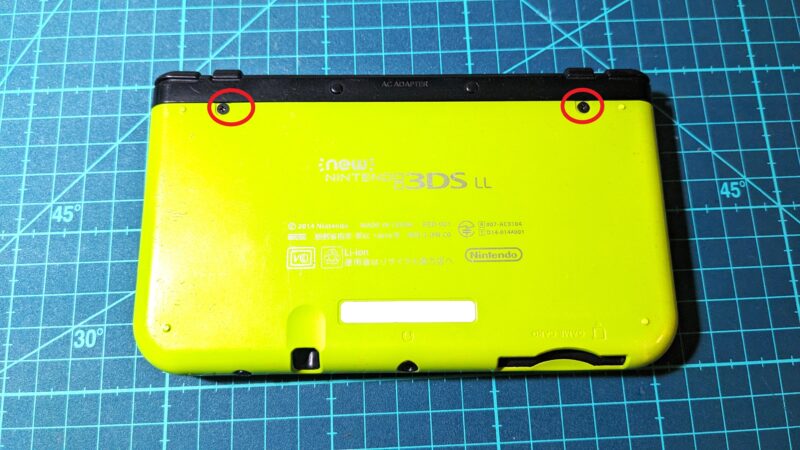
ネジが緩んだら、側面の穴に指を引っかけて手前に引くとフタが外れる。
全然フタが動かない時はネジが緩み切っていないので、ドライバーでネジを再度逆時計回りに回してみる。
取れないからと無理にフタを引っ張ると破損するので要注意だ。
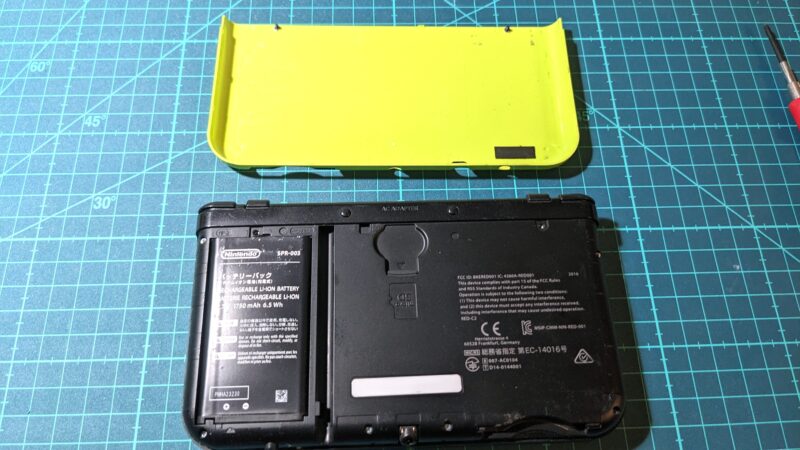
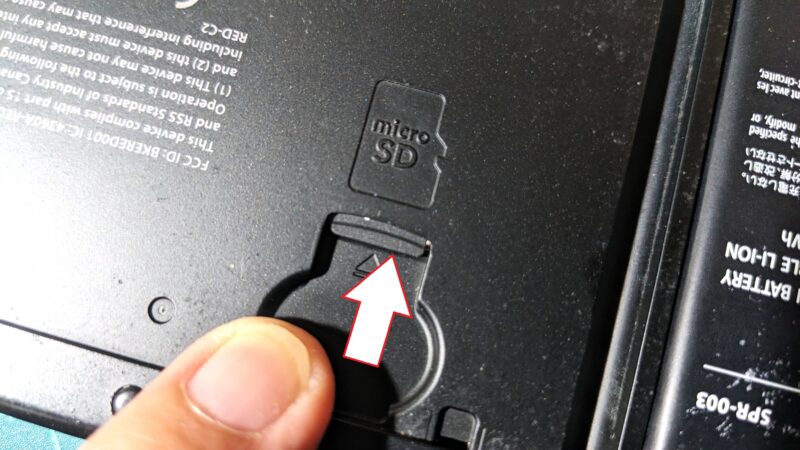
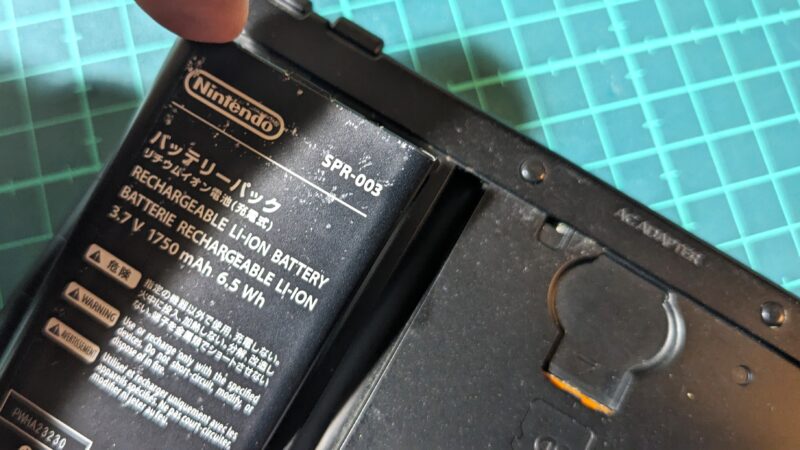
フタが外れたら、マイクロSDカードとバッテリーを取り外す。
マイクロSDはロックされているため、指で奥にカードを押し込むとロックが解除されるので、その状態から引き抜く。
バッテリーはバッテリー上部に爪がかかる程度の穴があるので、そこから爪を入れて引き上げればバッテリーが外れる。
■裏フタのネジを取り外し
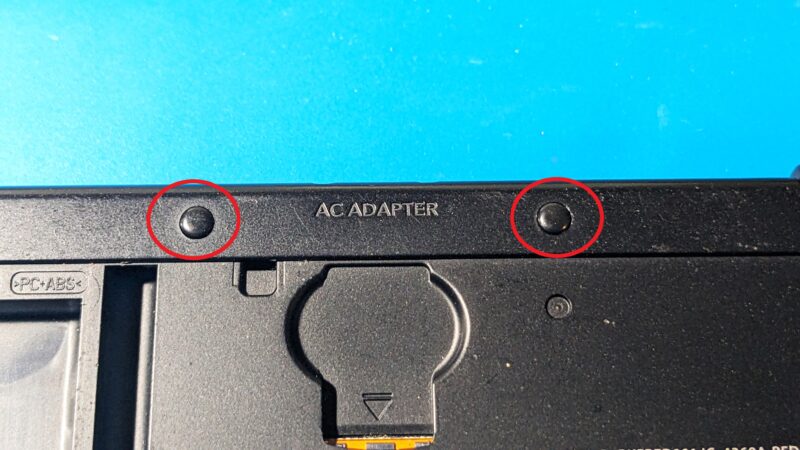
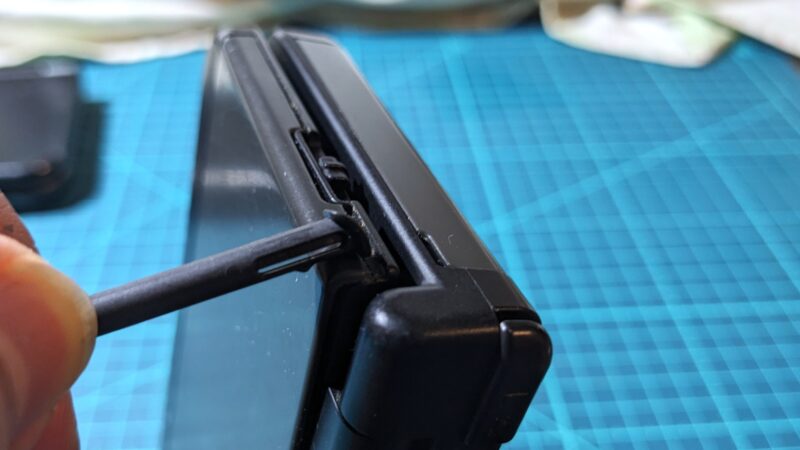
ネジを取り外す前に、ゴムキャップでネジ部分が覆われている部分が2箇所があるので、先に取り外す必要がある。
ゴムは強力な粘着剤で固定されているため、無理に引き抜こうとするとゴムが千切れるので、まずは粘着を緩める。
ゴムキャップの隙間に精密マイナスドライバーを挿しこんで隙間を作り、そこに無水エタノールの入ったニードルボトルからエタノールを垂らして中に染み込みせて粘着を弱める。
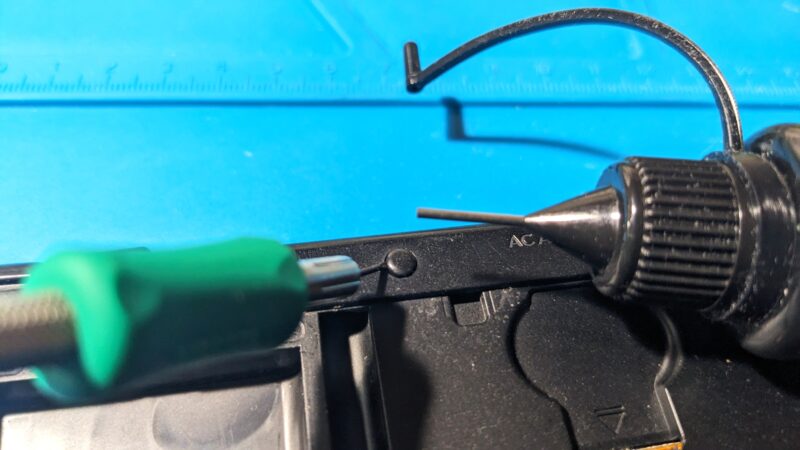
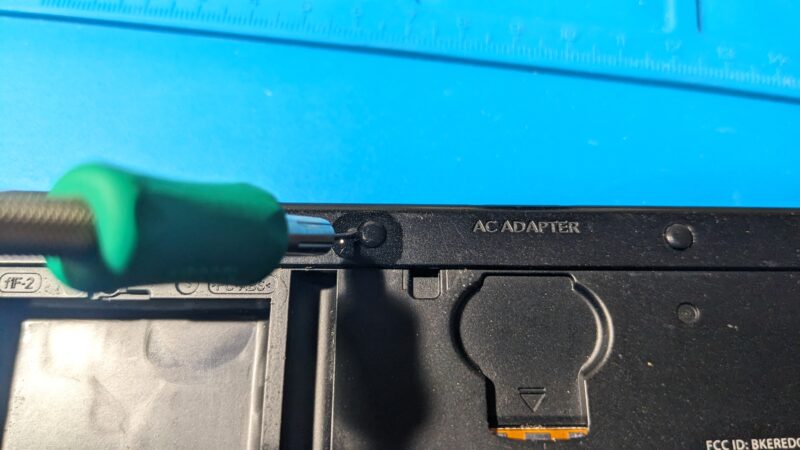
ニードルボトルでエタノールを流し込む方法がやりやすいが、もしニードルボトルが無い時は無水エタノールでヒタヒタに濡らした精密綿棒を使う方法もある。
エタノールが隙間に入ったら、マイナスドライバーを軽くグリグリさせてエタノールが隙間に染み込みようにする。
ある程度エタノールが染みたら、たこ焼きをひっくり返す要領でキャップをクルンと持ち上げるとキャップが外れる。
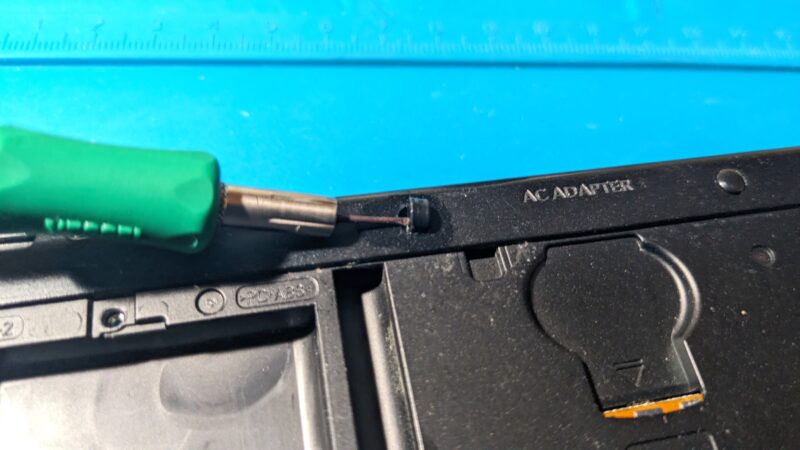
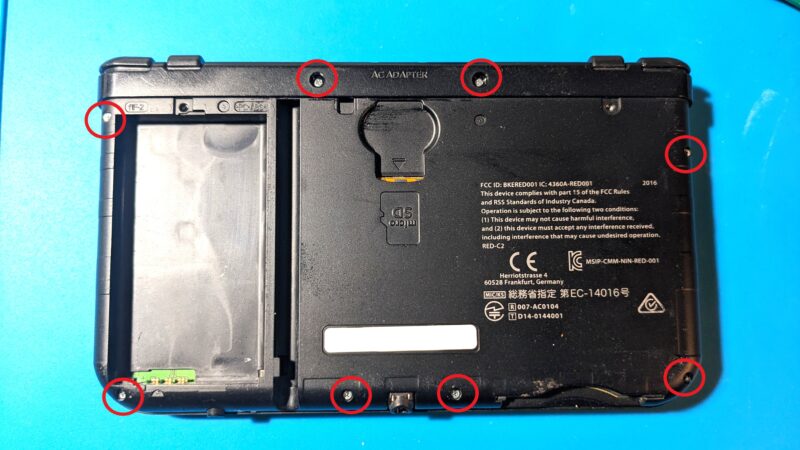
ゴムキャップ2か所を外したら、全てのプラスネジ8本を精密プラスドライバーで取り外す(写真赤マル)
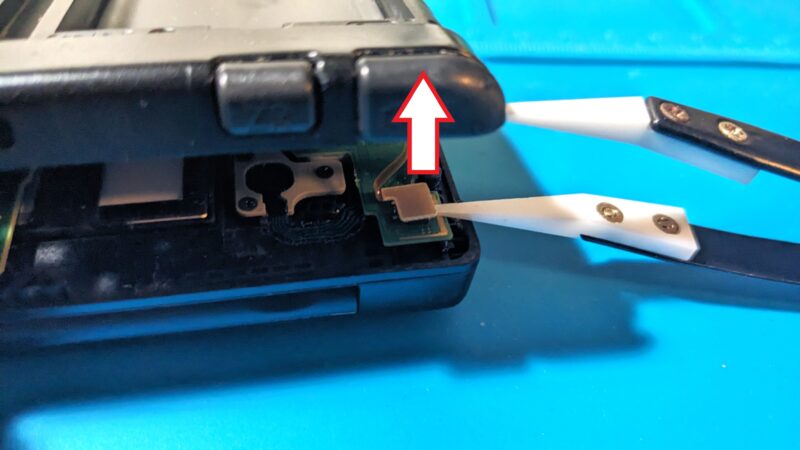
ネジが外れると裏フタが外れるが、裏フタとメイン基板にケーブルが繋がっている箇所があるので、L/Rボタン側から30度ほど開けた状態から、ケーブルのコネクタ根元をピンセットで持ち上げると簡単にポロッと外れる。
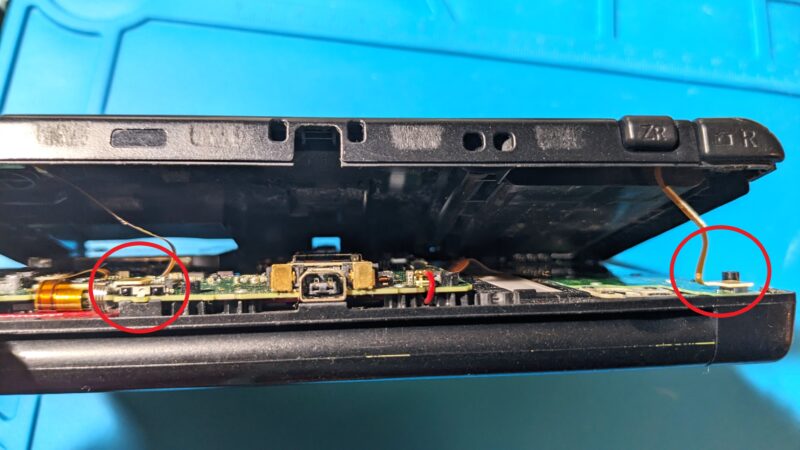
(ケーブルが断線するおそれ有)
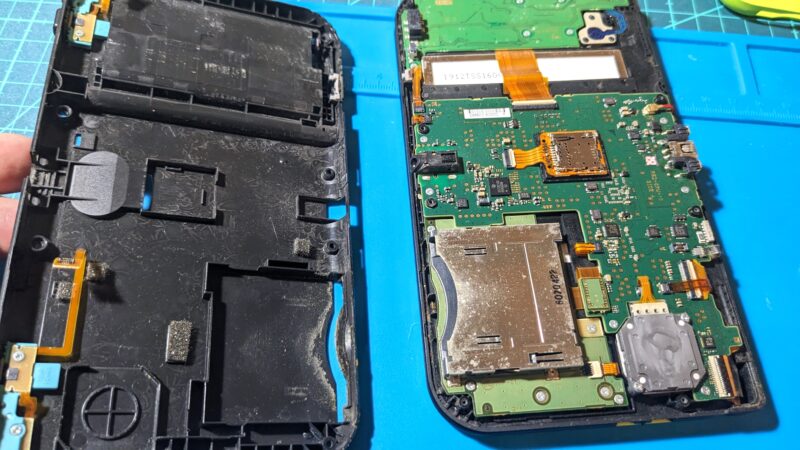
ケーブルが2か所外れたらメイン基板がフリーになるので、裏フタを取り外す。
■ABXYボタン基板の取り外し
ABXYボタンはメイン基板から独立したユニットになっているため、この基板を取り外して修理作業を行う。
まず、Cスティック基板のネジ3本を取り外す。
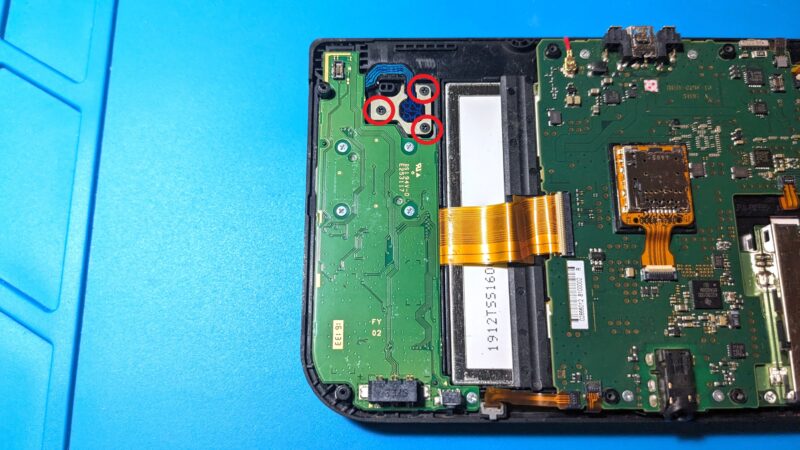
ネジが外れたらCスティック基板を持ち上げる。
作業中にポロッと落ちないように、奥にあるCスティックのゴムキャップを予め外しておく。
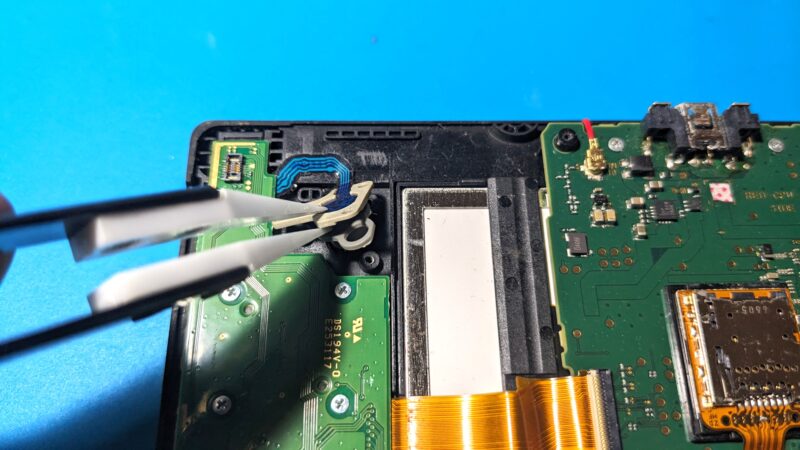
写真赤マルのプラスネジ4本を取り外す。
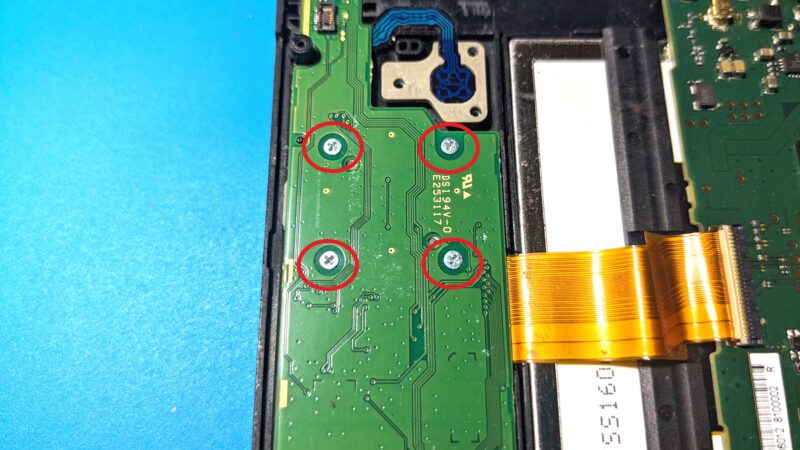
これでABXYボタンの基板がフリーになるが、作業中にフレキケーブルが断線するリスクがあるため取り外す。
フレキケーブルは白いラッチで固定されているので、ピンセット先でラッチを90度起こしてケーブルのロックを解除してからケーブルを引き抜く。
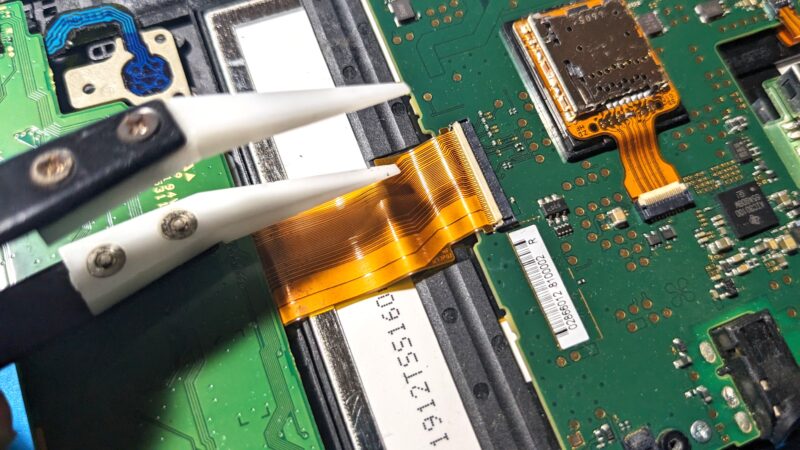
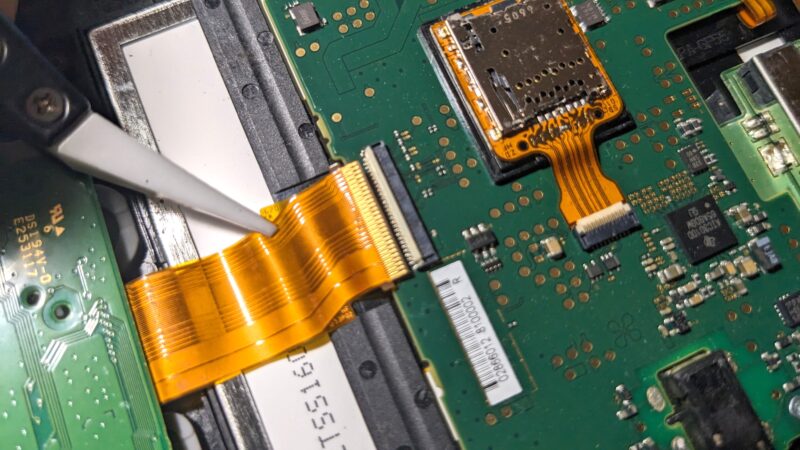
ここで注意する点は、ラッチのパーツは壊れやすいので起こしすぎないことだ。
(勢い余って起こしすぎるとパキッとラッチが折れて再起不能になる)
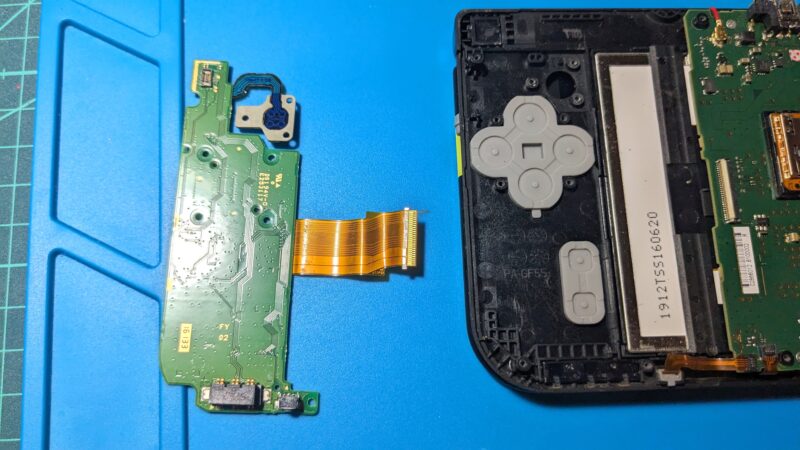
■ABXYボタンの清掃
ボタンは基板の上に接点がシールで固定されているため、清掃にあたってシールを剥がして接点部分を露出させる必要がある。
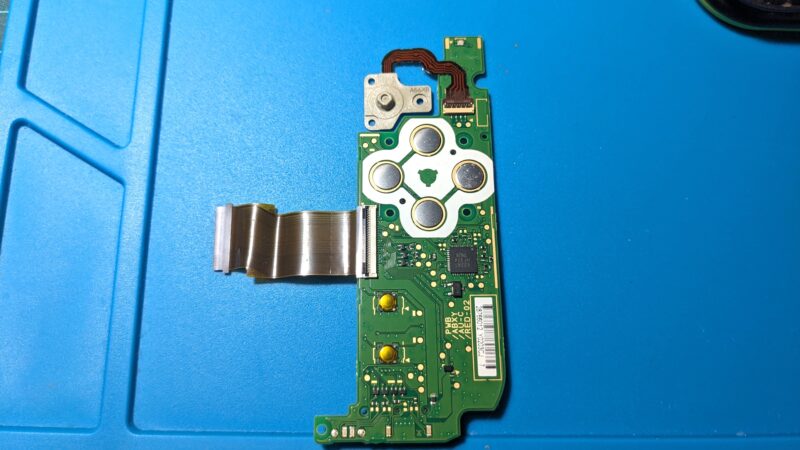
デザインナイフ(カッターナイフでも可)の先端でシールの端を持ち上げ、以降はシールが切れないよう刃の裏側を使ってシールを持ち上げる。
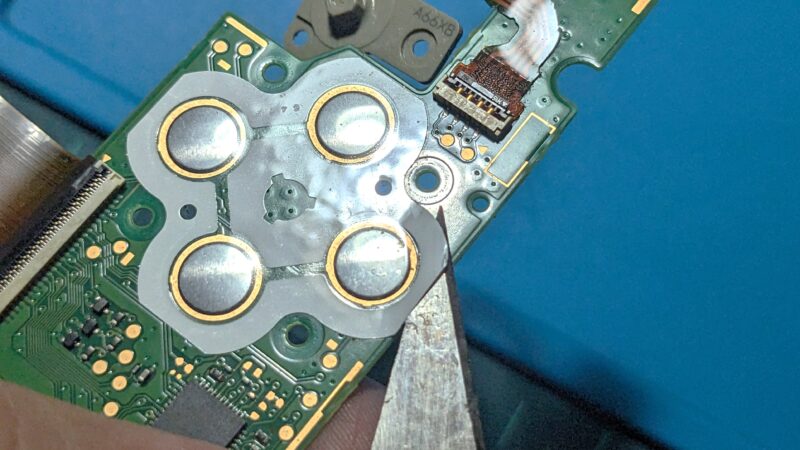
ボタン接点が見えてきたら、綿棒に無水エタノールを付けて基板部分(金色)とボタン部分の接点(銀色)をゴシゴシ擦って清掃する。
次に別の綿棒の先端に接点復活剤を塗布して同じく接点を清掃する。
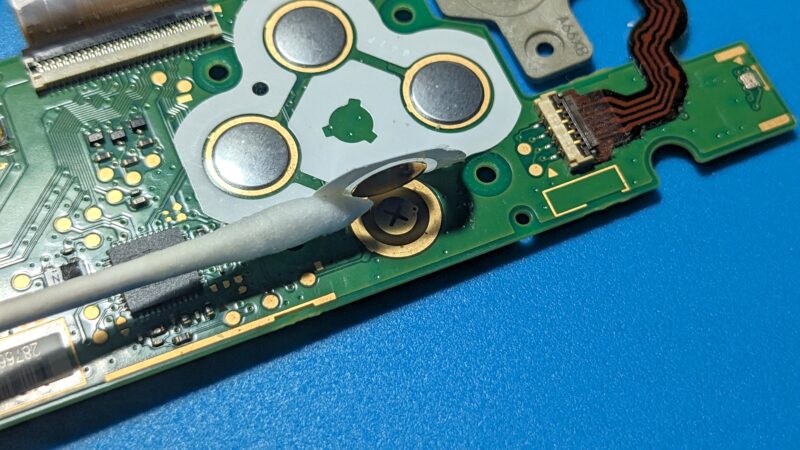
清掃の際は、シールの粘着部分には極力触れないように作業しないと粘着力が無くなってしまうので注意が必要だ。
写真はAボタンの不具合の修理だが、念のため他のボタンもあわせて清掃しておいた方が後々メンテナンスしなくて済むのでやっておいて損は無い。
■組み戻し&動作チェック
ここまで清掃が終わったら、逆の手順で元に戻して動作チェックを行う。
メインメニューからABXYボタンが機能するか確認して、問題なければ作業完了だ。
動作確認でチェックするポイントは「軽く押してもボタンがちゃんと反応するか」に重点を置き、強めに押さないと反応しない時は清掃がまだ不十分なため、再度分解して接点を清掃し直すと良い。
意外とボタン基板側の白く酸化したと思われる部分の汚れがしつこいので、入力不具合の程度によっては気合を入れて清掃する必要がある。
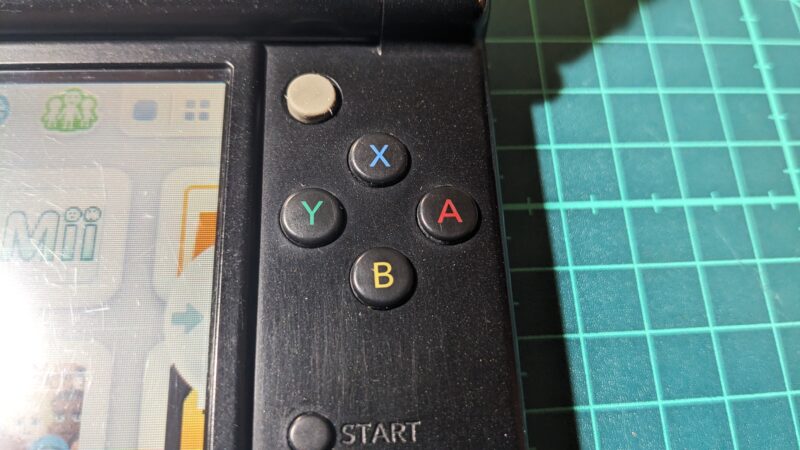
もし、弱押しでは反応しない状態を放置すると、マリオカートなどで急に失速するなどの現象が起こってストレスが溜まるため、必ずボタンのメンテナンスはしっかり行っておこう。
組み戻しの最後に隠しネジのゴムを取り付けるのだが、既に粘着力を失っているため、ネジ締め後に強力両面テープを貼り付けてプレイ中に外れないように接着しておこう。
本文には書いていないが、スライドパッドの交換も行ったので、もしスライドパッド交換に興味のある人は、以下の記事もご参照ください。
■最後に(New3DSが意外と有りかも?)
このようにハードに使い込まれてボロボロになってしまったNew3DSLLのボタン不具合も分解メンテナンスすれば再び快適に使えるようになるので、もしABXYボタンの不具合でお困りの人は是非とも修理して快適なプレイ環境を取り戻してみて欲しい。
なお、十字キーの調子が悪い人は部品交換して修理する方法があるので、詳しくは下記リンクをご参照ください。
【修理解説】Newニンテンドー3DSLLの十字キーが効かないので、分解してパーツ交換修理してみた
New3DSLLは3DSシリーズの最上位機種で、立体視機能の強化、ソフト起動やロードの高速化、そしてメンテナンス性の向上と全てのおいて最高峰のマシーンだ。
ただし、機能全部入りによる弊害で、本体重量が329gとシリーズ内では重めの部類だ。
・ニンテンドー3DS:約235g
・ニンテンドー3DS LL:約336g
・Newニンテンドー3DS:約253g
・Newニンテンドー3DS LL:約329g
・ニンテンドー2DS:約260g
・Newニンテンドー2DS LL:約260g
そういった重量とサイズの事情から携帯性で初代3DSに負けるが、画面サイズ大型化による視認性の向上や改良された立体視機能、そして処理速度の向上はNew3DSLLでしか体験できない魅力だ。
そういったメリットとデメリットの側面から総合的に見ると、意外にNewニンテンドー3DSが携帯性と機能面でバランスが取れた良いとこどりの機種なのかもしれない。
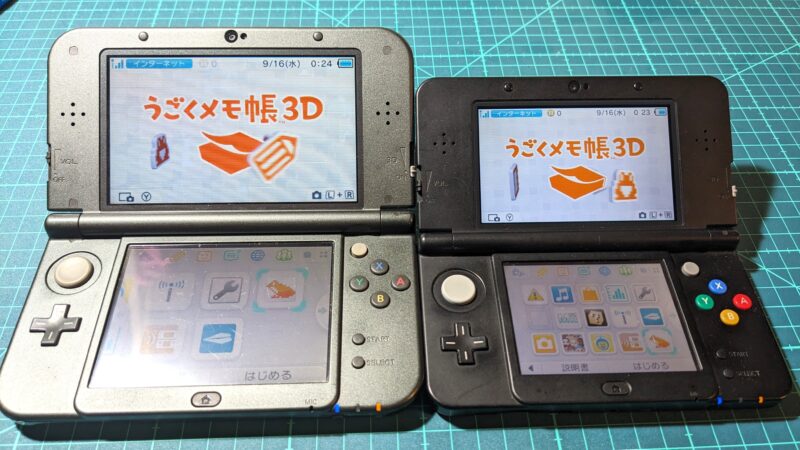
その名は、New3DS
発売当初、任天堂はNewニンテンドー3DSに力を入れていたようで、本体のトップカバー(上)とボトムカバー(下)を好みのデザインに交換できる「きせかえプレート」なるものがリリースされ、最終的に70種類ほど販売されていた。
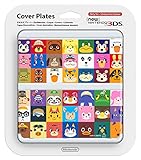
これまでの3DSは外装交換ができないため、キズがつくと結構ショックが大きかった。
特に初代3DSは光沢タイプのボディで高級感があったため、キズや汚れが特に目立ちやすかった。
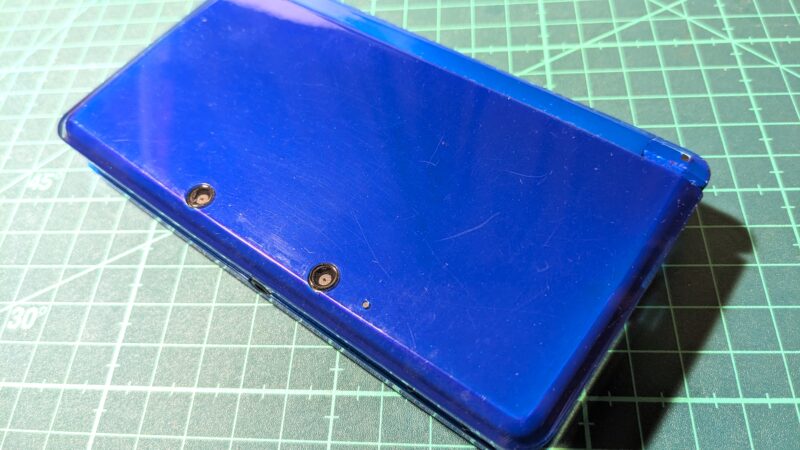
さらにホワイト系のボディとなると、経年や日焼けで黄色っぽく変色するという難点もあった。

しかし、New3DSは外装にキズや汚れが出来ても、簡単にパカッと外して新しいきせかえプレートに付け替えれば再びピカピカのボディになるという嬉しい仕様となっているため、余計な心配なく安心して使う事ができた。
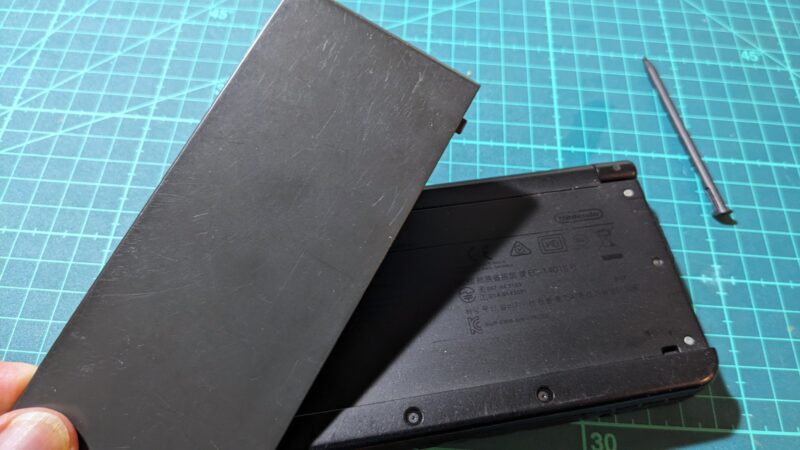
こういった着せ替え機能がNew3DSLLにもあれば、塗装がハゲハゲのボディを見てため息をつくことは無かっただろうに……惜しい、実に惜しいぞNew3DSLL。
特にメタリックカラーのNew3DSLLは塗装の弱さが顕著で、手汗によって塗装が脆くなりポロポロと剥がれ、最終的にハゲハゲになるという問題を抱えている。
そんな欠陥レベルの問題を抱えているにも関わらず、トップとボトムの交換カバーが販売されていないというのが実に痛いところだ。
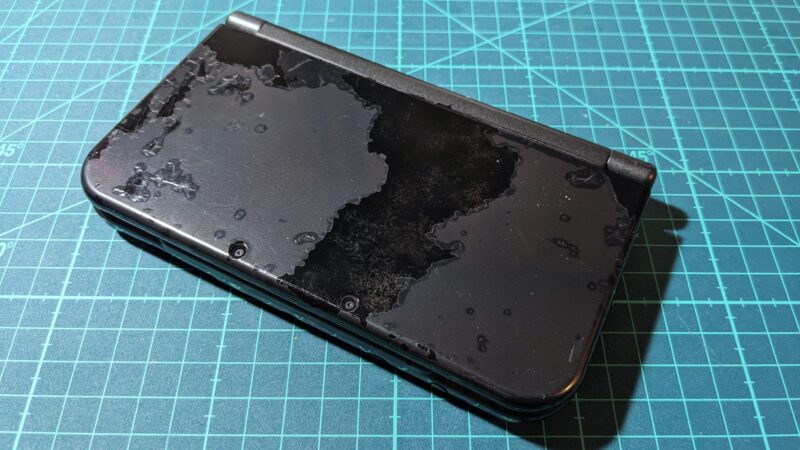
(New3DSLL メタリックブラック)
そのため、大きな画面で最高スペックの機種を求めるならNew3DSLLが良いと思うが、もしNew3DSLLを購入の際は外装の状態に注意してなるべく綺麗な物を購入するのがオススメだ。
特に手のひらが振れる部分に手汗による塗装の劣化が顕著なため、この部分をよく見て購入するのがオススメだ。
そういった事情から、最高スペックの性能と携帯性のバランスを重視するならNew3DSを選ぶのも個人的に有りではないかと思う。
ただし、画面がLLより小さい分、小さい画面が見づらいお年頃のナイスミドルにはお勧めできないので、そこは自分の視力とサイズを考慮した上で、お気に入りのマイ3DSを選定しよう。