以前、Switch Liteの十字キーは斜めが入りにくい件を検証するため、手持ちのSwitch Liteで検証してみたところ、2019年製造の一部ロットを除いて問題なく十字キーが使えたことが分かった。
【検証】Switch Liteの十字キーの斜めが入りにくいと言われている件について製造年別に検証してみた
ある日、友人にそういったSwitch Lite十字キーの斜め入力の話をしたところ……
「うちのSwitch Liteの十字キーは、斜め入力どころか4方向すら強めに押さないと反応が悪いぞ?」
彼いわく、購入した時は十字キー入力に問題無かったとの事だが、年数を重ねるごとに十字キーの反応が徐々に悪くなり、直近では強く押さないと反応しなくなってしまったようだ。
そんなワケで友人から修理を頼まれて預かってきたSwitch Liteをチェックしてみたところ、確かに十字キーのレスポンスが明らかに鈍く、特に右の反応が悪い状態だった。
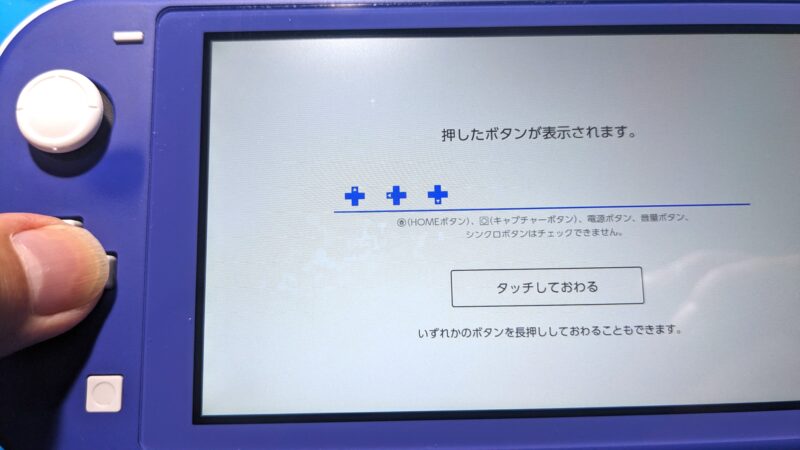
今回は、そんな十字キーの反応が悪くなったSwitch Liteの修理方法を紹介しよう。
※ 作業を行う前に「ソフト抜き取り」「電源OFF」「SDカード抜き取り」をお忘れなく!
■必要な道具を準備
・Y型ドライバー

・精密プラスドライバー

・プラヘラ

・ピンセット

・無水エタノール

・接点復活剤

・精密綿棒

■裏フタの取り外し
本体裏の赤丸部分のネジをY字ドライバーで取り外す(4本)
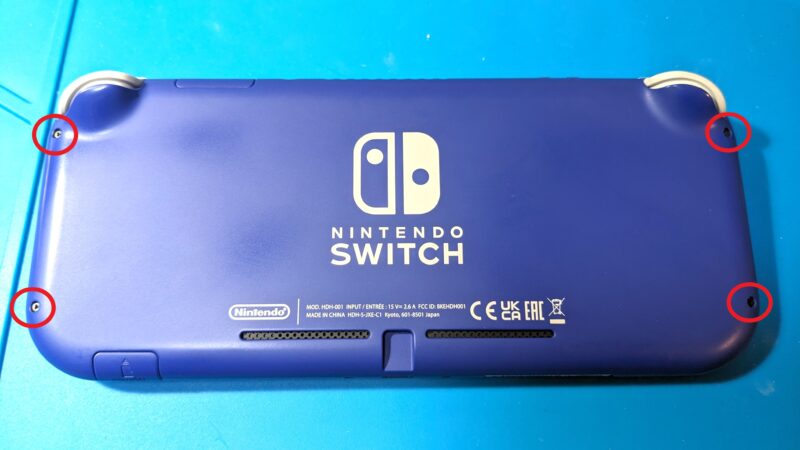
裏フタのネジ穴は潰れやすいため、ネジ穴にドライバーを押し当ててゆっくりと回す。
(電動ドライバーを使うとネジ穴が潰れやすいので使わない方がいい)
次に本体上面と下面の部分のプラスネジ(赤丸)を精密プラスドライバーで取り外す(各2本x2)
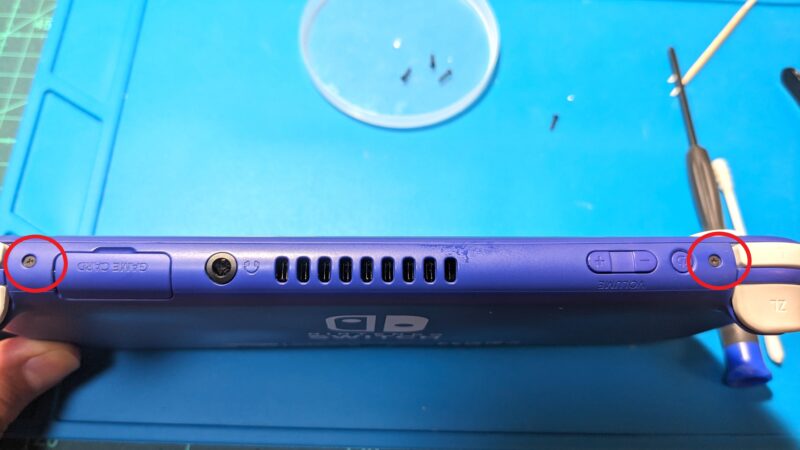
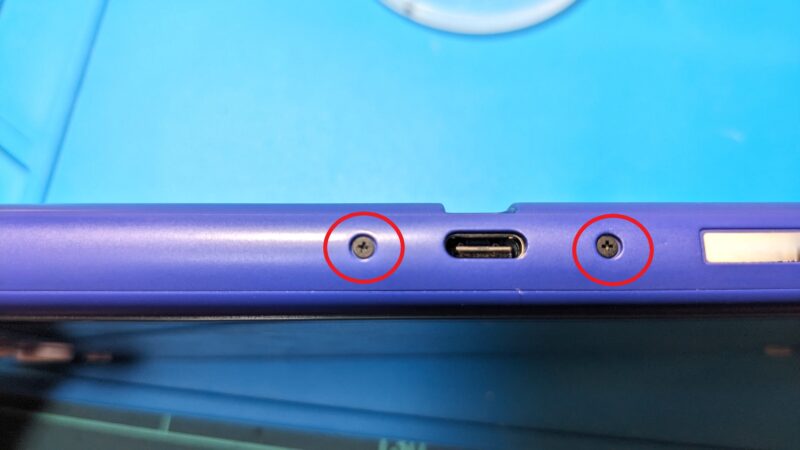
ネジが外れても裏フタは爪で引っかけてある箇所があるため、そのままでは外れない。
本体下のスピーカー孔あたりからヘラを差し込んで軽く捻ると「パキッ」と音がして隙間ができるので、そこから徐々にヘラを入れて通すと徐々に隙間が出来ていく。
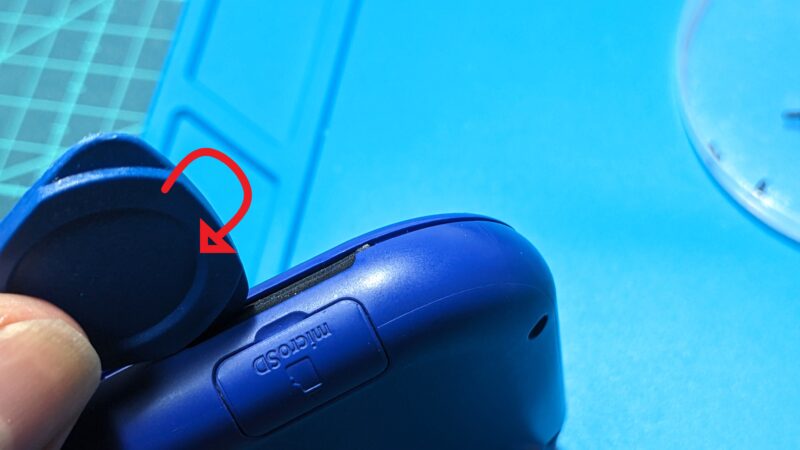
上の部分はちょっと固めに爪がかかっているため、先に下と左右の爪を外してから、上にヘラを入れてロックを外す流れがオススメだ。
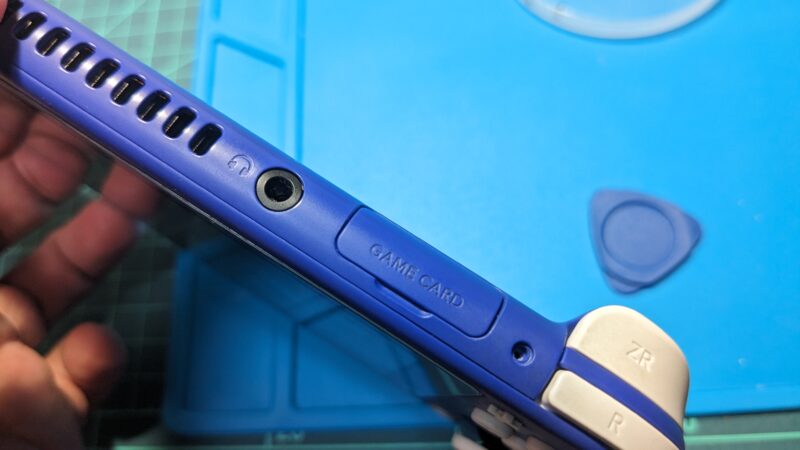
ある程度ロックが外れたら、下面(USBコネクタ側)から開けて裏フタが外れる。
上部のイヤホンジャックが引っ掛かりやすい構造になっているので、取れない時は無理に開けようとせず、裏フタを軽く上下にずらしてジャックの引っ掛かりが外れやすいようにする。
■シールドプレート取り外し
作業中にショートしないように、まずはバッテリーを外す作業を行う。
写真の赤丸部分のネジ4本をプラスドライバーで取り外す。
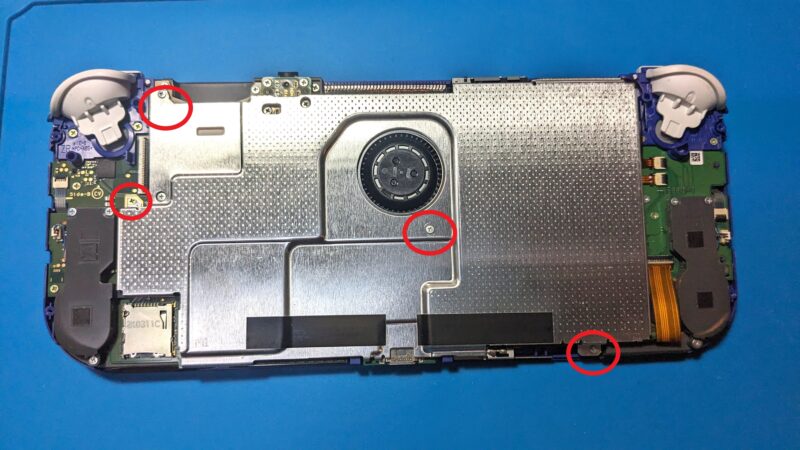
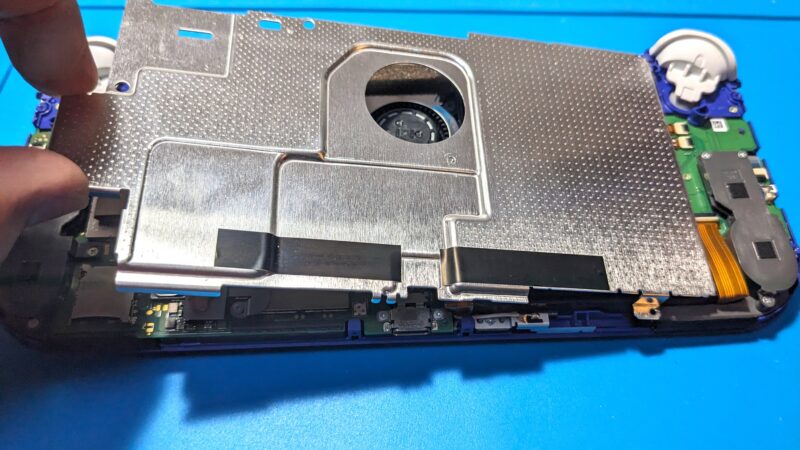
ネジが外れてもCPUグリスがシールドプレートにくっついて剥がれにくくなっているため、左側の隙間にヘラを入れて隙間を作っり、手でゆっくりと持ち上げて剥がすように取り外す。
■フレキ&バッテリーケーブル取り外し
次にバッテリーケーブルを抜く。
バッテリーケーブルの上部にフレキケーブルがあるので、ピンセットの先でケーブルを固定する白いプラスチック(ラッチ)をピンセットの先で立て、ケーブル固定を解除してからケーブルを引き抜く。
基本的にフレキケーブルを外す手順は、この流れとなる。
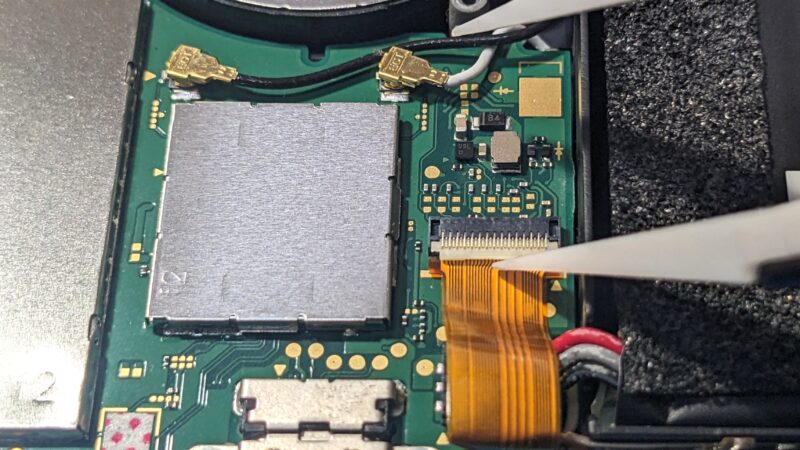
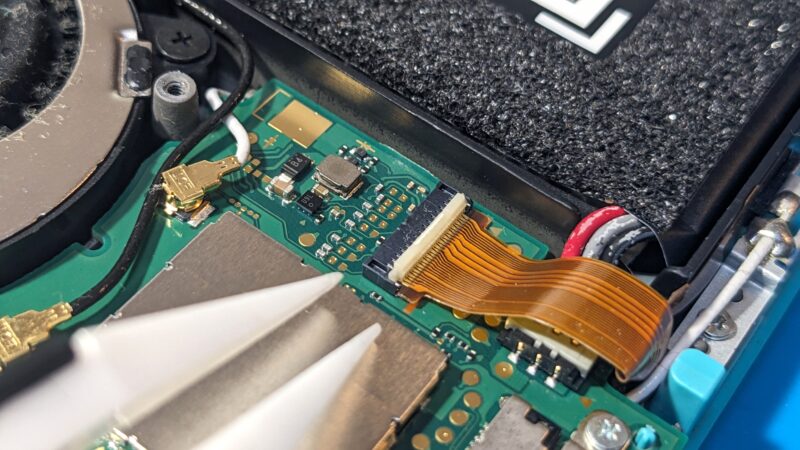
ピンセットでラッチを立ててケーブルのロックを解除する
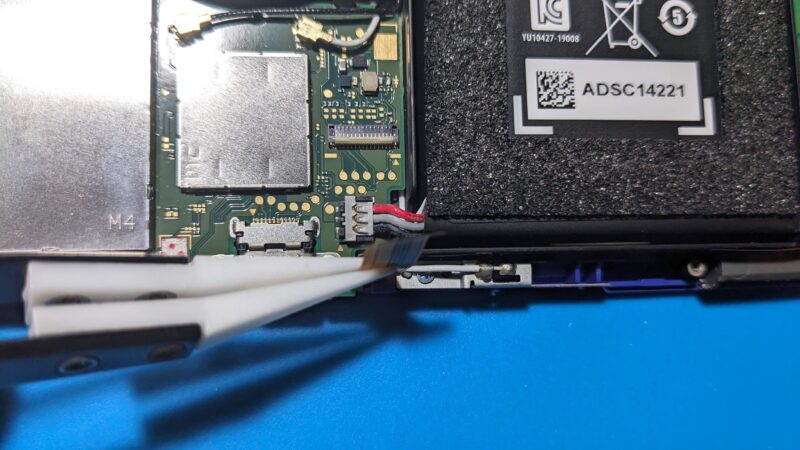
もしラッチが上がり切っていない時は抜けないので、無理にケーブルを引き抜かない事!
(ケーブルorラッチが破損する恐れあり)
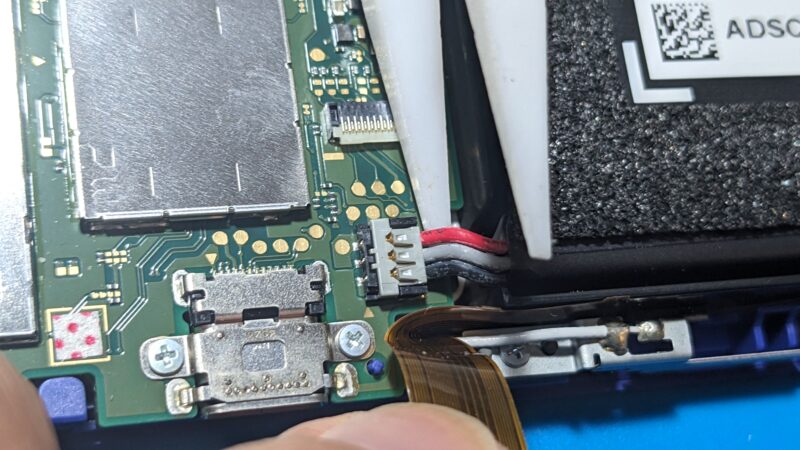
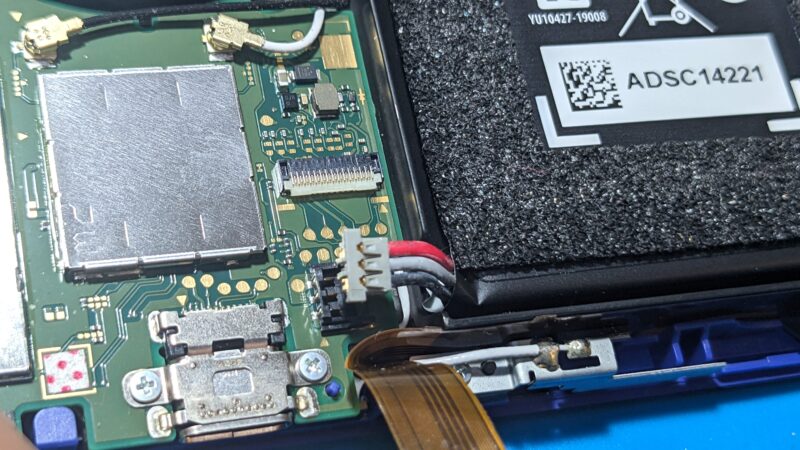
次にバッテリーのケーブルを外す作業だが、このコネクタはケーブルの下からピンセットの先で根元付近を垂直に持ち上げると外れる構造になっている。
■スピーカー(L)取り外し
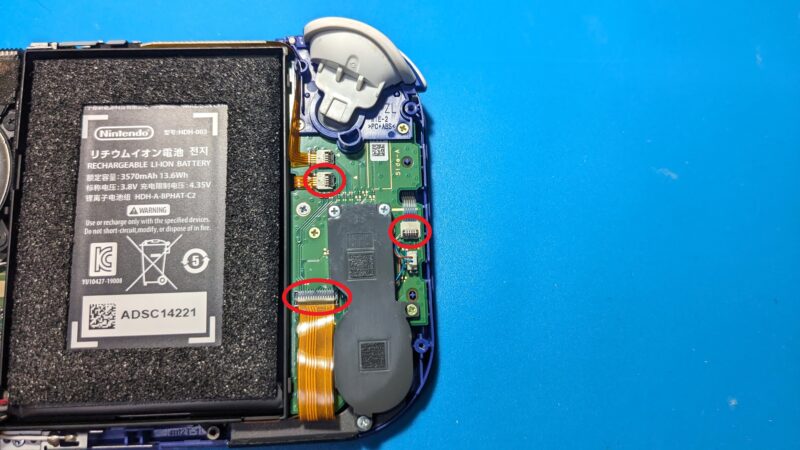
まず、3か所のフレキケーブルを抜く(写真赤丸)。
先ほどと同じ要領で、ピンセット先端でラッチを立てると、ケーブルのロックが外れてフレキケーブルが抜ける。
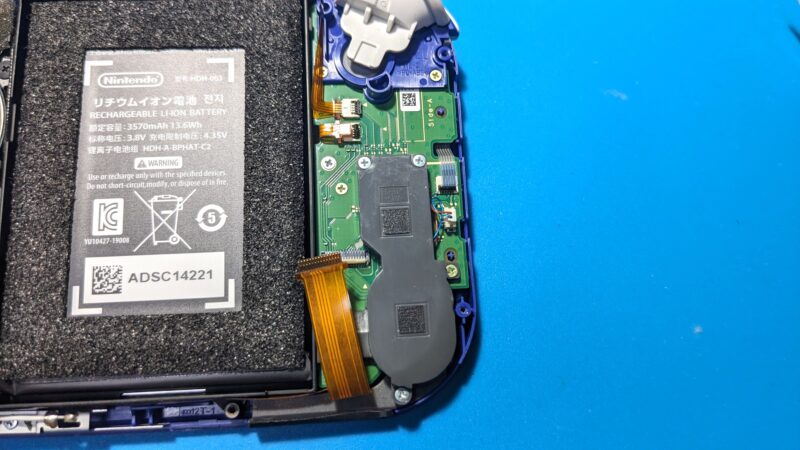
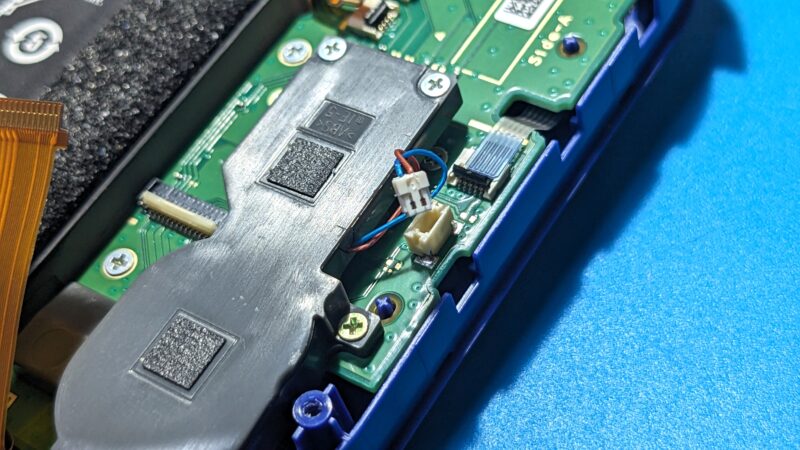
次にスピーカーケーブルを抜く。
ピンセットで白いコネクタ部を摘まんで垂直に持ち上げるとスピーカーケーブルが外れる。
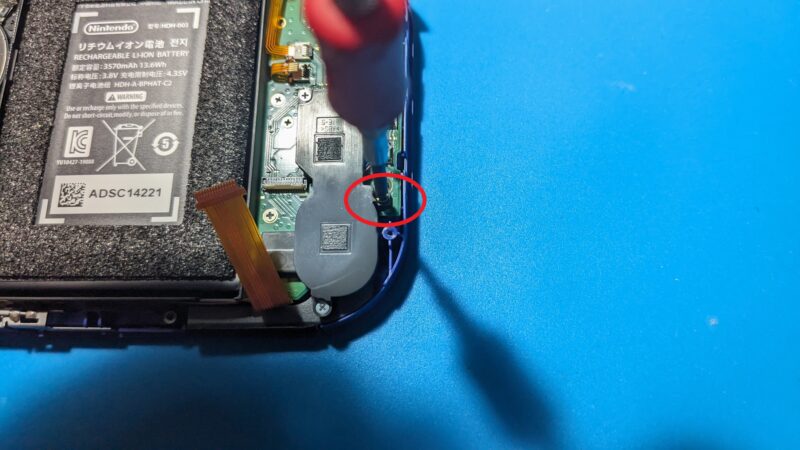
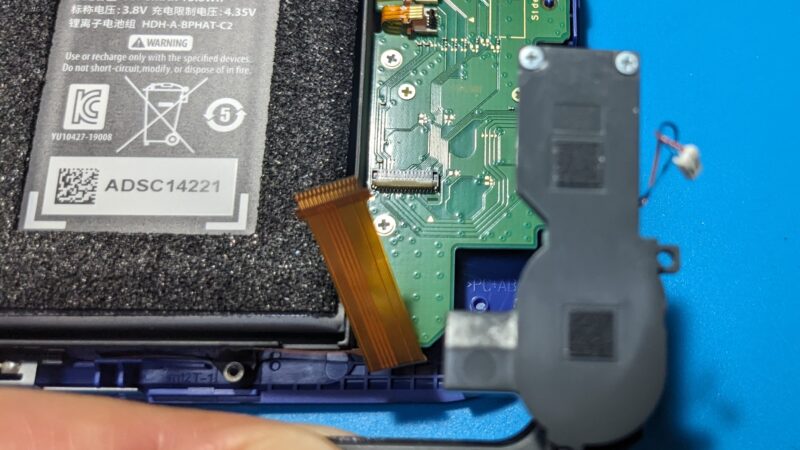
次に、スピーカーを固定するネジ1本(赤丸)を精密プラスドライバーで取り外す。
ネジが外れたらスピーカーを横にスライドして取り外す。
■ZLボタン取り外し
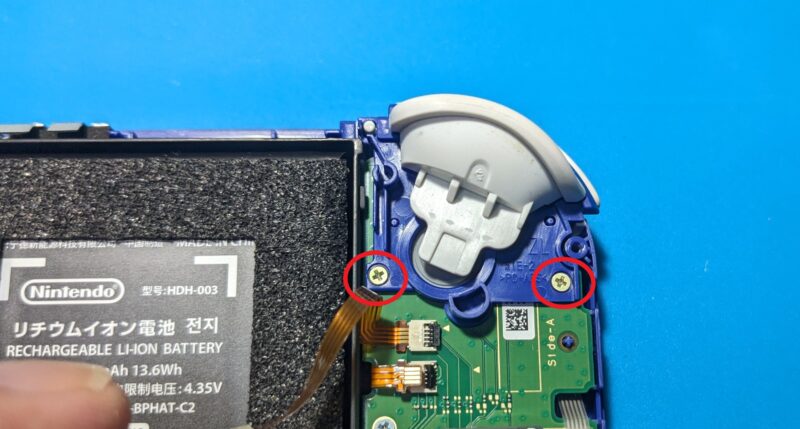
写真赤丸のネジ2本をプラスドライバーで外す。
電源/音量のフレキがネジの位置と被るため、予め手でフレキを除けてネジを外す。
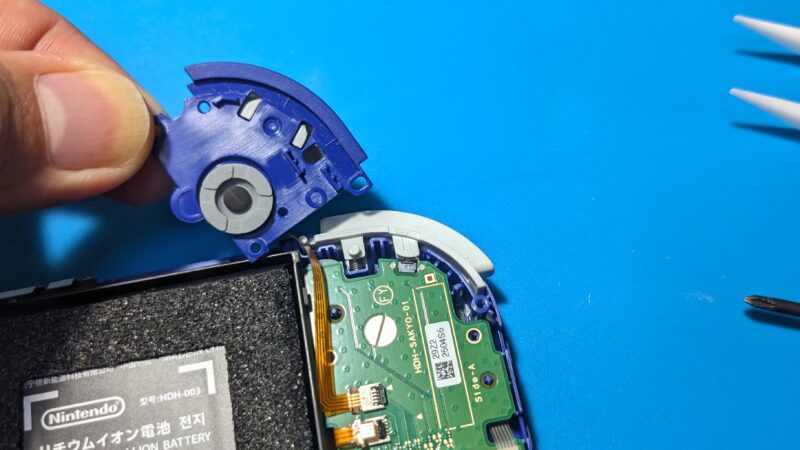
ネジが外れたら垂直に持ち上げるだけでボタン部品が取り外しできる。
この時、ZLボタンのゴムパーツがポロッと取れるおそれがあるので、紛失しないように注意が必要だ。
■左コントローラ基板取り外し
写真赤丸のネジ4本を取り外す。
(銀色ネジx2本、金色ネジx2本)
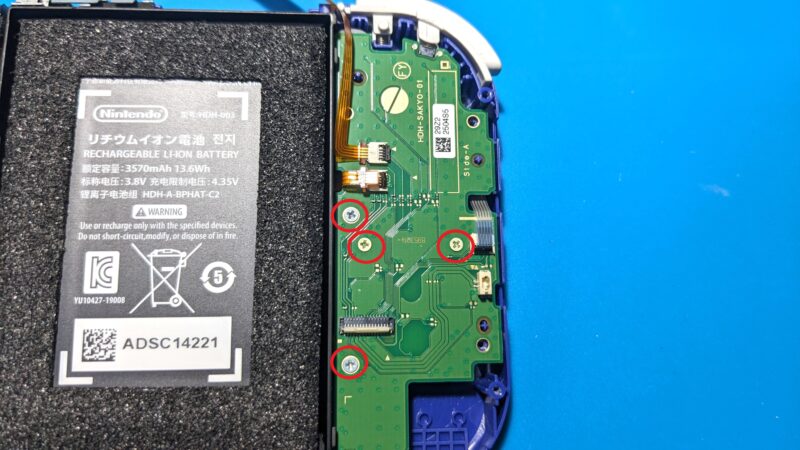
ネジが外れたら、左コントローラの基板がフリーになるので持ち上げて取り外す。
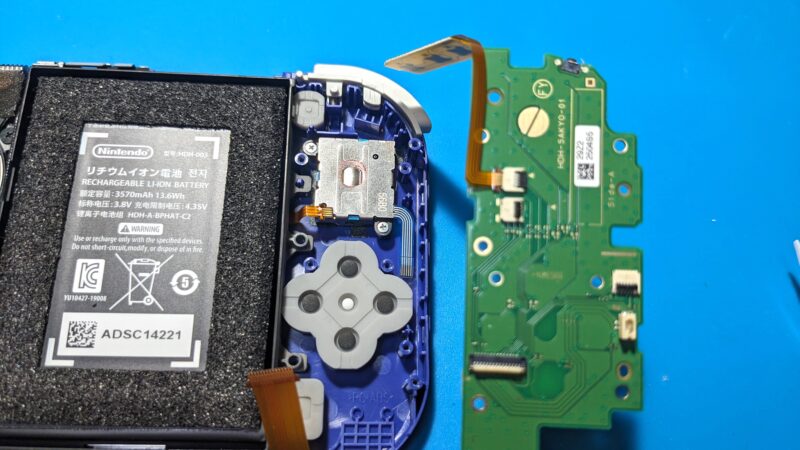
■基板&ラバーの清掃
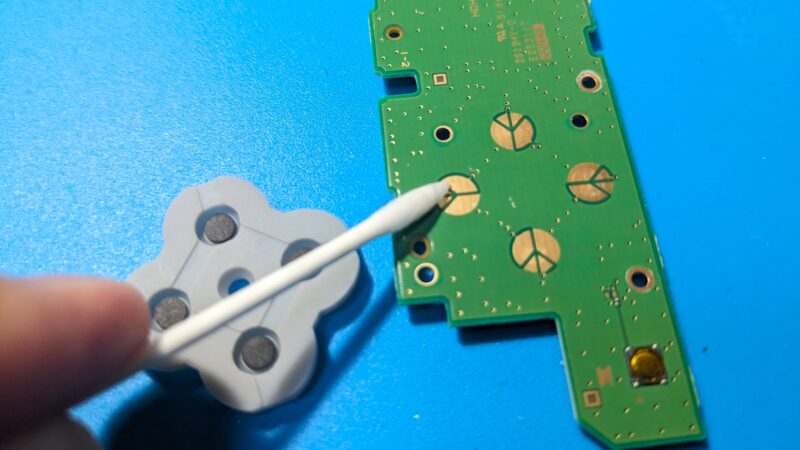
基板の金色の部分がボタン接点となっており、ここが汚れたり経年で酸化すると接触が悪くなってボタンの効きが悪くなりがちだ。
そのため、まずは汚れを取るために無水エタノールを付けた綿棒で接点部分をゴシゴシと擦って清掃する。
特に金属部分に黒い汚れがこびり付きやすいため、ここは少し強めに清掃する。
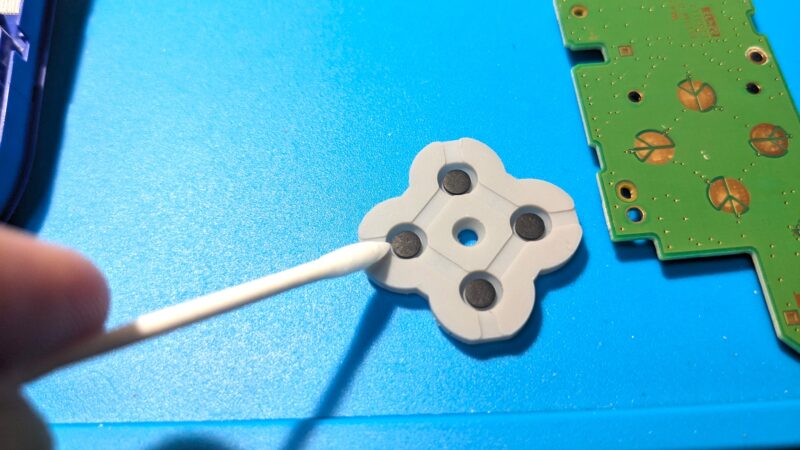
続いて、ボタン側のゴムパーツの黒い部分も汚れが接触不良の原因となるためエタノールで清掃するのだが、あまり強く擦ると逆に導電性能が落ちるため、こちらは軽く撫でる程度の清掃で十分だ。
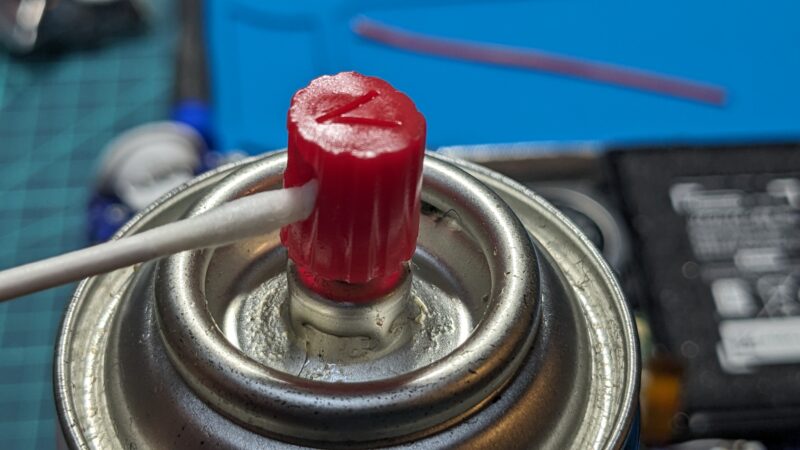
次に、接点復活剤を塗った綿棒で、先ほど清掃した同じ部分を清掃する。
力加減については先ほどと同様に、金色部分は強めに、ラバーの黒い部分は撫でるようにで十分だ。
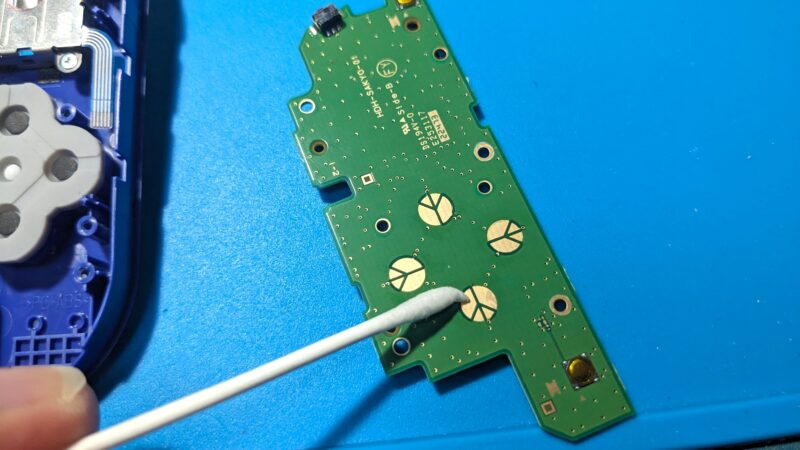
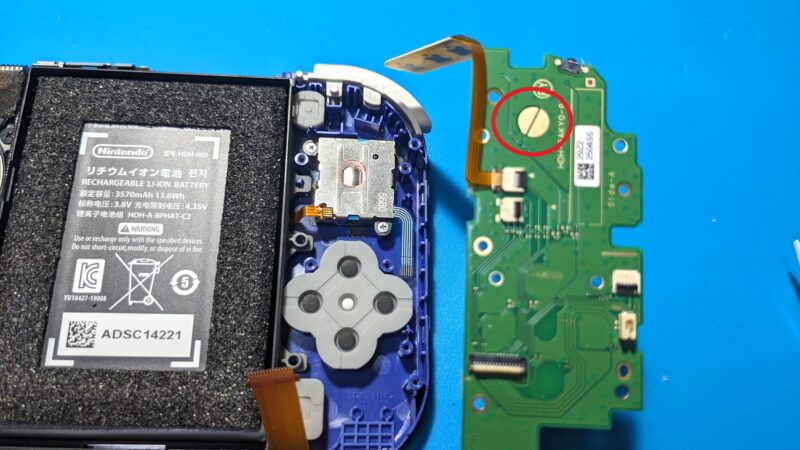
ついでに基板の裏側にあるZLボタン接点も同様に清掃メンテナンスしておこう。
■組み戻し&動作確認
清掃が終わったら逆の手順で組み戻す。
シールドプレートの取付が完了した段階で、一旦動作確認を行う。
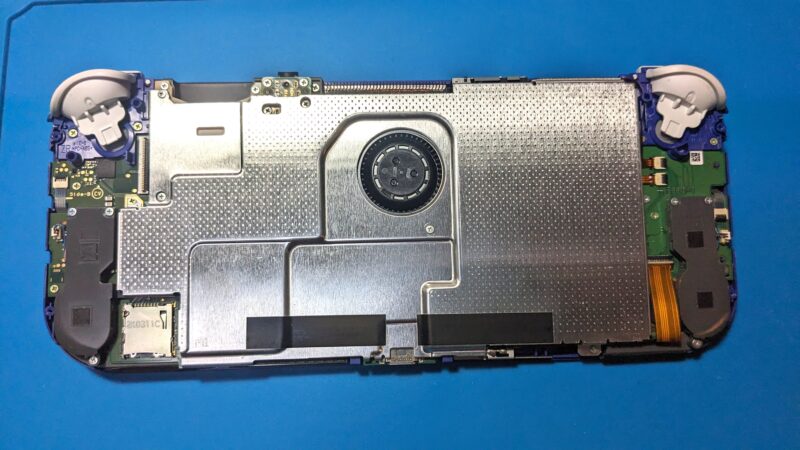
本体上部に3つある金色ボタンの一番左(Lボタン側)のボタンが電源ボタンなので、爪先や綿棒の軸などの細いもので軽く長押しすると電源が入る。
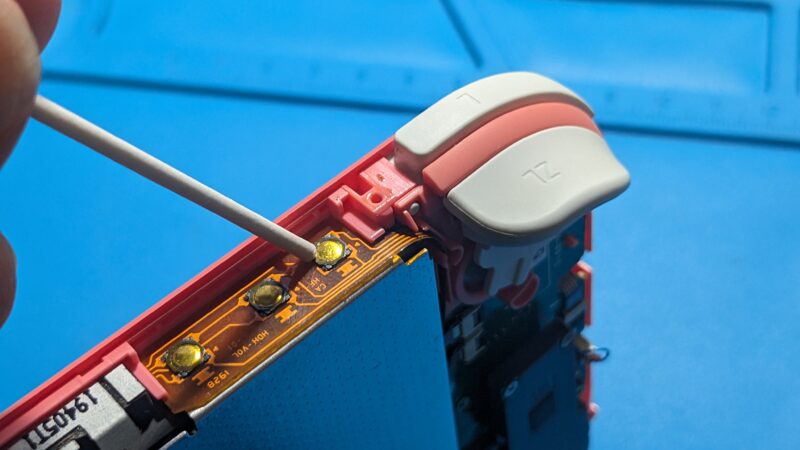
バッテリーコネクタの接続が上手くいっていないと電源が入らないので、もし起動しない時はシールドプレートを外してバッテリーケーブルを刺し直してみる。
設定メニューから入力チェックを行い、各ボタンとスティック入力が動作するのを確認できたら電源をOFFにする。
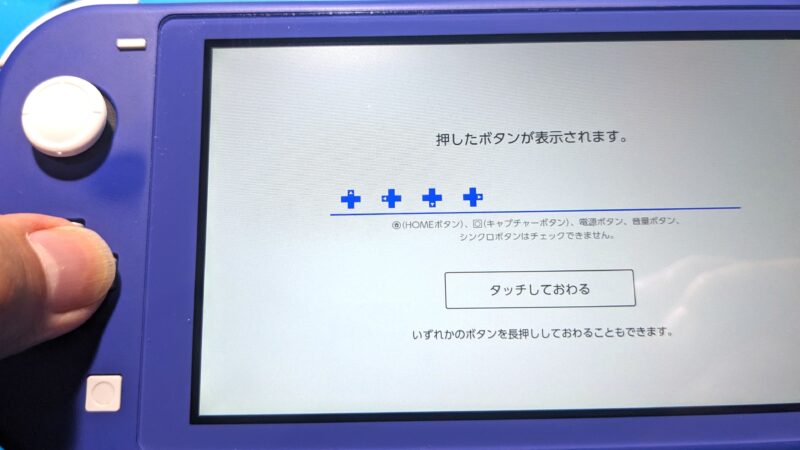
問題なく動作するのを確認出来たら、裏フタを閉めてネジ留めして作業完了だ。
■トラブルシューティング(起動しない時)
もし、電源ボタンを押しても電源が入らない時は次の方法を試してみてほしい。
過去に写真3か所の赤丸部分のフレキケーブルの接続が上手く行っていない時に電源が入らなかったことがあったので、一旦ラッチを解除してケーブルを抜いて刺し直してみる。
どうもこのあたりが接触不良を起こすと電源が入らなくなってしまうようだ。
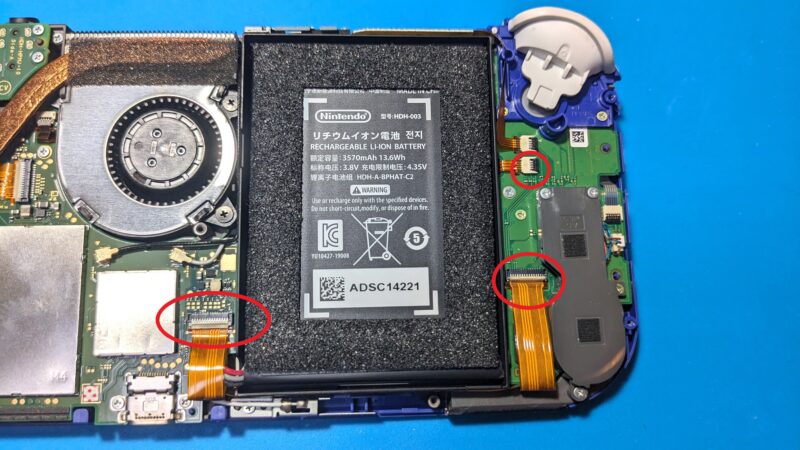
特に下のフレキケーブルが厄介で、メインボードとコントローラ基板を繋げるこのケーブルは分解作業中に断線するリスクも多いようで、わざわざ社外品でこれだけ販売されているほどだ。
もし刺し直しても電源が入らなくなってしまった時はダメ元でケーブルごと交換してみると復帰できる可能性もあり得る。
ちなみに、ケーブルは電池ボックスのプラ部品に粘着剤で貼りついているため、無水エタノールを粘着部に数滴流し込んで粘着を弱めてから徐々に剥がすという手法がオススメだ。

もしこれでもダメなら最後の一手「基板ごと交換する」という手がある。
社外品パーツだが、左コントローラー部分のパーツは販売されているので、このパーツに丸ごと換装してみるのも有りかもしれない。

■最後に(任天堂公式サポートのススメ)
このように十字キー入力が反応が悪かったり強く押さないと反応しないSwitch Liteは分解清掃で修理が可能なので、もしお困りの方がいたら参考にして頂ければ幸いだ。
しかし、どうしても分解を伴う作業のため、修理に失敗するとさらに壊してしまうというリスクはどうしても避けられないため、自力でやる時はあくまでも自己責任で行って欲しい。
そのため、修理に自信のない人は任天堂の公式修理サポートで対応可能なので、無理をせず任天堂に修理してもらう方が賢明な判断だろう。
修理の手順は簡単で、任天堂の「オンライン修理受付」ページにアクセスし、修理依頼の内容を入力し、その後の画面の指示に従って任天堂に送れば修理してもらえる。
故障箇所によって料金は一律となっており、今回のような十字キーの入力不具合の修理はおそらく6,050円で行ける筈だ。
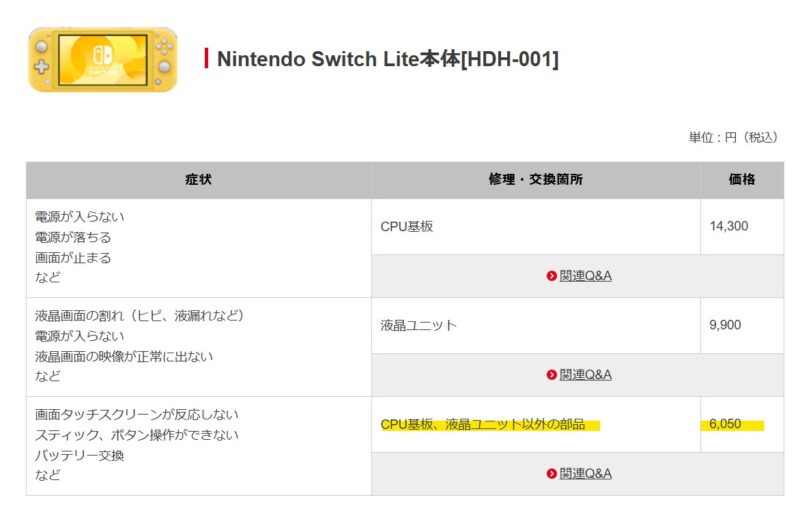
自然故障や経年劣化による不具合なら6,050円で済むが、もし水没や落下によるメインボード周りの破損が判明すると、さらに修理料金が上がる可能性もある。
そのため、あらかじめオンライン修理申し込み時に「修理代が●円以上かかる時は連絡してもらう」という指定も出来るので、その方法で修理に出して直してもらうのがお勧めだ。
そこで新たに見積額を参考に修理を進めるか、あるいは断念して返却してもらうかを決めるのが比較的スピーディに修理してもらえる筈だ。