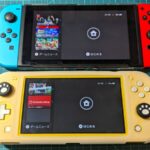
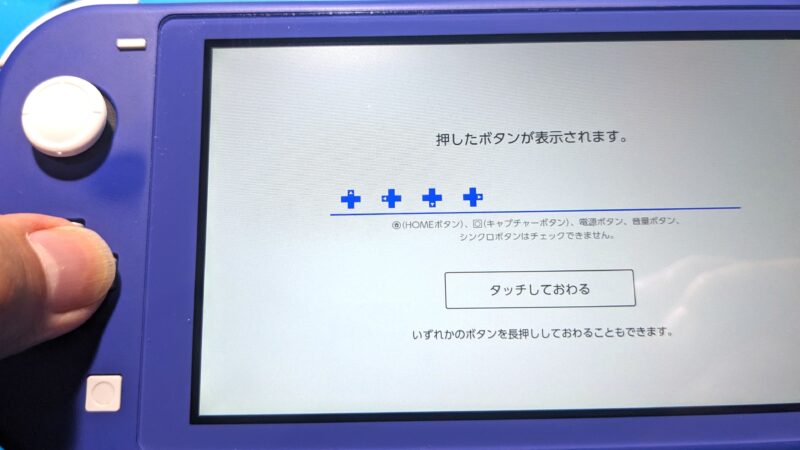
最近Switch Liteのバッテリーの減るスピードが速くなり、これまで6時間くらい無充電で使えたはずが最近は3時間程度でバッテリー警告が出るまで劣化してしまった。
そもそも、このSwitch Liteは中古で買った物で、ある程度バッテリーのヘタりは仕方ないかと思ったが、バッテリー残の落ち方が極端で、30%付近から一気に1桁台に落ちるなど不安定な状況だ。
任天堂公式でバッテリー交換修理も行っており、料金一覧によると6,050円と比較的手ごろな価格でやってもらえるようだ。
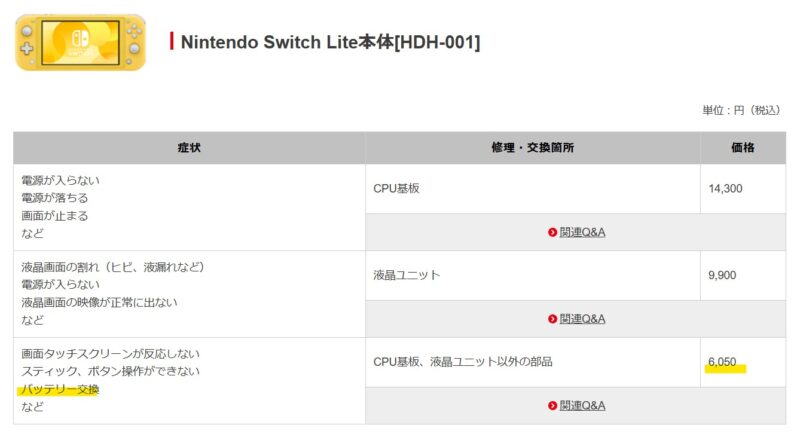
しかし、この機種は以前スティック交換で本体を分解した事があり、下手すると任天堂に分解済み品とみなされて修理拒否されるおそれがあるため、自力で修理することにした。
ネットショップを探してみたところ、任天堂純正のSwitch Lite用バッテリーは売られていないため、社外品を使わざるを得ないようだ。
社外品バッテリーの相場はだいたい2000円前後のようで、謎ブランドの海外メーカーの商品も多い中、国内ブランドと思われるバッテリーで若干お手頃なものがあったので、今回はこれを購入して試してみることにした。
それでは、手術開始デース!
【修理解説】Switch Liteがゲームカードを読み込まないので分解してカートリッジスロットを交換してみた
【修理解説】Switch Liteのアナログスティックがドリフトして反応が悪いので分解して交換してみた【左スティック編】
【修理解説】Switch Liteの右アナログスティックが勝手に動いてドリフトするので分解して交換してみた
【修理解説】Nintendo Switch LiteのRボタン(Lボタン)が反応しないので分解修理してみた【ついでにZL,ZRも】
■必要な道具を準備
・Switch Lite用バッテリー

・Y型ドライバー

・精密ドライバー

・ピンセット

・ニードルボトル

・イソプロピルアルコール(IPA)

・プラスチックヘラ

■裏フタの取り外し
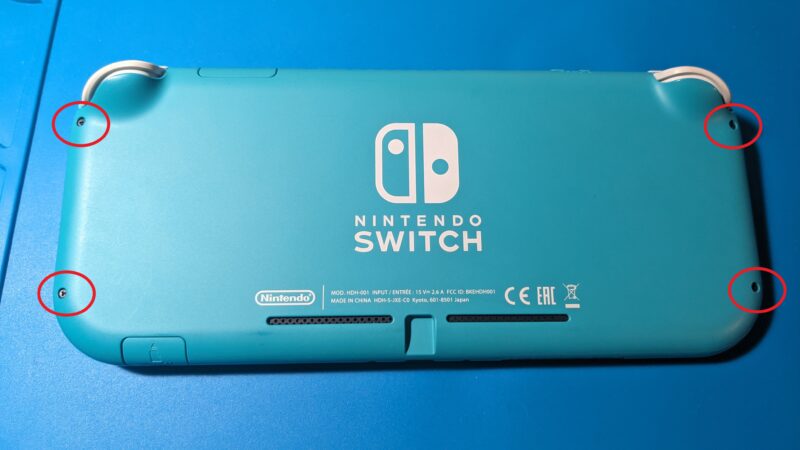
本体裏の赤丸部分をY字ドライバーで取り外す(4本)
裏フタのネジ穴は潰れやすいため、ネジ穴にドライバーを押し当てながらゆっくりと回す。
(電動ドライバーを使うとネジ穴が潰れやすいので使わない方がいい)
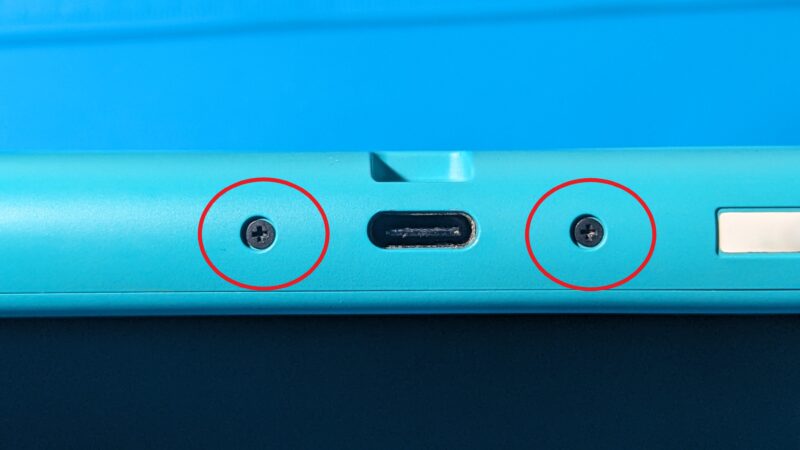
次に本体上面と下面の部分のネジ(赤丸)を精密プラスドライバーで取り外す(各2本x2)
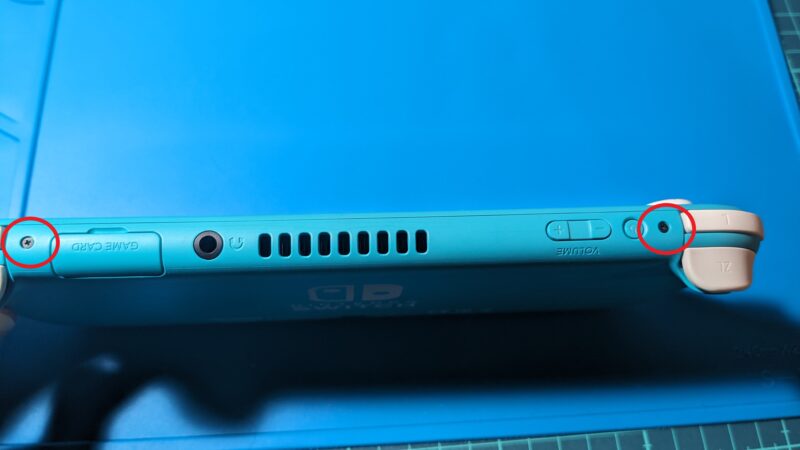
ネジが外れても裏フタは爪で引っかけてある箇所があるため、そのままでは外れない。
本体下のスピーカー孔あたりにギターピック状のヘラを差し込んで軽く捻ると「パキッ」と音がして隙間ができるので、そこから徐々にヘラを入れて通すと徐々に隙間が出来ていく。
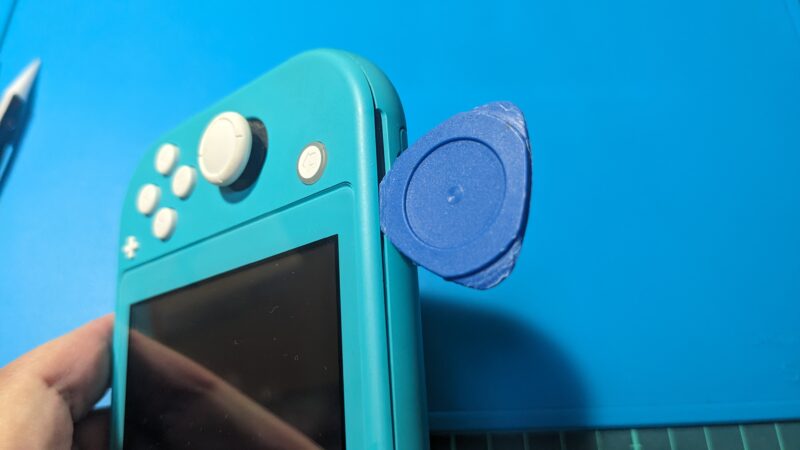
本体上の部分はちょっと固めに爪がかかっているため、先に下と左右の爪を外してから上にプラヘラを入れてロックを外す流れがオススメだ。
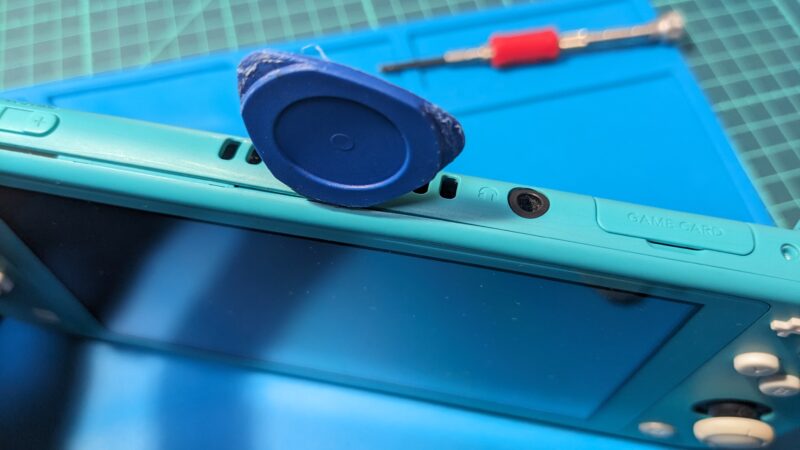
ある程度ロックが外れたら、下面(USBコネクタ側)から開けて裏フタが外れる。
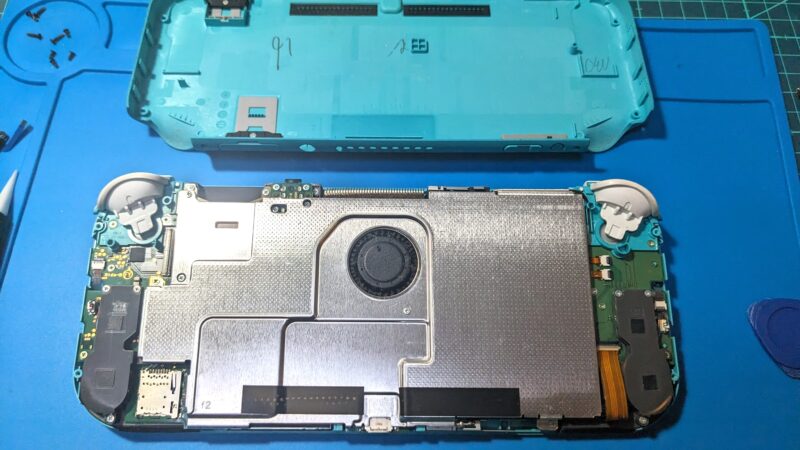
■シールドプレート取り外し
写真の赤丸部分のネジ4本をプラスドライバーで取り外す。
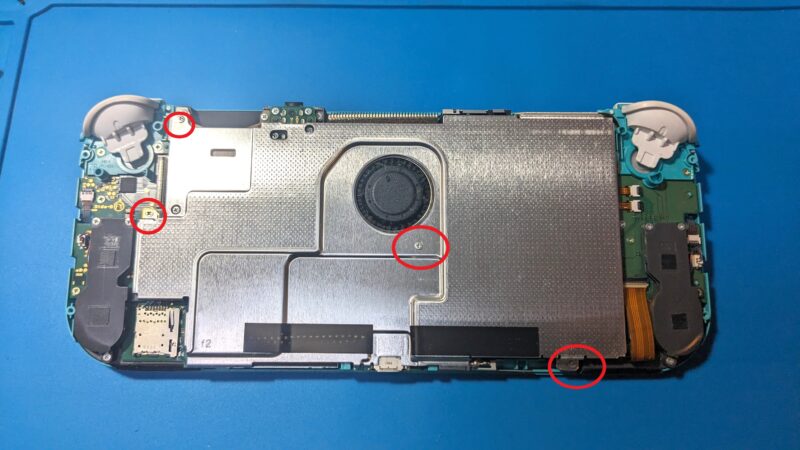
ネジが外れてもCPUグリスがシールドプレートにくっついて剥がれにくくなっているため、左側の隙間にヘラを入れてゆっくりと持ち上げて剥がすように取り外す。
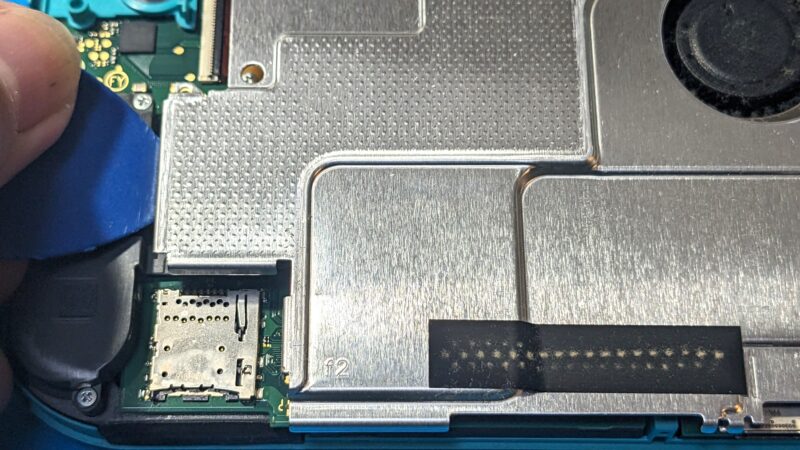
■バッテリーケーブル取り外し
次にバッテリーケーブルを抜く。
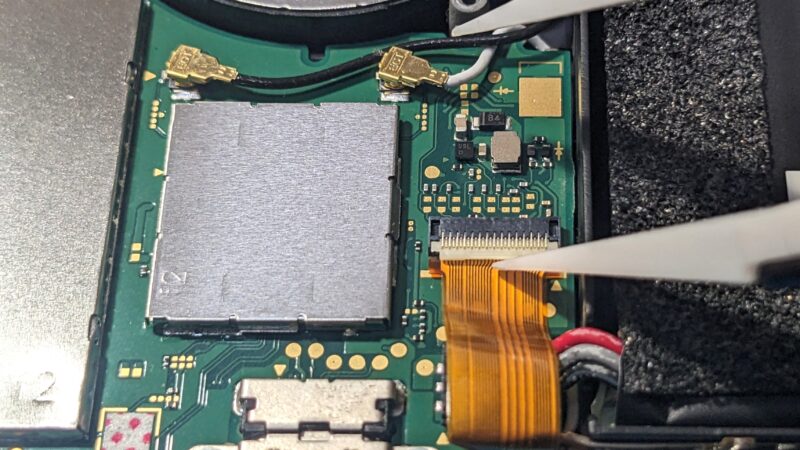
その前に、バッテリーケーブルの上部にフレキケーブルがあるので、ピンセットの先でケーブルを固定する白いプラスチック(ラッチ)をピンセットの先で立てて固定を解除してからケーブルを引き抜く。
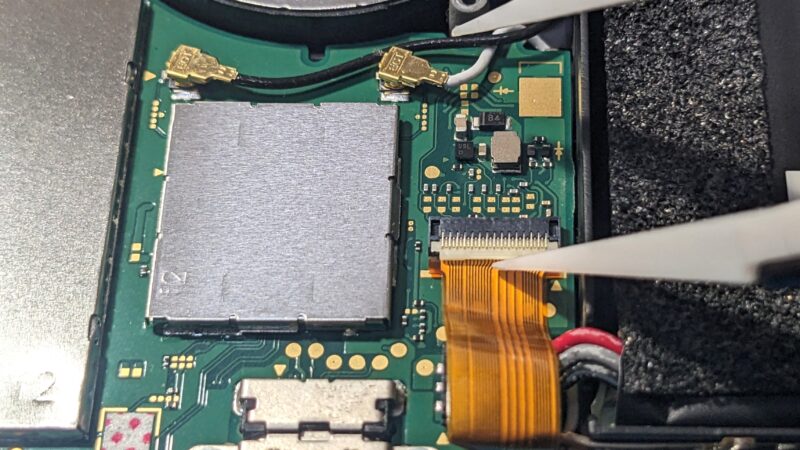
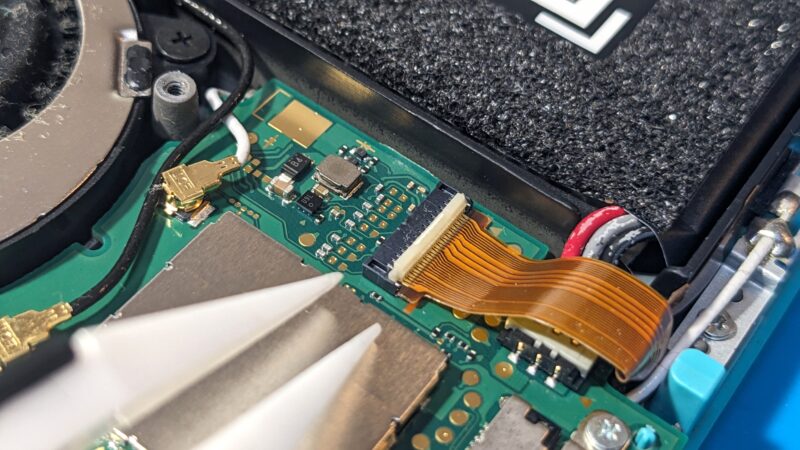
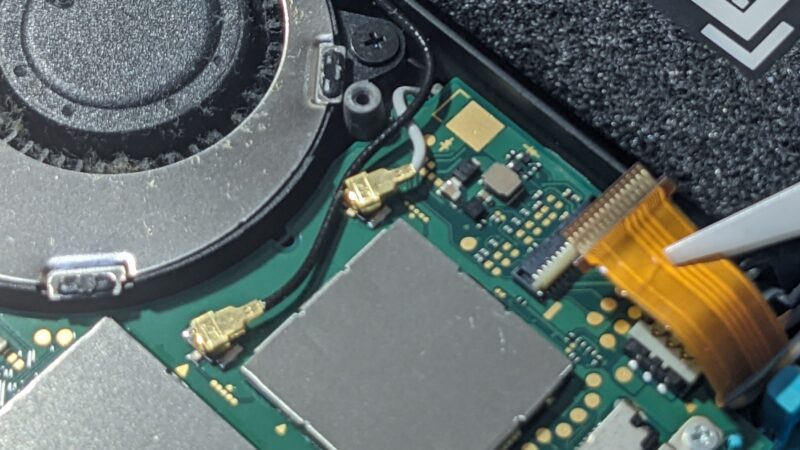
基本的にフレキケーブルを外す手順は、この流れとなる。
抜けない時はラッチが上がり切っていないので無理に引き抜かない事!
あと全体に言えることだが、ラッチのパーツがかなりシビアで、ラッチを上げすぎるとラッチがポロッと取れて再起不能になるため、力を入れすぎない事が最重要だ。
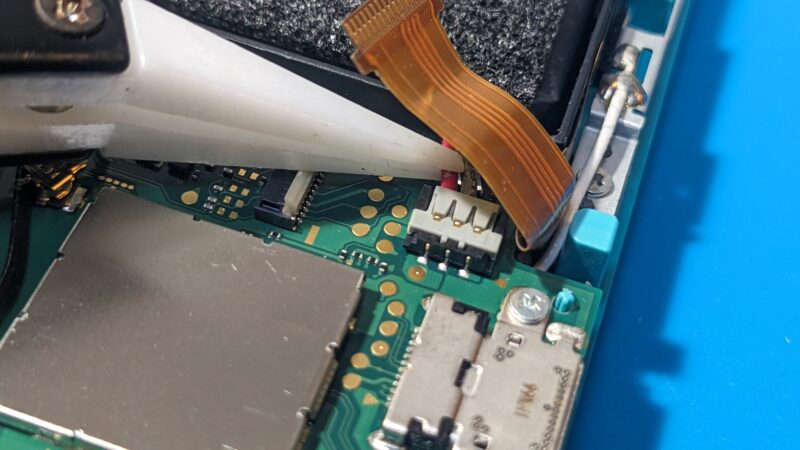
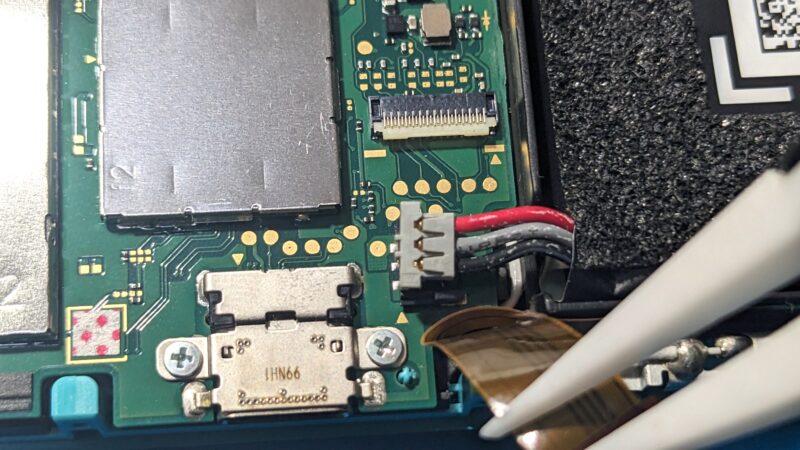
次にバッテリーのケーブルを外す作業だが、このコネクタはケーブルの下からピンセットの先を根元付近(下側)に入れて、垂直に持ち上げると外れる構造になっている。
■バッテリー取り外し
バッテリーは強力な粘着テープで頑丈に固定されているため、ヘラで持ち上げた程度では簡単に取り外すことができない。
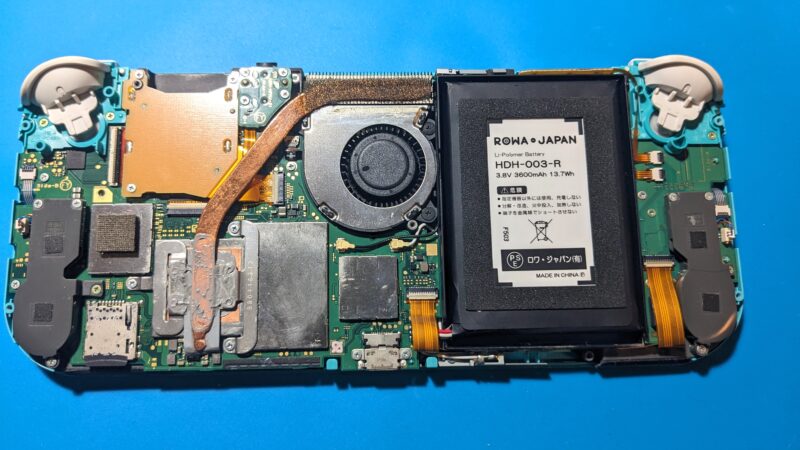
無理やりヘラで取り外そうとすると、バッテリー収納部のプラパーツが破損したりバッテリーの外装が破損するおそれがあるため、絶対に力技で作業しない事!
特に、任天堂純正のバッテリーは粘着がメチャクチャ強固に貼り付けられているため、ヘラで力をかけすぎるとプラパーツが破損するので気を付けよう!!
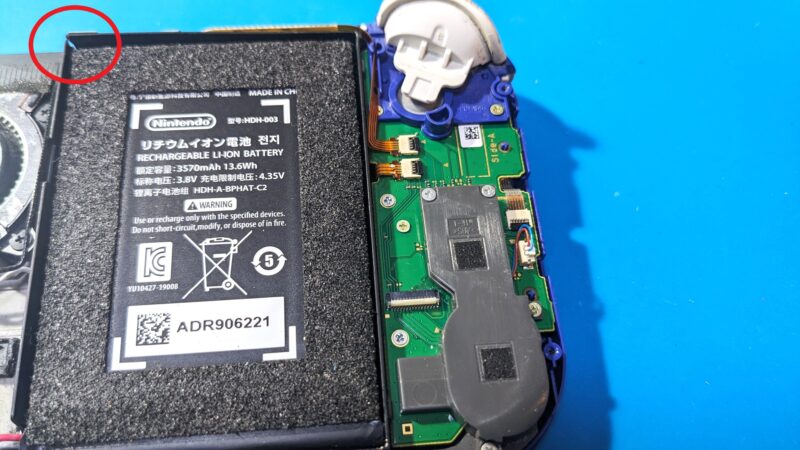
まず、テープの粘着力を落とすため、バッテリーの粘着部分にイソプロピルアルコール(IPA)を数滴注入する。
普段は粘着剥がしに無水エタノールを使用しているが、Switch Liteバッテリーの粘着力はかなり強力なため、今回はIPAで対抗する。
ニードルボトルの先端を上部に差し込んでIPAを数滴注入するのだが、液を注入するスペースを確保するため、上部にプラヘラを差し込んで隙間を作ってからニードルの先端を差し込んで液体を数滴流し入れる。
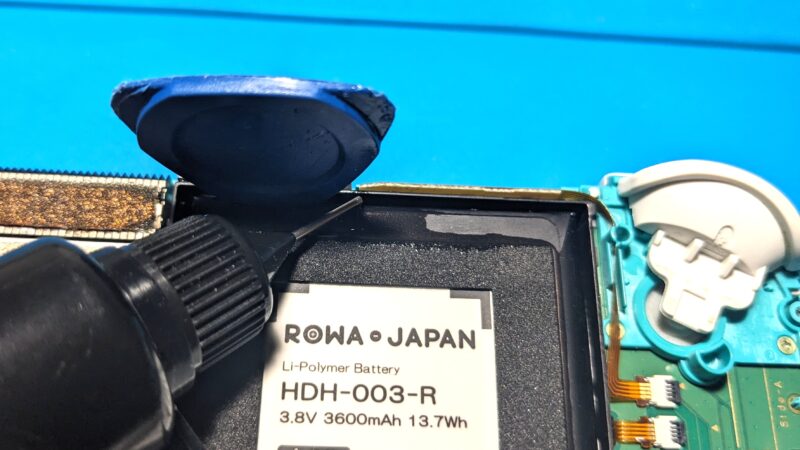
ここで気を付けるポイントは、液を入れすぎないことだ。
液晶パネルなど粘着部と関係ないパーツにIPAが染み込むと最悪故障するので、くれぐれも入れる量は2~3滴程度に留めておく。
ニードルの先端の状況が見づらいため、つい余計に入れがちになるので要注意だ。
液がバッテリー底の粘着部に染みこむように一旦本体を立てて、液が下に流れるようにする。あわせてヘラを挿し入れてバッテリーを軽く持ち上げる動作をすると粘着部全体にIPAが染みて取れやすくなる。
そして、ある程度液が染みたタイミングで横や下などヘラを差し込む位置を変えながらジワジワと粘着を剥がしていく。
とにかく粘着範囲がやたら広いので、作業は焦らずに「慌てず、急いで、正確にな!(By斉藤 始)」を心がけよう。
毎度毎度の事ながら、「慌てず~」は名言だよな……。
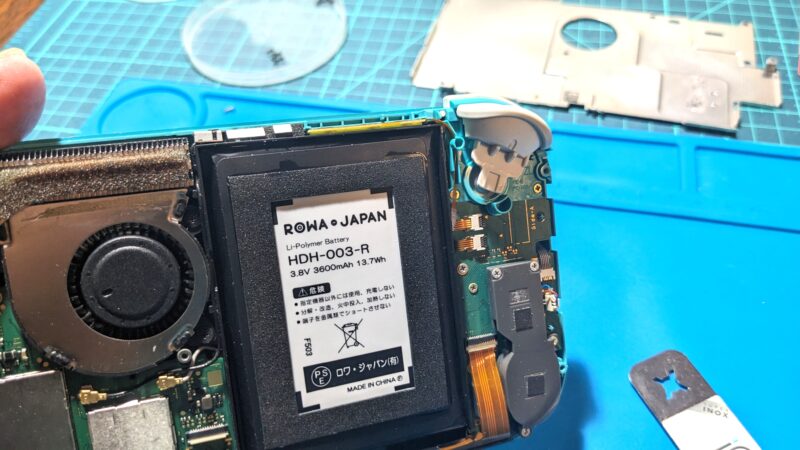
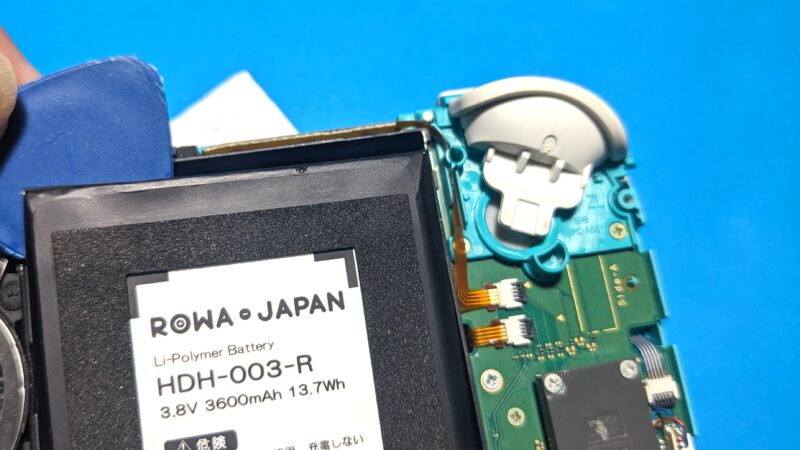
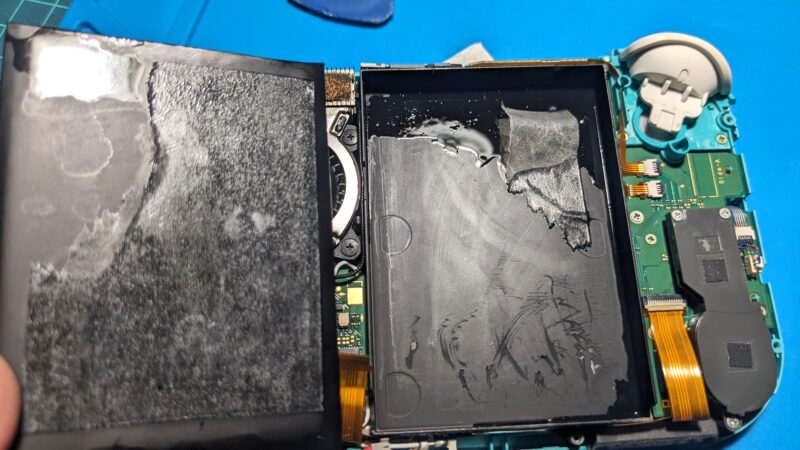
これで古いバッテリーの除去完了だ。
あわせて、古い粘着剤が残っている箇所はIPAで取り除いてキレイにしておこう。
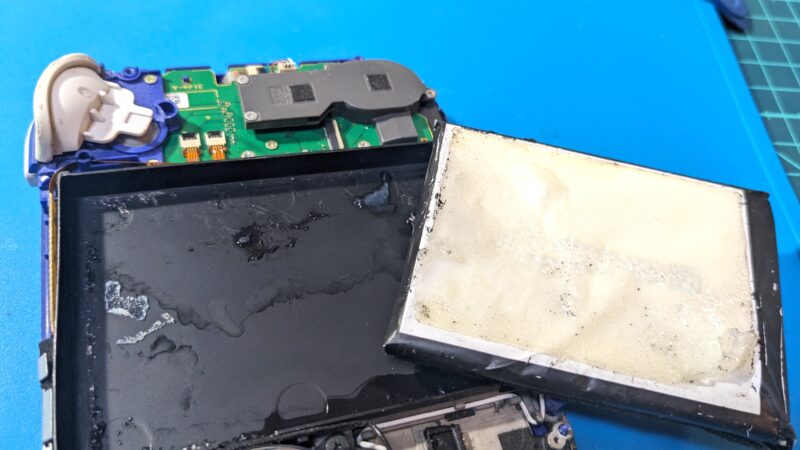
■新しいバッテリーを取付
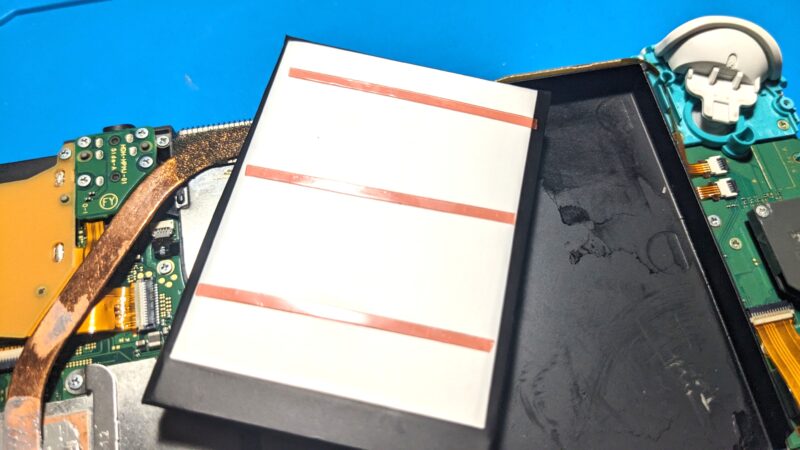
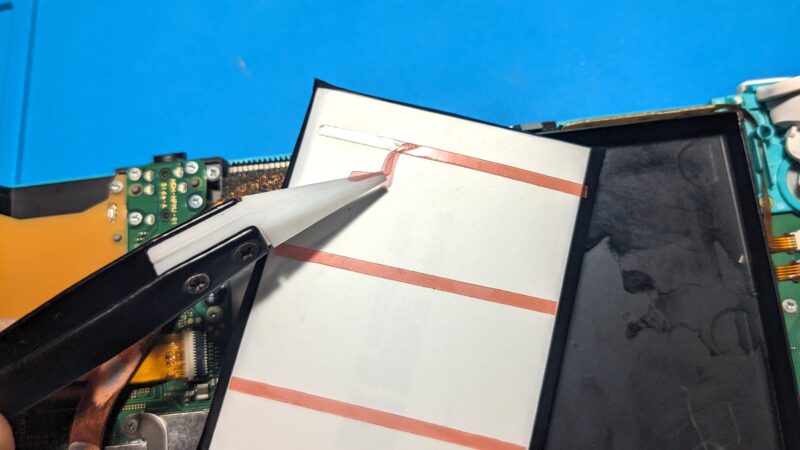
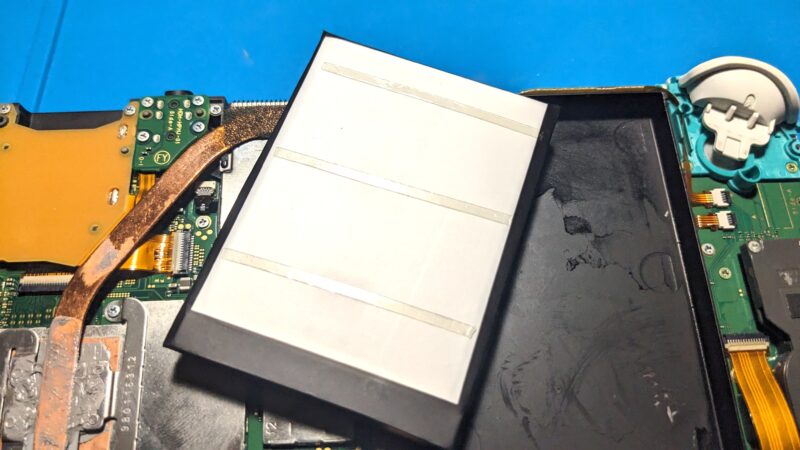
新しいバッテリーの粘着部分の剝離紙を剥がし、元ある位置にバッテリーを貼り付ける。
……と思ったのだが、今回購入したバッテリーにはなぜか粘着テープが無いため、別途強力な両面テープをセットした。
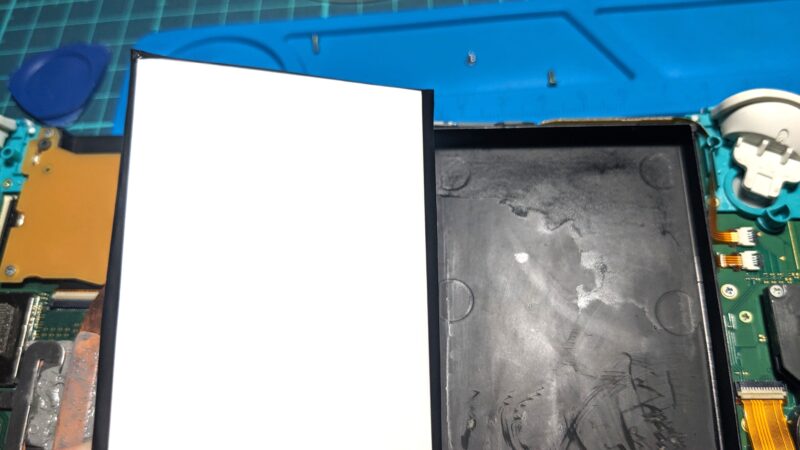
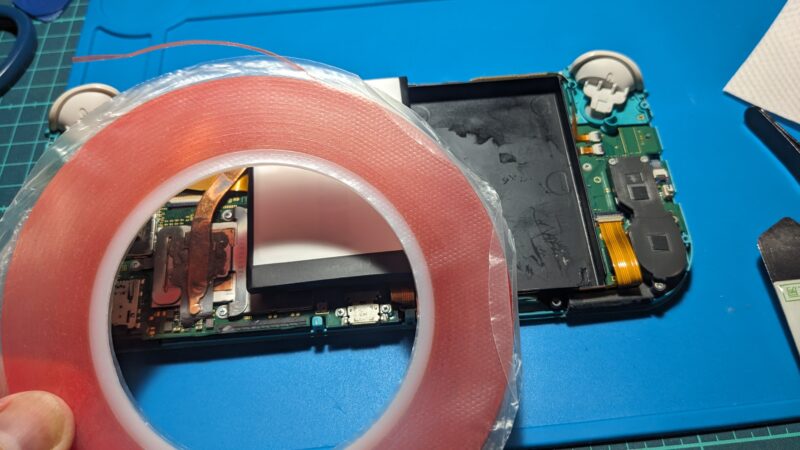

今回購入したバッテリーコネクタのケーブルが若干長いため、先にバッテリーのコネクター類を接続してケーブルの遊び部分を整理してから粘着部分を取り付ける手順が良さそうだ。
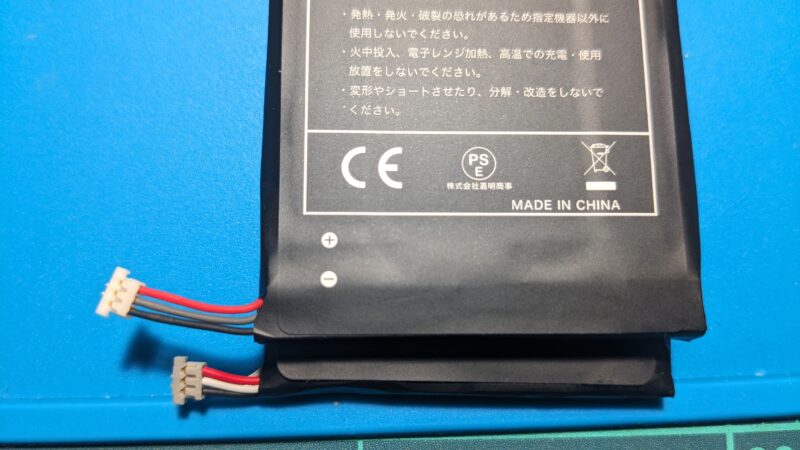
このバッテリーコネクターはラッチなどのロック機構は無いため、位置を合わせて上から垂直に押し込めばコネクタが嵌まる構造になっている。
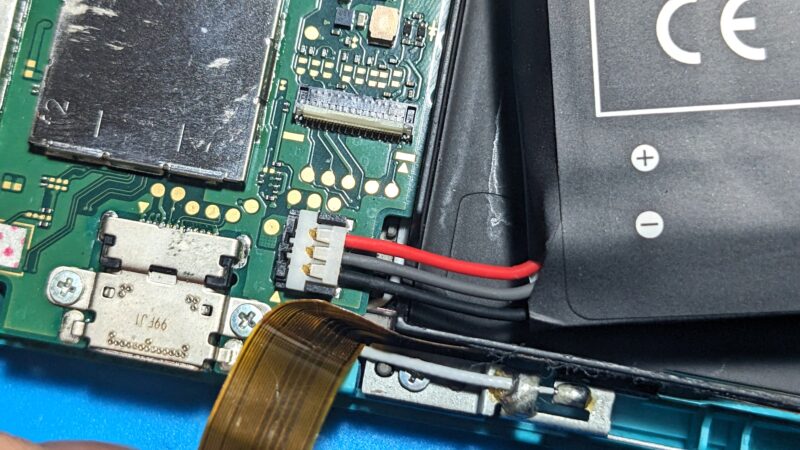
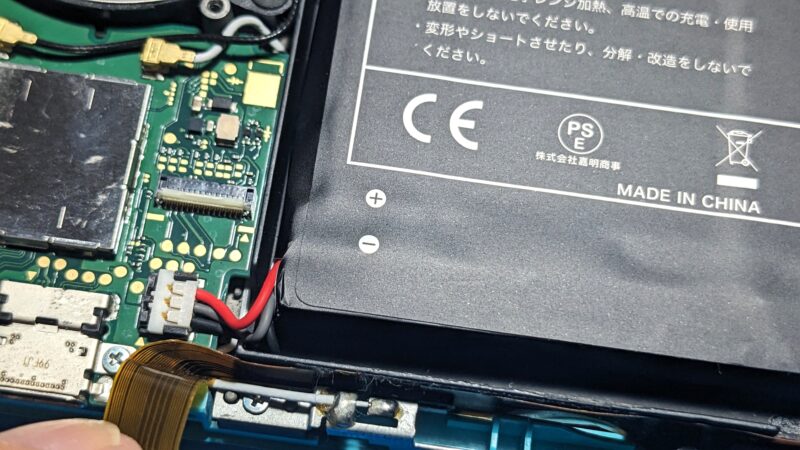
次に、バッテリーケーブル上部を走っているフレキケーブルを取り付ける。
こちらはラッチがあるので、「ラッチ上げる」「ケーブル差し込む」「ラッチ倒す」のステップで取付可能だ。
最後に、粘着テープの剥離紙を剥がしてバッテリーをセットすれば交換完了だ。
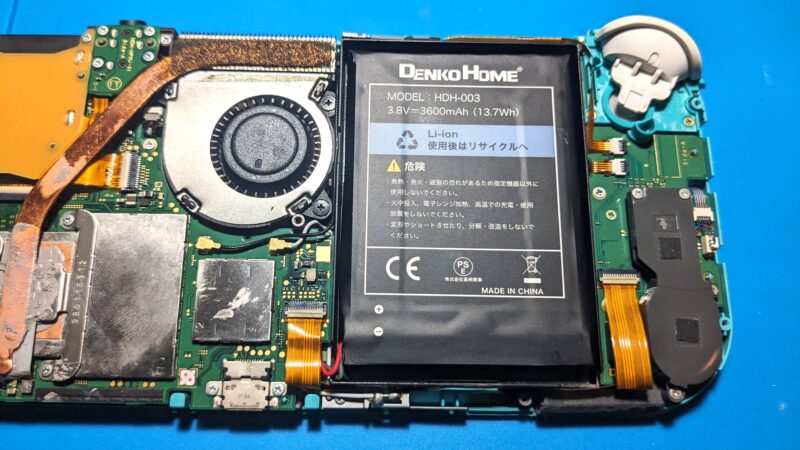
■組み戻し&動作確認
ここで一旦動作確認を行う。
本体上部にある3つの金色ボタンの一番左(Lボタン側)のボタンが電源ボタンなので、爪先や綿棒の軸などの細いもので軽く長押しすると電源が入る。
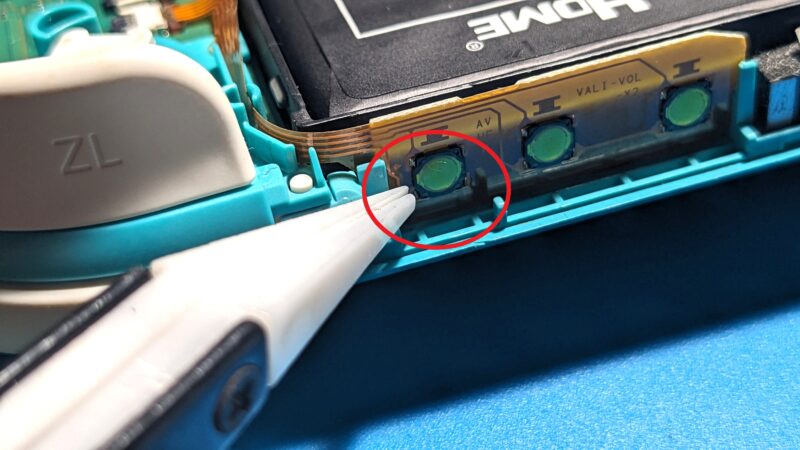
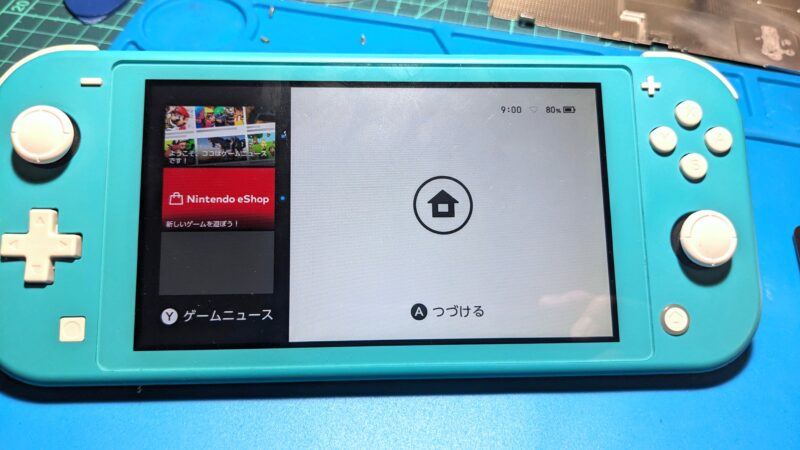
バッテリーコネクタの接続が上手くいっていないと電源が入らないので、もし起動しない時はバッテリーケーブルを刺し直してみる。
問題なく動作するのを確認出来たら、シールドプレート、裏フタを閉めてネジ留めして作業完了だ。
■最後に(任天堂修理サポートのススメ)
このようにバッテリーの持ちが悪くなったSwitch Liteは新しいバッテリーに交換すれば復活するので、「ここんところSwitch Liteのバッテリーがすぐ切れるんだよな……」とお悩みの方は是非ともバッテリー交換に挑戦してみることをお勧めしたい。
あまり分解作業に自信がない人は、無理に分解しようとせず任天堂の修理サポートに出すことを強くお勧めする。
過去に2DSや3DSを任天堂の有償修理サポートに出したことがあるが、「品質に信頼のある任天堂純正バッテリーに交換してもらえる」という最大のメリットに加え、「修理ついでに各部メンテナンスor割れたパーツを交換してもらえる」という裏サービスがついてきた事がある。
そういった至れり尽くせりのサービス対応してくれた事もあったが、単純に修理依頼した箇所だけ直して貰ったこともあったため、ここの裏サービス対応については運のようだ。
以前、2DSの液晶割れ品を交換に出した際、修理内訳を見ると液晶交換と同時になぜかバッテリーまで新品に交換されていた事があった。
その翌年に別の2DSを液晶修理に出した際は、外装部品に汚れや擦り傷の目立つボディだった為、以前のように交換してもらえるかなと思ったが、残念ながら修理は依頼した液晶のみで、そのままのボロ外装で帰ってきた事もあったので、過度な期待は禁物だ。
Switch Liteのバッテリー交換修理のお値段は6050円するが、「修理に出したら、またベストコンディションのSwitch Liteで遊べるようになる」という揺るぎない安心感は間違いなく6000円以上の価値がある。
Switch Liteは構造上、アナログスティックやバッテリーなど消耗しやすいパーツがあるため、どうしても数年使っていると修理する必要に迫られがちだ。
そのため、英二六のように少しでも安く自力で修理しようとするギャンブラーもいるが、Switch Liteはまだ任天堂の修理サポート期間内の機種のため、個人的には修理サポートに出した方が良いかなと思う。
ここまで修理解説しておいて言うのもアレだが、任天堂の修理サポートはなかなか良い仕事をするので未体験の人は一度任天堂修理サポートに出してみるのも有りかもしれない。
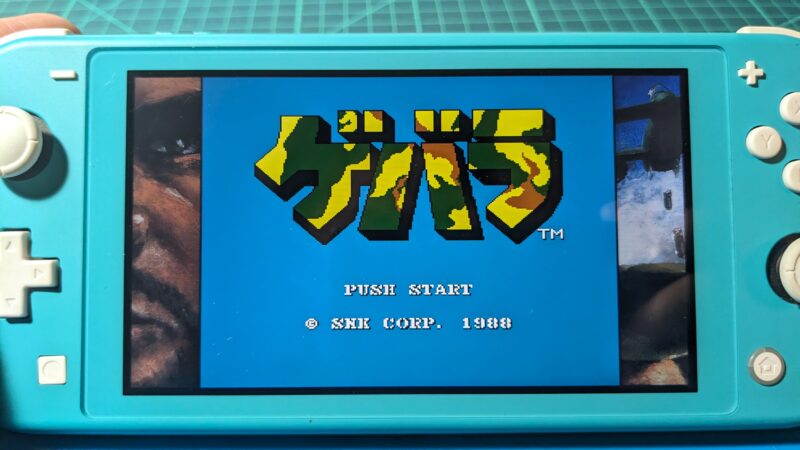
(SNK 40th Anniversary Collectionより)
……しかし、1988年の作品は言え、キューバ革命を題材にしたゲームとは、SNKは自由すぎるだろ。
しかも、2人同時プレイすると1プレイヤーがゲバラで、2プレイヤーがカストロ議長ときたもんだ。
まあ、1992年リリースのデータイースト(デコ)の「チェルノブ」も原発事故で被曝した影響で超絶パワーを身につけた主人公とかいうフリーダムな設定だったし、当時はやりたい放題だったよなあ。