久々に旧ニンテンドー3DSでモンハンXをプレイしようと拡張スライドパッドを装着したところ、スティックに触れた瞬間ネトっとしたイヤな感触があった。
操作自体は特に問題なかったが、スティックのゴムの色が薄汚い上に、感触もベトベターなため、快適プレイには少々厳しい物がある状況だ。
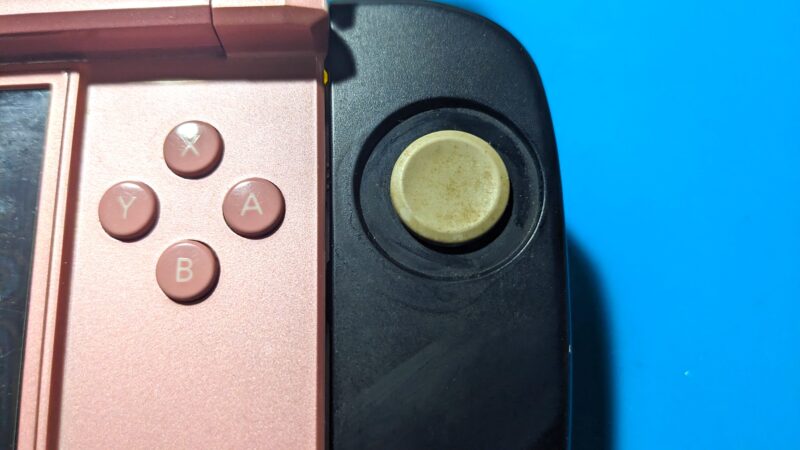
これまで3DS本体のスライドパッドのゴム取れやベトつきでパーツの交換修理を行ったことはあったが、拡張スライドパッドの修理は未経験だった。
実際バラしてみたところ上手くパーツ交換できたので、今回はニンテンドー3DSの拡張スライドパッドのスライドパッド部分の交換修理方法を紹介しよう。
★3DS修理関連リンク【修理解説】ニンテンドー3DSの十字キーやABXYボタンの反応が悪いので分解修理してみた
【修理解説】ニンテンドー3DSの下画面が故障して白黒液晶になってしまったので分解して液晶パネルを交換してみた
【修理解説】ニンテンドー3DSのスライドパッドのゴムが取れてしまったので分解して交換してみた
【修理解説】ニンテンドー3DSのタッチパネル入力がずれたり反応しなくなったので分解して交換修理してみた【けっこう面倒】
【修理解説】ニンテンドー3DSのRボタン(Lボタン)が反応しなくなったので分解修理してみた【戦犯:マリオカート7】
■必要な道具を準備
・3DS用スライドパッド

・Y型ドライバー

・プラス精密ドライバー

・ピンセット

■電池の取り外し
まず、電池を取り外す。
バッテリーボックスの蓋はネジ締めされているので、10円玉や金属ヘラなどで逆時計回りに回すと蓋が外れる。
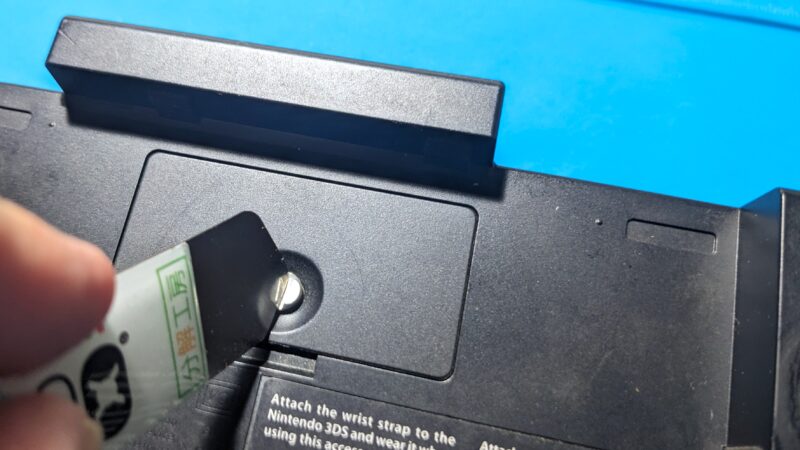
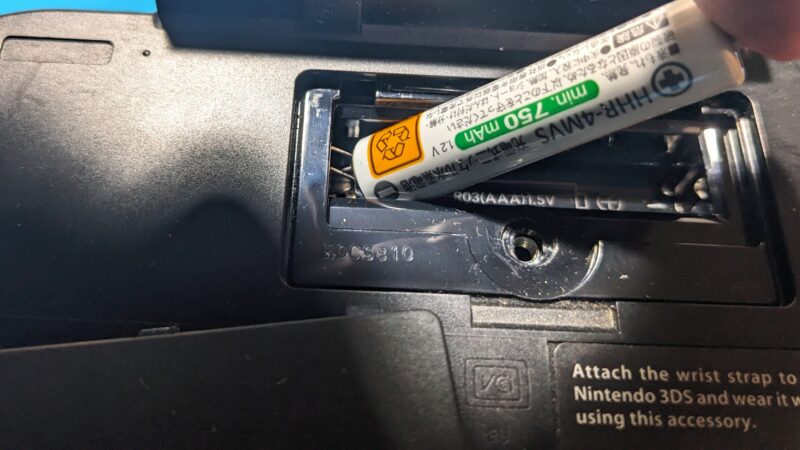
単4電池が1本入っているので、取り外す。
■本体裏フタの取り外し
拡張スライドパッドを裏返し、写真赤マルの部分のネジをY型ドライバーで取り外す(全9本)。
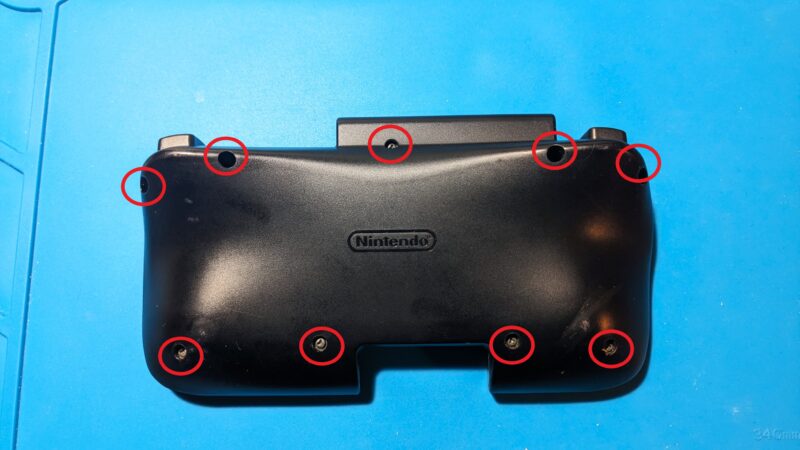
ネジを全て取り外すと、簡単に裏フタが外れる。
(ツメの固定は無い)
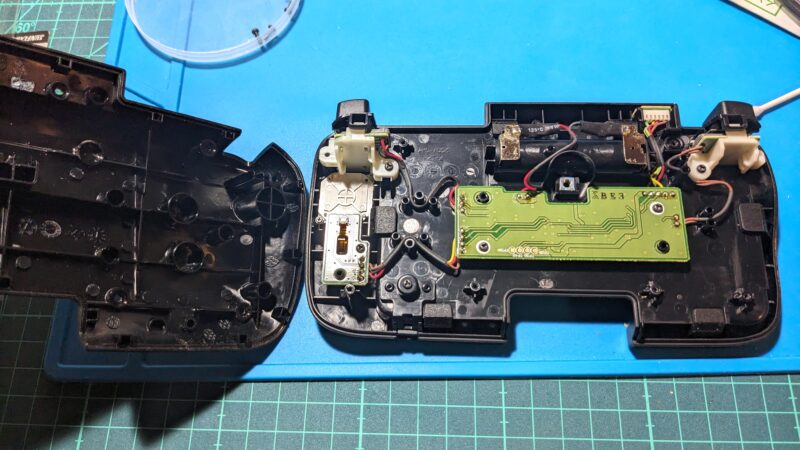
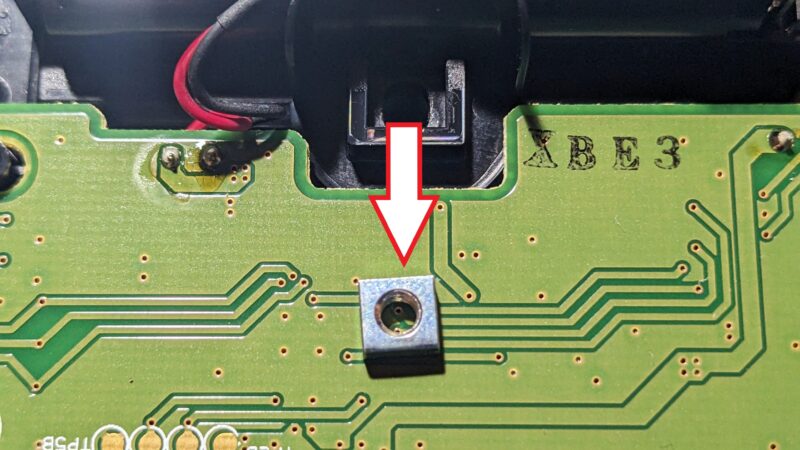
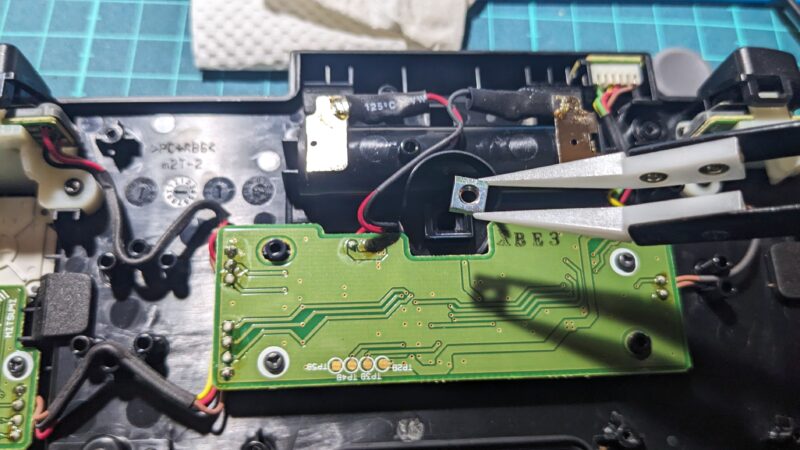
作業中にポロっと落ちる可能性のあるパーツが1個あるので、予めここの銀色パーツは外しておく。
■R,ZRボタンの取り外し
スライドパッドを取り外すにあたってRボタンとZRボタン、基板が邪魔になるので、先に取り外す必要がある。
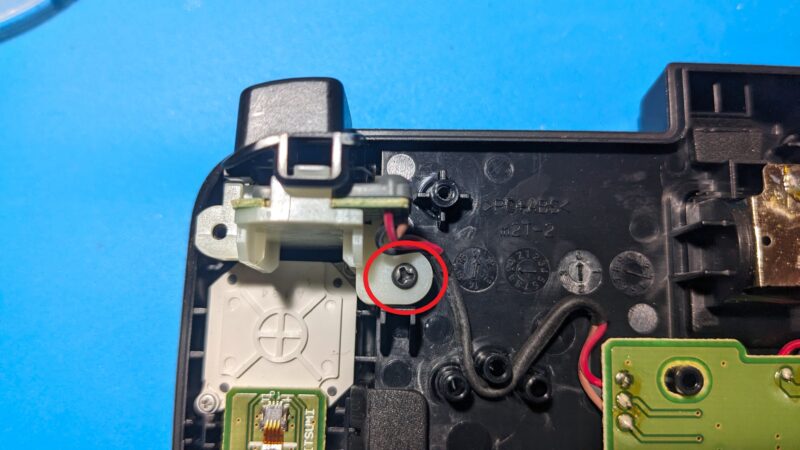
まず、RボタンのYネジを1本(写真赤マル)外す。
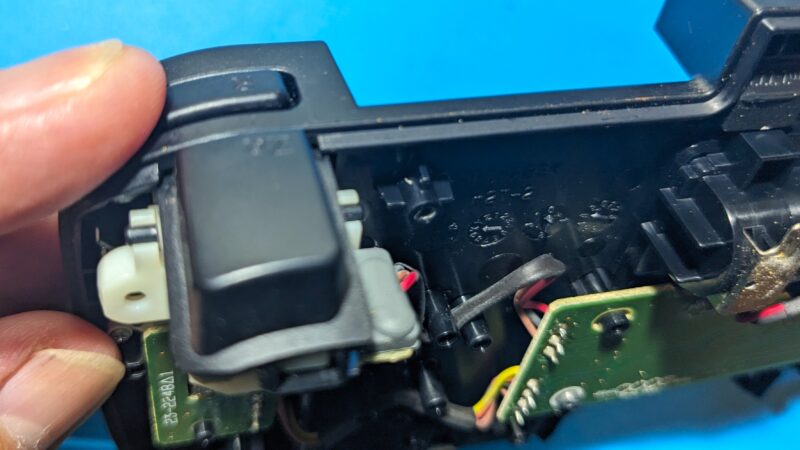
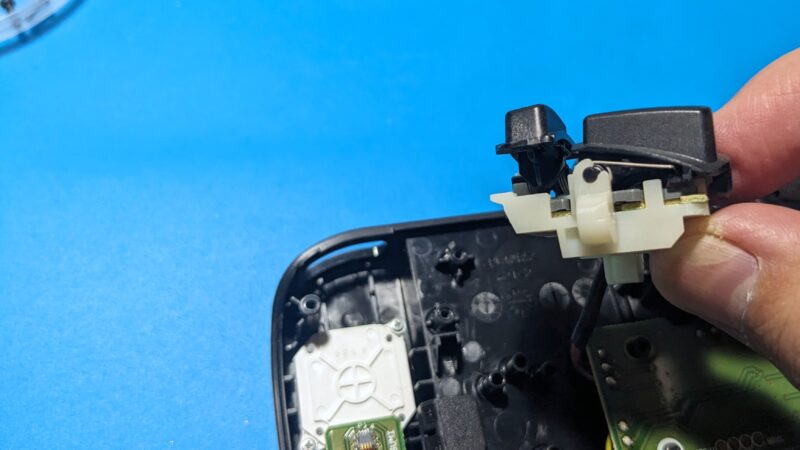
RボタンとZRボタンは1セットのパーツになっているが、Rボタンが本体フレームに引っ掛かって引き抜けないため、Rボタンを押しながら本体フレームをくぐらせながら垂直に引き抜く。
■スライドパッドに繋がった基板を取り外す
次に基板を取り外す。
まずスライドパッドのフレキケーブルを取り外す。
ケーブルは引き抜き防止用のロックがかかっているので、横になっているラッチ(灰色のプラパーツ)をピンセットで縦にしてロックを解除する。
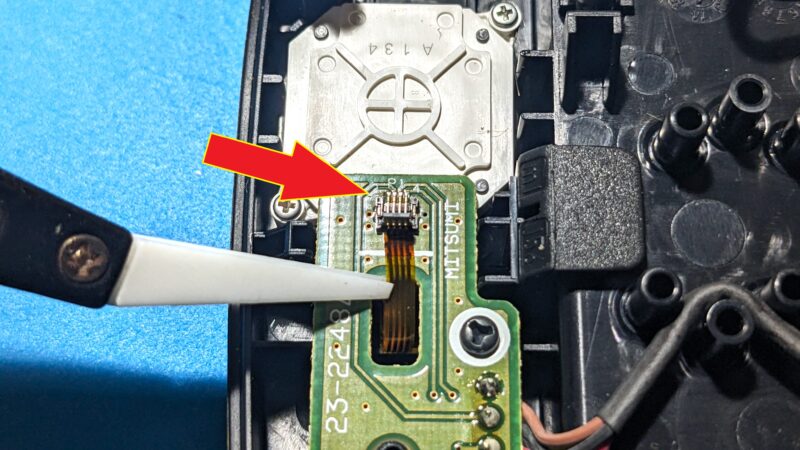
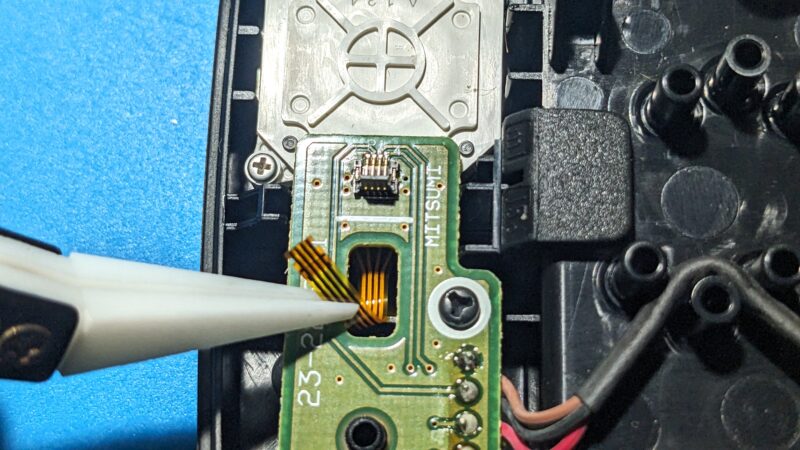
ロック解除後、ピンセットでケーブルを引き抜く。
抜けない時は無理に引き抜かずにロックが解除できているか再度確認する。
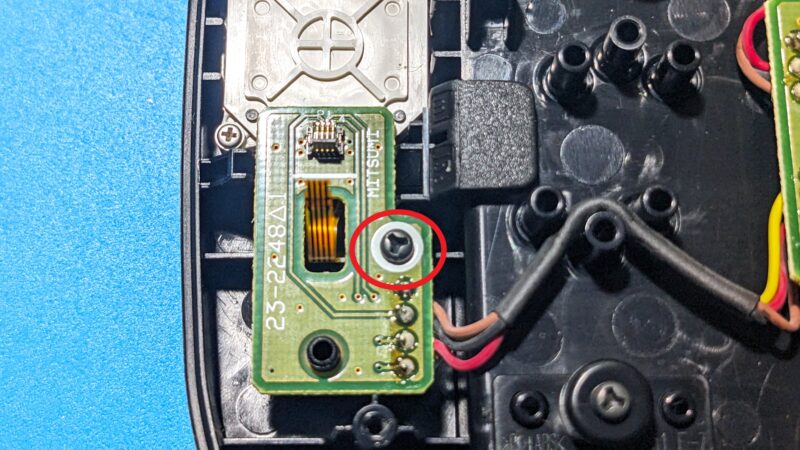
次に、写真赤マルのYネジ1本を取り外す。
ネジが外れると基板が取れる。
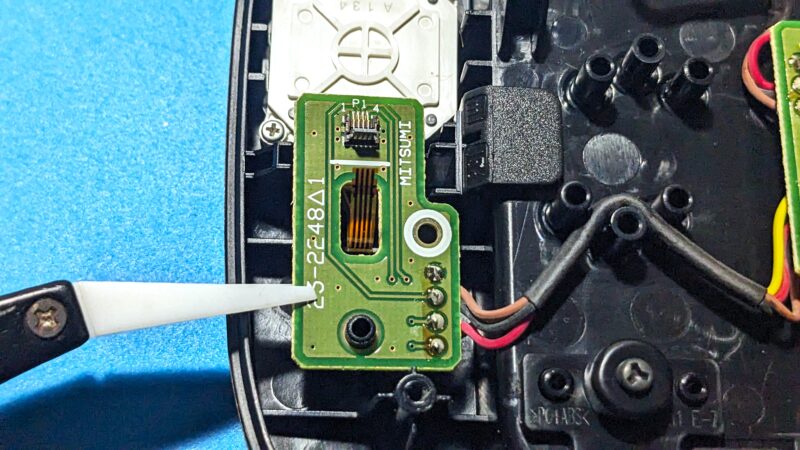
■スライドパッド基板取り外し
写真のプラスネジ2本を精密ドライバーで取り外す。
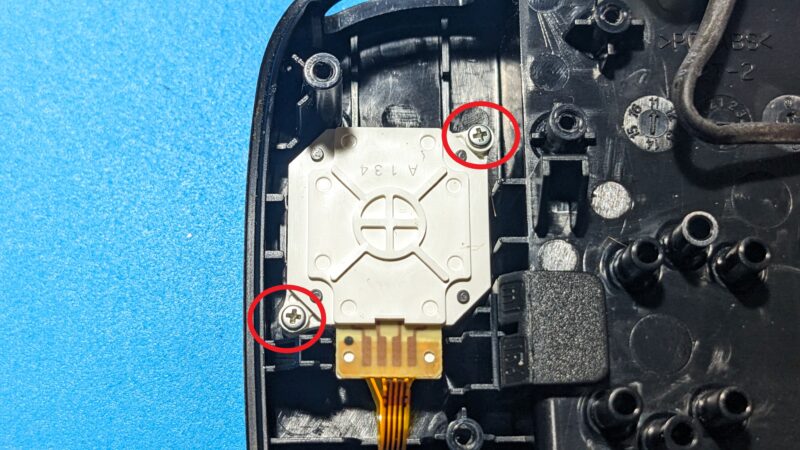
ネジが外れたら、スライドパッド基板を垂直に持ち上げてスライドパッドと基板を分離する。
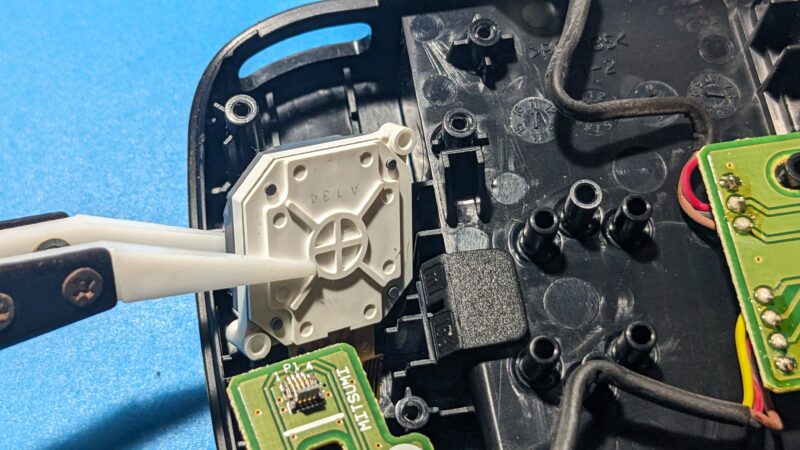
スライドパッドと基板の間には滑りを良くするためのドーナツ状(環状)のパーツが2枚挟まれているので、これらも取り外しておく。
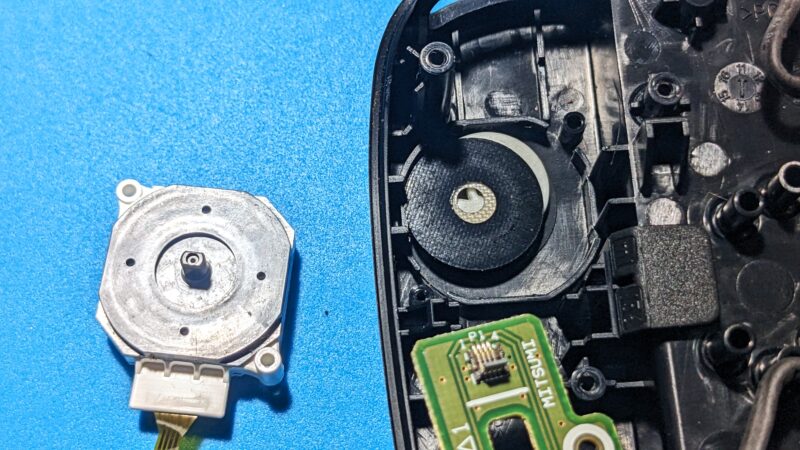
■スライドパッド交換
スライドパッドフレームの間にも環状のパーツが入っているので、これを先に取り外す。
この環状のパーツは切れ目が入っているため、切れ目の先端部分をピンセットでつまんでスライドパッドの切れ目(スリット)を通してクルンと回して取り外す。
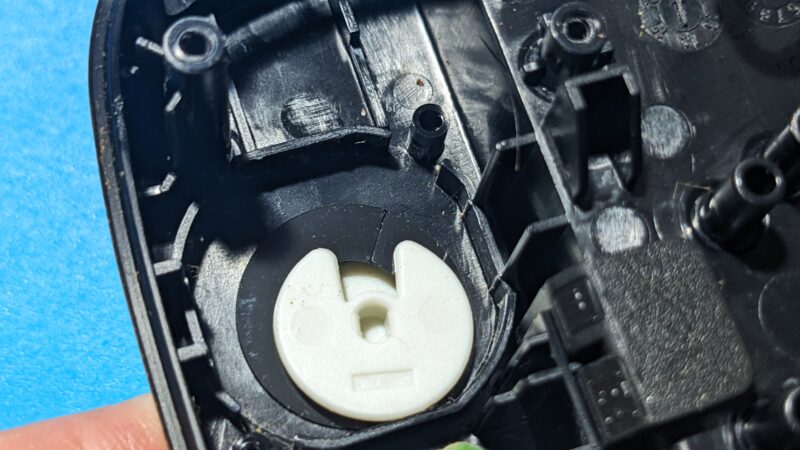
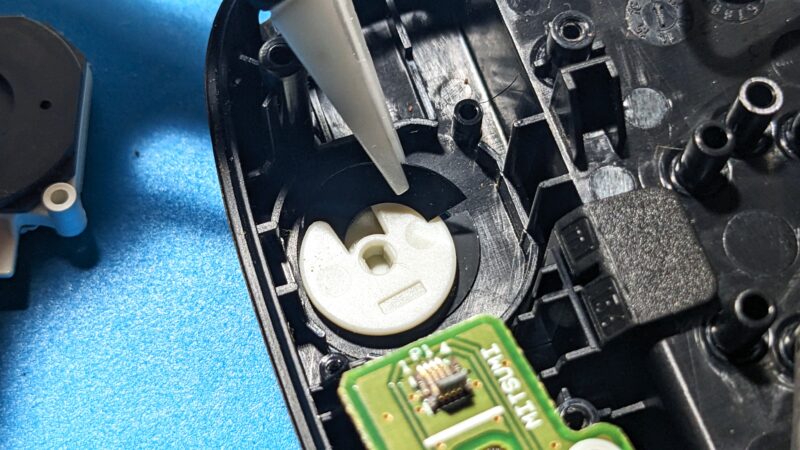
環状パーツが外れたら、次にスライドパッドを取り外す。
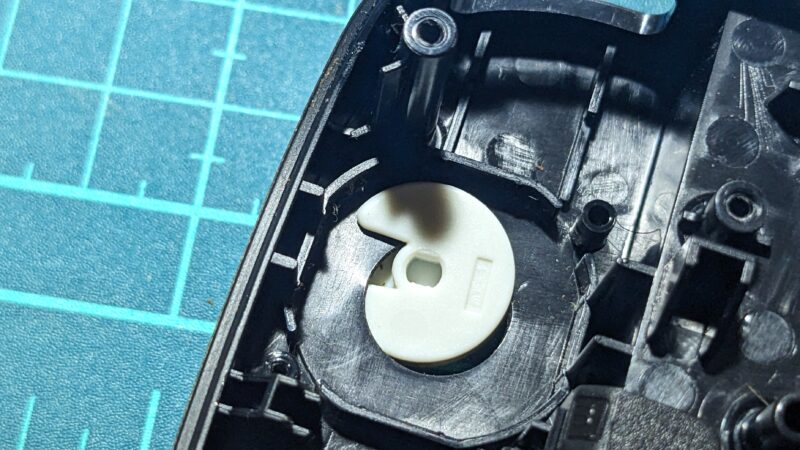
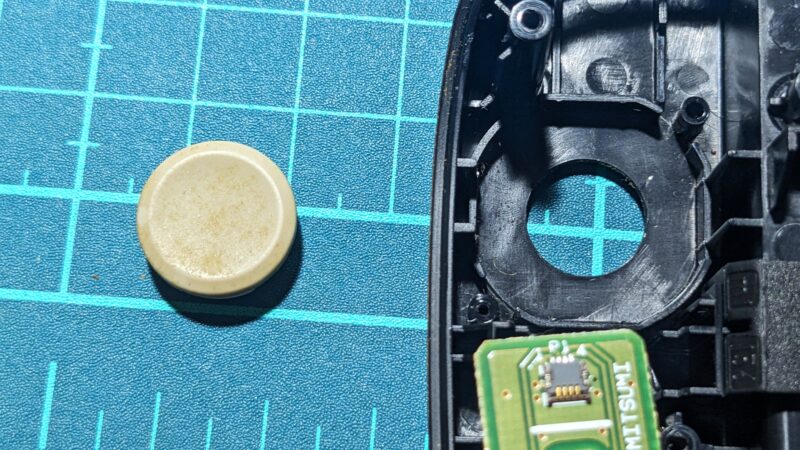
ここが初見殺しポイントで、スライドパッドはそのまま引っ張っても抜けない構造になっている。
写真のようにスライドパッドのスリットを本体フレームに引っかけた状態で時計回りに回すとスライドパッドが外れる。
■新しいスライドパッド取り付け
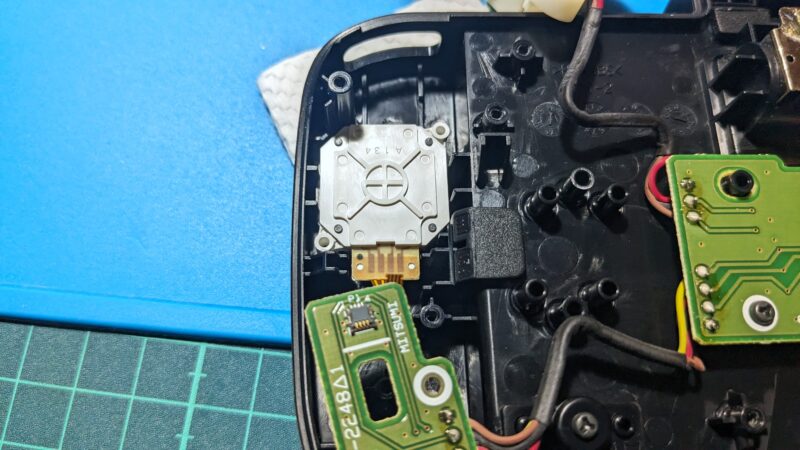
新しいスライドパッドの取付も先ほどの取り外しと同じ要領で、拡張スライドパッドの表側からスライドパッドを入れ、スリットを片側引っかけた状態でクルンと回すだけでOKだ。
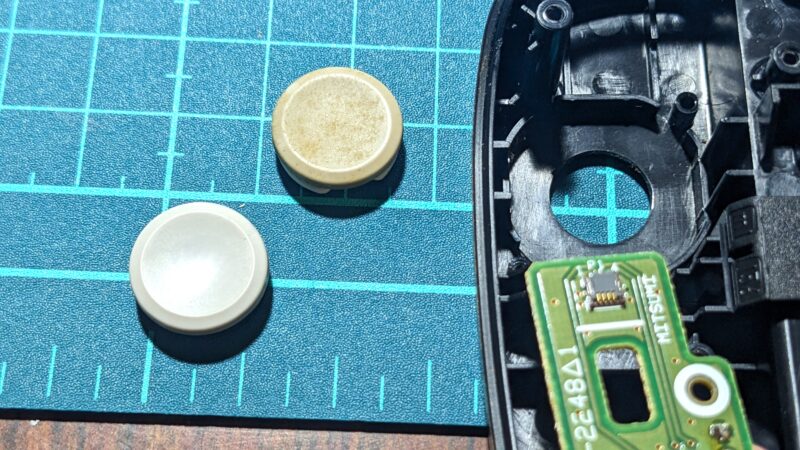
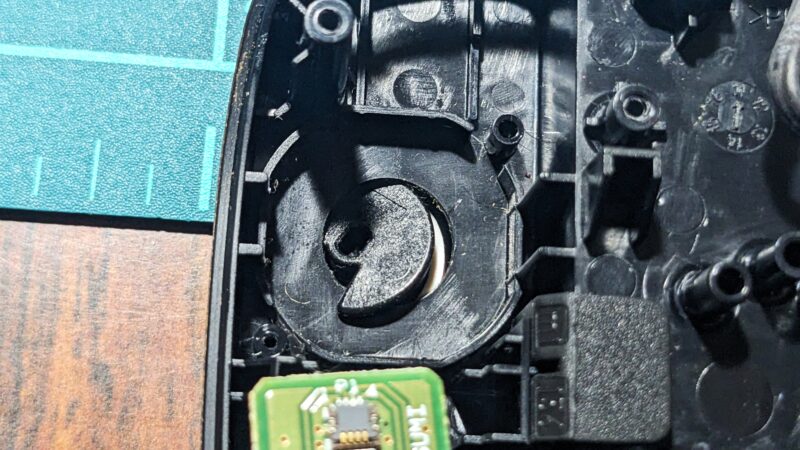
スライドパッドを取り付けたら他の部品を取り付ける作業となるが、スライドパッドが動くと作業し辛いため、あらかじめスライドパッドが動かないように本体の表面(下)に厚手の布や紙を敷いておく。
次に、環状パーツの取付だが、取り外しと逆の手順で切れ目をスライドパッドのスリットを通して回せば取付可能だ。
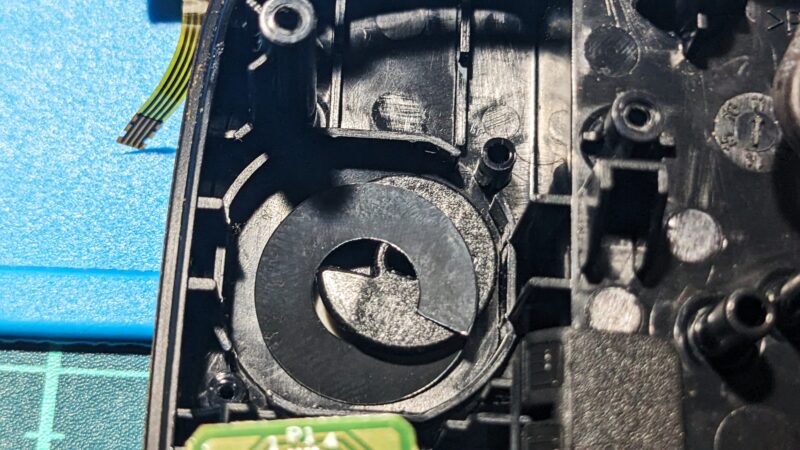
■スライドパッド基板とスライドパッドのドッキング
スライドパッドの軸部分は楕円形をしており、取り付ける向きが決まっているので注意が必要だ。
楕円の穴が横になるようにセットし、かつ中央位置にピッタリ合わせないと基板とスライドパッドが接続できないので、ここは慌てず急いで正確に作業が必要だ。
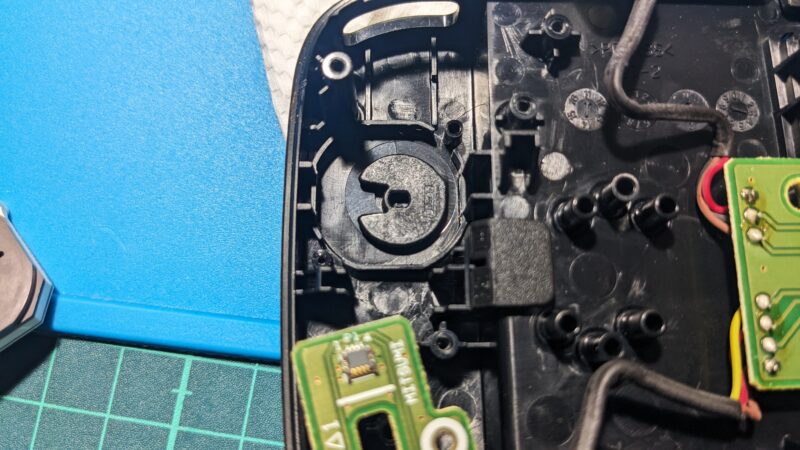
位置を合わせたらスライドパッドの軸部分の穴に合わせて、白ドーナツ、黒ドーナツの順番でセットする。
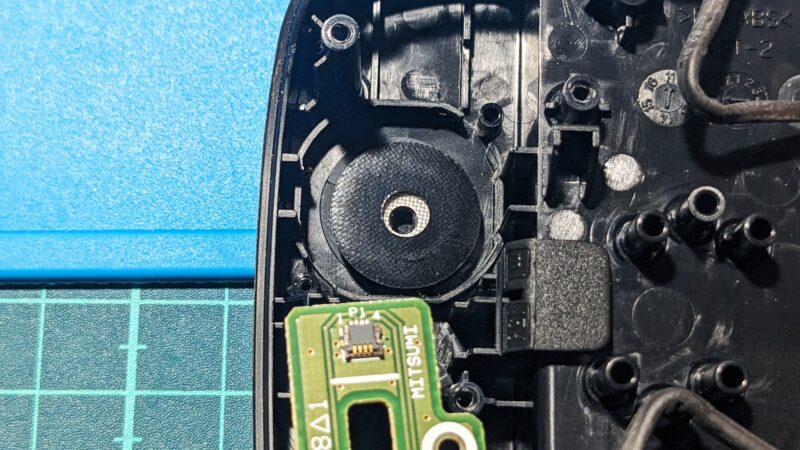
ここまで出来たら、スライドパッド基板を取り付ける。
プラスネジの取付位置を目安にして、垂直に差し込む。
スライドパッドのセンター位置がずれていると上手く繋がらないので、上手く入らない時は無理やり強く押し込むような事はせず、センター位置を都度調整しながら基板を接続する。
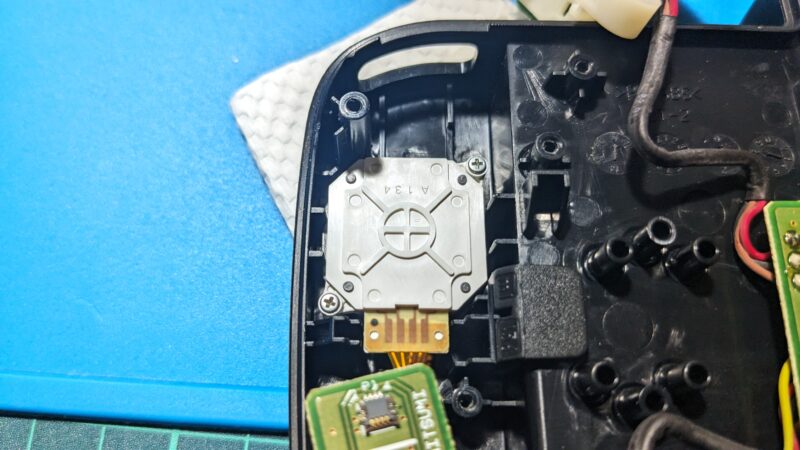
上手くつながったら、ネジ締めをしてからスライドパッドをグリグリ動かしてみて部品がしっかり入っているかチェックする。
上手く嵌まっていないとスライドパッドの感触がスカスカだったりスティックが動かない箇所や引っ掛かりがあるので、ここのチェックはしっかり行う。
■戻し作業
ここまで出来たらあとは元の手順で戻すだけだ。
まずスライドパッドのフレキケーブルに接続された基板を取り付ける。
フレキケーブルを基板の穴に通し、Yネジを締めた後にフレキケーブルを接続する。
フレキケーブルの取付方は、まず灰色のラッチを90度立ててロック解除し、ケーブルを奥まで押し込んでからラッチを寝かせばOKだ。
外す時に手こずったR,ZRボタンも少々手こずるが、外す時と同様にRボタンを押し込みながら本体フレームを通して取り付ける方法が有効だ。
取付出来たらYネジを1本締める。
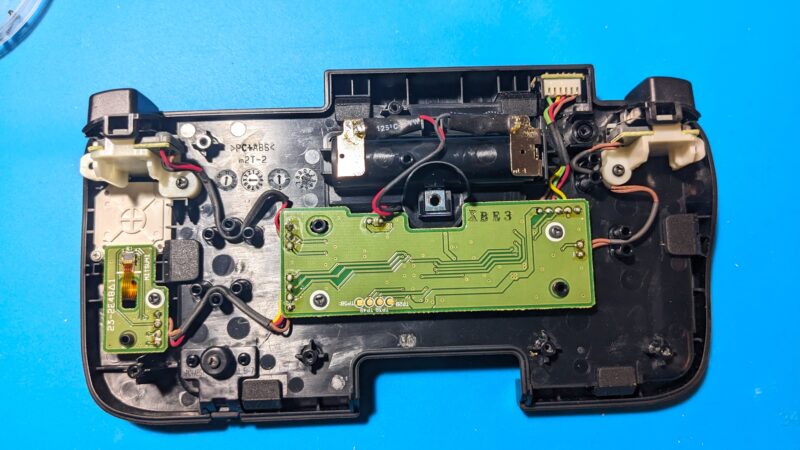
最後に、忘れがちなパーツが例の銀色の四角いパーツなので、裏フタを締める前にセットするのをお忘れなく!
■動作確認
電池をセットした後に、3DSに取り付けて動作確認を行う。
……OK,モンハンXでしっかり認識する視点変更もLRボタンも問題なしだ。
スティックの感触もべた付かずに快適だ。
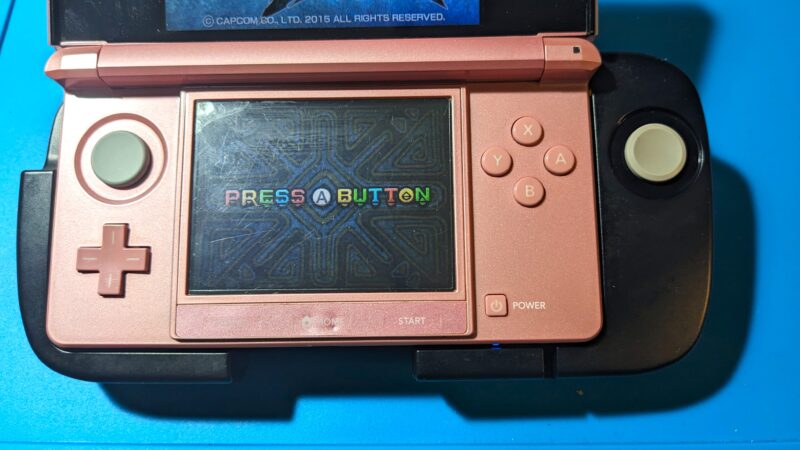
これにてスライドパッド交換作業は完了だ。
■最後に(拡張スライドパッドはモンハン以外でも使える!)
このように拡張スライドパッドのゴム取れや劣化によるベタツキがおこっても、3DS用のスライドパッド部品が使えるため、分解してパーツ交換が可能だ。
もし、同じような症状で困っている人は参考にして頂ければ幸いだ。
拡張スライドパッドは外で使うにはゴツくて不格好だが、家で遊ぶだけに絞ればスティックとボタンが増えたことによる恩恵が大きく、特に旧3DSでモンハンを遊びたい人にはオススメの入力デバイスだ。

拡張スライドパッドでモンハンXの操作感は快適になったが、これまでずっとNew3DSLLでプレイしていたせいか、旧3DSでプレイするとこんなに起動/終了が遅かったものかと……。
New3DSは、ソフトによっては起動速度や読み込み速度が速くなる恩恵があり、モンハンXやスマブラはNew3DSやNew2DSでプレイすると起動速度がかなり早くなる。
普段から旧3DSでやっていれば気がつかないだろうが、一度Newで遊んでしまうと結構厳しいものがある。
いや、逆にNew3DSが高性能すぎるというのが正しいのかもしれない。
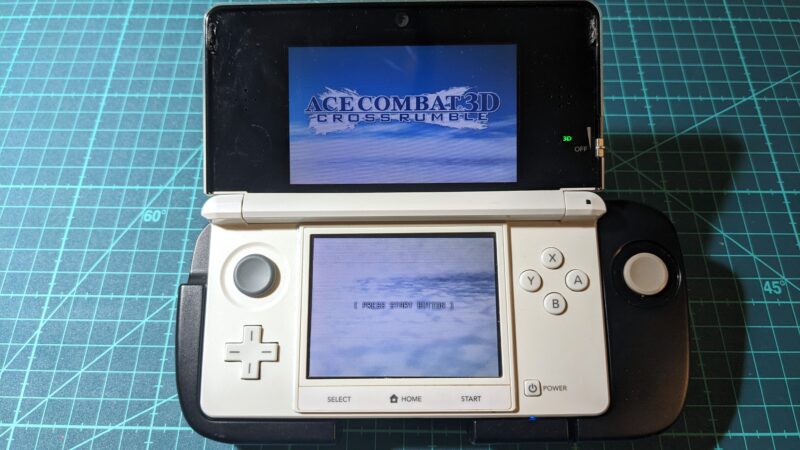
やはりモンハンをやるならNew3DSが良いなと思ったが、拡張スライドパッドはモンハン以外に対応タイトルが結構あるため、旧3DSを持っている人は1つ持っておいて損の無いデバイスだという事は言っておきたい。
任天堂ホームページに拡張スライドパッド対応タイトルの一覧があるので、詳しくはこちらをご参照あれ。
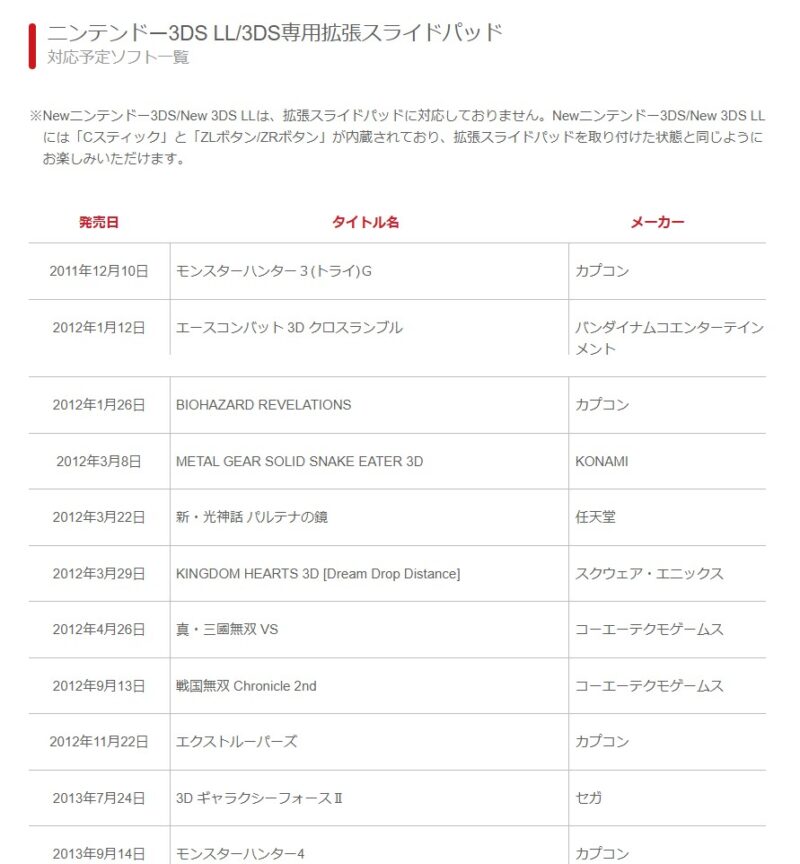
これはモンハン用デバイスとして有名になりすぎているせいで拡張スライドパッドがモンハン専用デバイスと思われがちだが、リストを見ると対応している3DSソフトが結構あるようだ。
任天堂公式ページによると、30タイトルが拡張スライドパッドに対応しているとのことだ。
ちなみに、英二六が大好きな3DSソフト「シャンティ 海賊の呪い」も拡張スライドパッドに対応しており、拡張スライドパッドでメニュー切り替えやアイテム使用が可能で、ボス戦などで即時回復が必要なシーンで役立つ凄いやつだ。
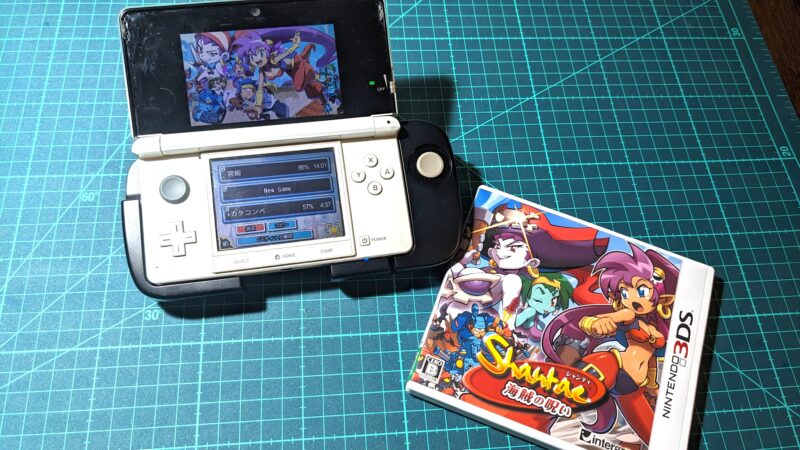
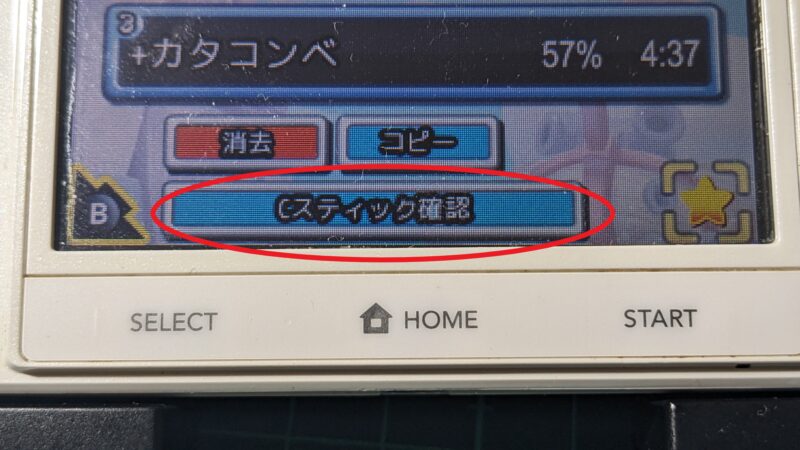
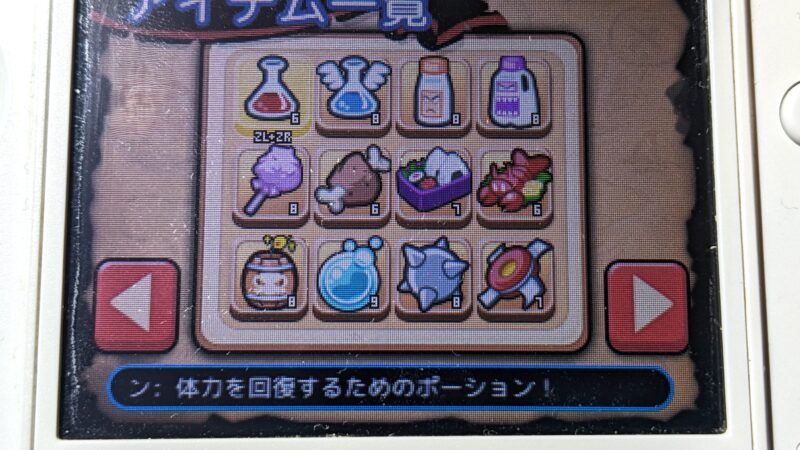
しかし、先ほどの任天堂公式ページに目を通してみたが、何故か2015/11/19発売のシャンティが拡張スライドパッド対応リストに載っていない。
さらに、シャンティも対応している筈なのに、なぜかパッケージや説明書を見ても拡張スライドパッド対応に関する表記が一切ないという謎状況だ。
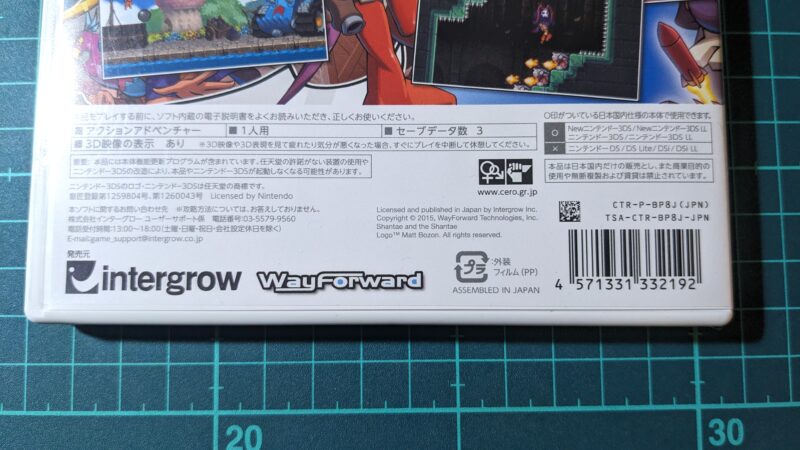
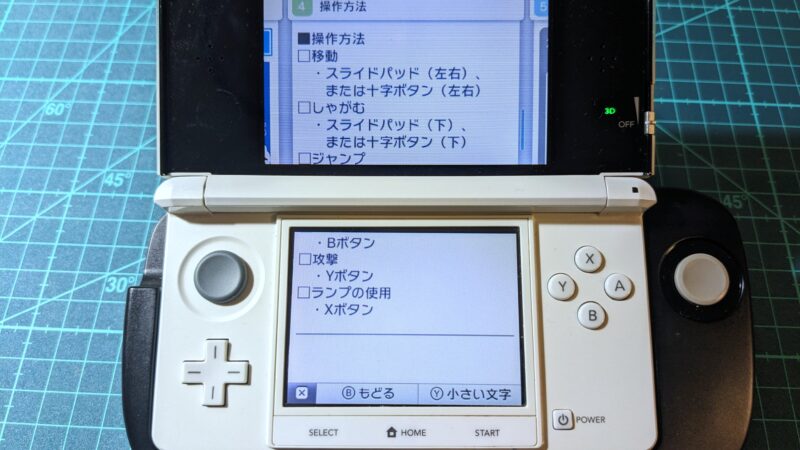
ひょっとすると、3DSソフトにはシャンティのように隠れた拡張スライドパッド対応のソフトはまだ結構あるのかもしれない。
なかなか拡張スライドパッド対応ソフトの情報を網羅したページが見つからなかったので、詳細については……
この先はキミの目で確かめてくれ!