ニンテンドー3DSの3DボリュームをOFFにしても立体視(3D)が切れない!?
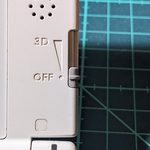
ボリュームを上にすると3DがONになって画面に奥行きが増すのは普段通りなのだが、本来は一番下まで動かすと立体視がOFFになって2D表示になる筈なのに、立体視のままだ。
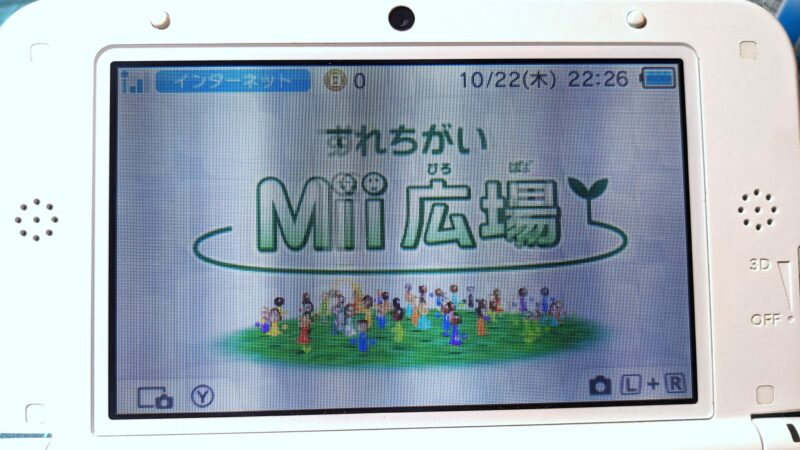
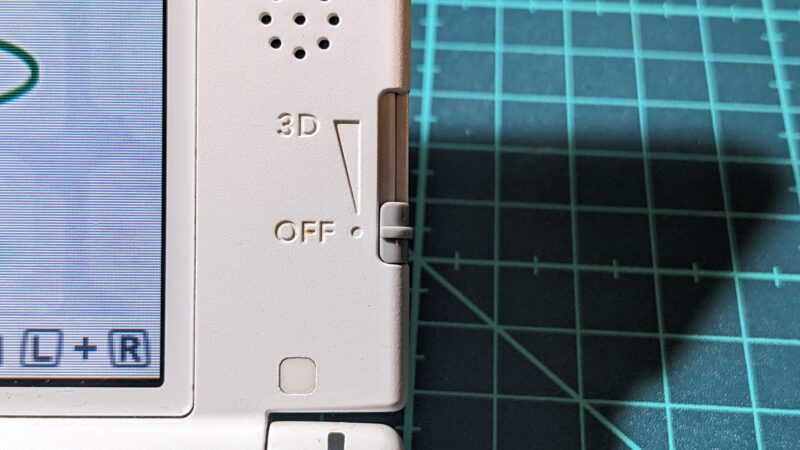
ニンテンドー3DSというゲーム機は、その名が示すように3Dメガネ無しで奥行きのある映像が見れる立体視機能が搭載されている。
通常では立体に見えないが、上画面の3Dボリュームを上げると画面に奥行きがあるような不思議な立体映像が表示されるという驚異のマシーンだ。
しかし、長時間プレイしていると目が疲れたりするため、結局3DをOFFでプレイする事がけっこう多かった。
そんな3DSも2011年の発売から既に15年が経過したせいか、経年劣化などで故障が各所に見られるようになり、この立体視がOFFに出来ない3DSも3Dボリュームパーツの電気的な接触不良ではないかと思われる。
その手の修理サイトを見ると、3DSを分解して3Dボリュームのパーツを交換するという方法があるようだ。
しかしDS/3DSの上画面に絡むパーツはヒンジ部分のケーブル周りの分解作業が非常に難易度が高く、かえって壊してしまう確率が高いなため、今回は修理しない方法で3Dボリュームの切れない問題の対策をしてみた。
(実際、●台のDS/3DSを壊しちゃったze★)
今回は「設定から立体視機能を停止する」という作業を行う。
■必要な道具を準備
今回は分解作業が無いのでドライバーなどの工具は不要だが、パスワードをメモしておく用の「ペン」と「メモ帳」が必須なので準備しておこう。
ちなみに、個人的お勧めのペンは三菱鉛筆の「ジェットストリーム4in1」の0.7mm芯バージョンだ。
0.7㎜芯のボールペン先の書き心地は0.5㎜芯に比べて滑りが良く、紙に引っ掛かる感覚が軽減されて断然書きやすい。

メモ帳については……あ、ひょっとしたら付箋紙の方がいいかも?

■設定前の手続き
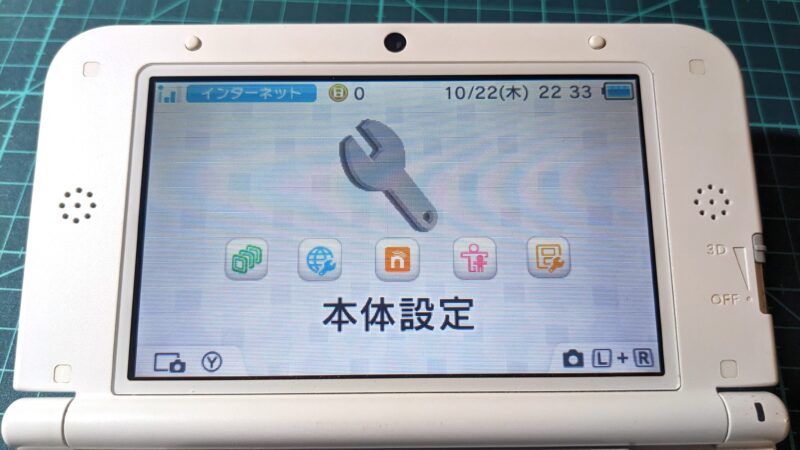
メインメニュー画面からスパナの絵をタップして設定画面に入る。
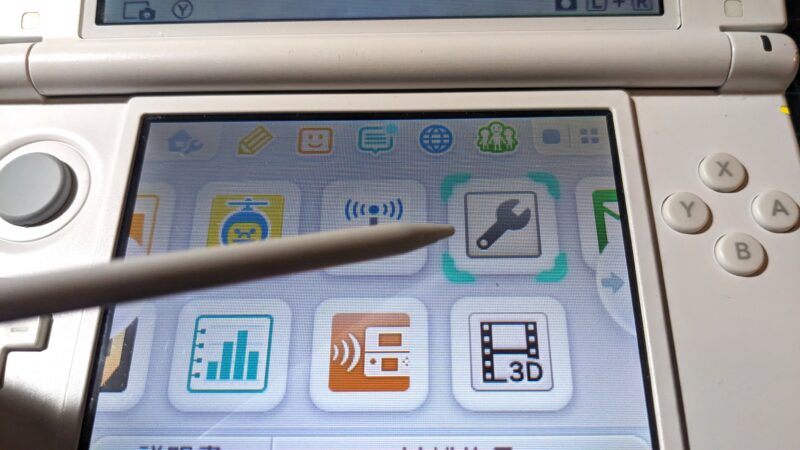
次に「保護者による使用制限」をタップ。
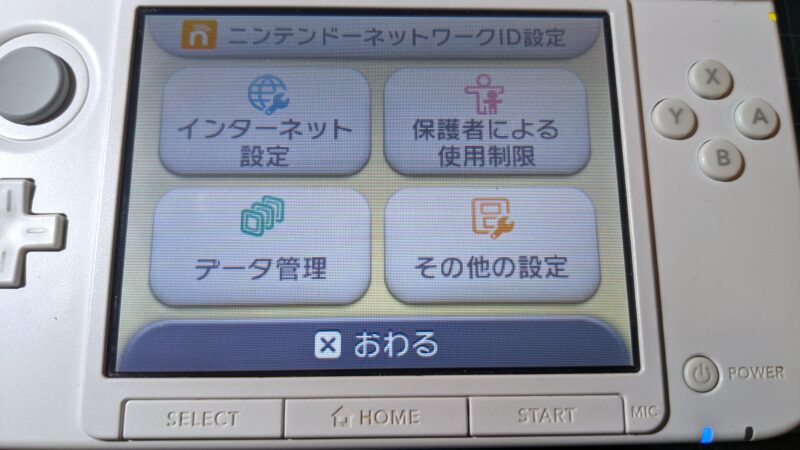
この画面が、保護者が子供向けにプレイ時間やネット接続を制限する事ができる機能だ。
その中に視力保護の目的で立体視を終始OFFにする事が出来る設定があるのだ。
ここからパスワード設定等が必要となるため、設定したパスワードをペンと紙に書き写しておこう。
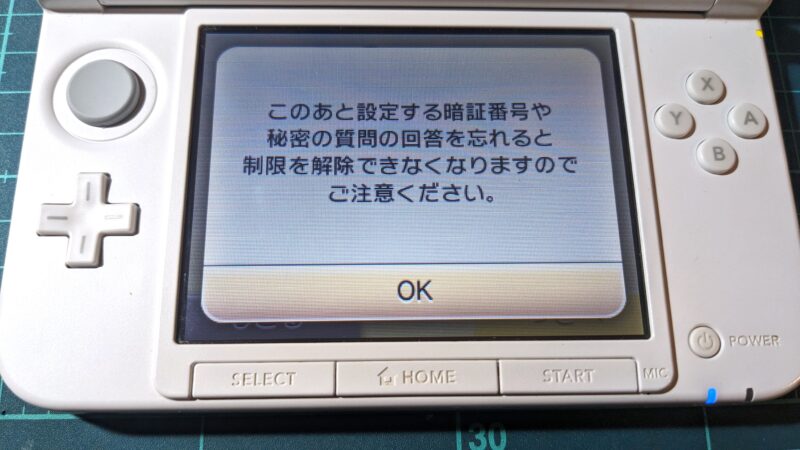
・4桁の暗証番号を設定
まず、数字4桁の暗証番号を設定する。
自分が使うだけの番号なので「0000」などの簡単な番号にしておく事を強く推奨する。
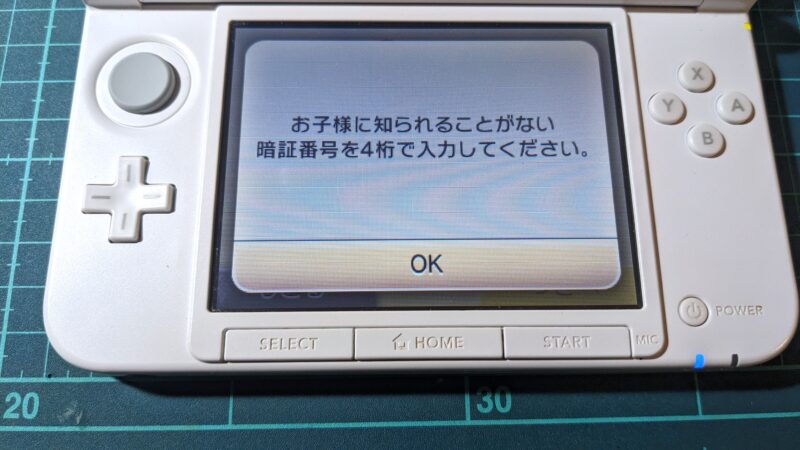
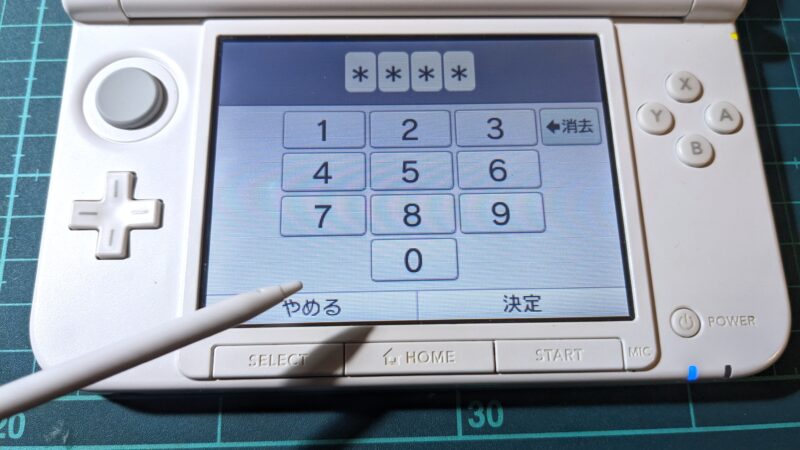
設定後、一応忘れないように4桁の番号をメモしておこう。
・秘密の質問
暗証番号を忘れたとき用の質問だが、一応これも設定後にメモしておく。
回答は3文字以上という条件のため、あまり短い答えの質問は使えないので要注意だ。
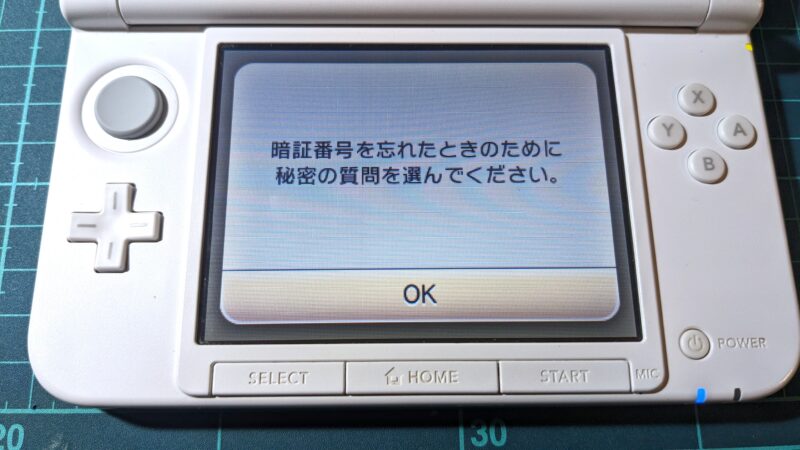
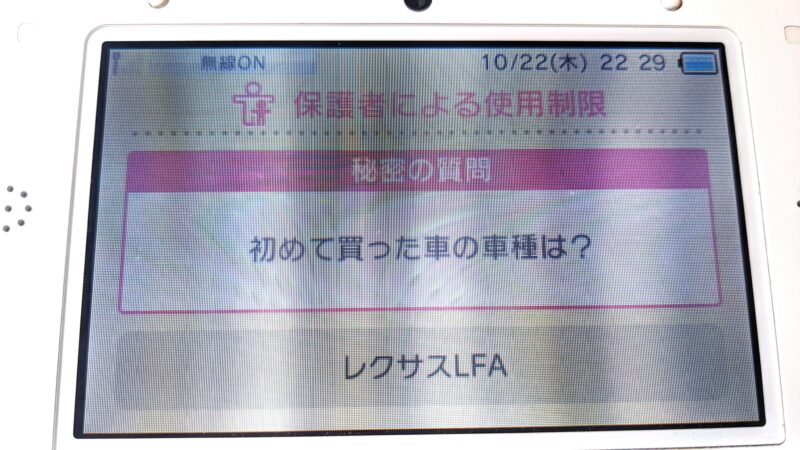
設定したら、秘密の質問も忘れずにメモしておく。
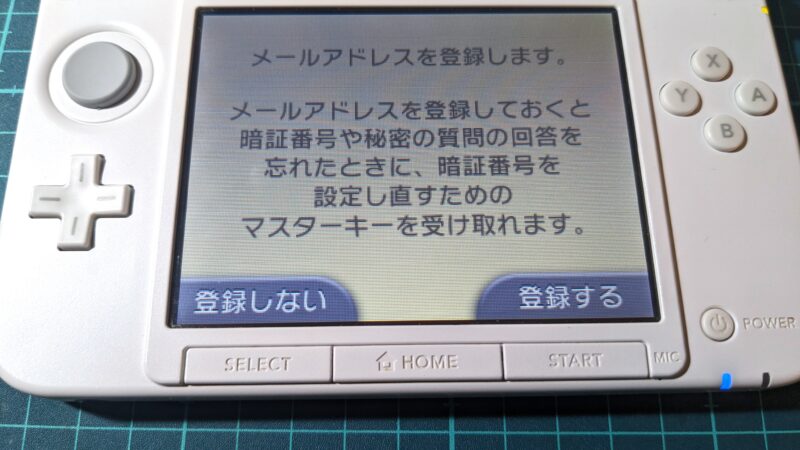
・メールアドレスは登録しない
ここからマスターキー受け取り用のメールアドレス設定に入るが、不要なので「登録しない」で次に進める
ちなみに、先ほどメモした暗証番号を紛失する自信があるスーパーずぼら人は、本体の電池ボックス内にメモを挟んでおくのがオススメだ。
本体裏の電池フタをネジで開け、そのスペースに付箋紙などの小さい紙を挟んでおけば安心だ!
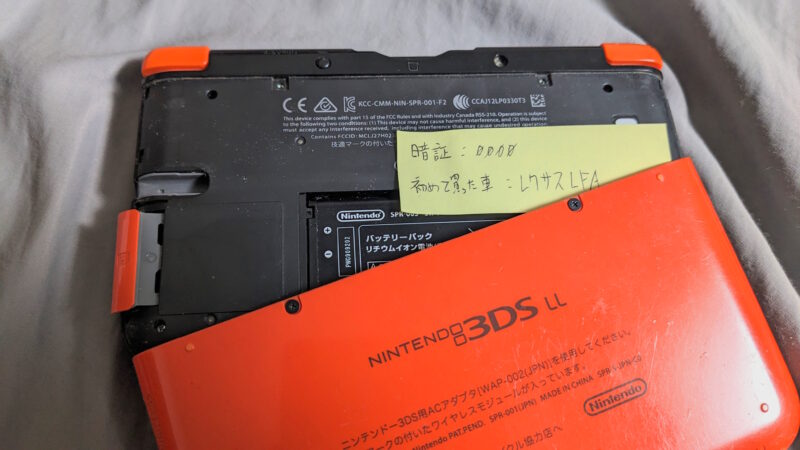
(ただしNew2DSLLは構造上できない)
これで設定前の手続きは完了だ。
■3D映像の表示だけを制限する
ここからはペアレンタルコントロール画面に入るが、デフォルトでは全ての項目が制限されている状態になっている。
制限されている項目は南京錠がピンク色になってロックされた絵が表示されている。
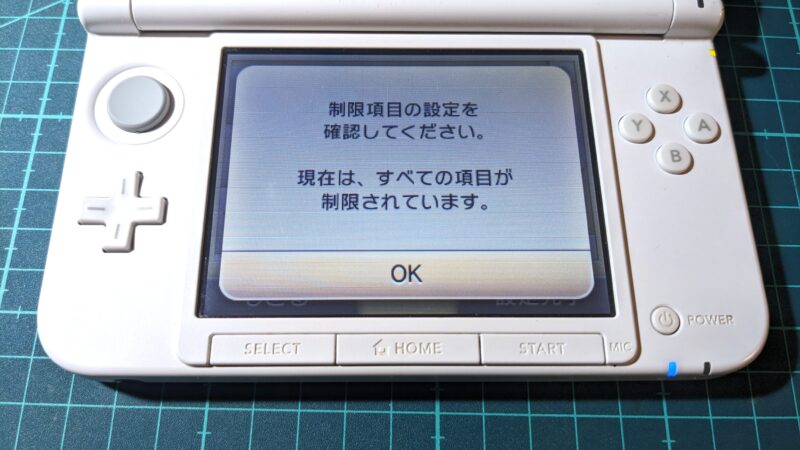
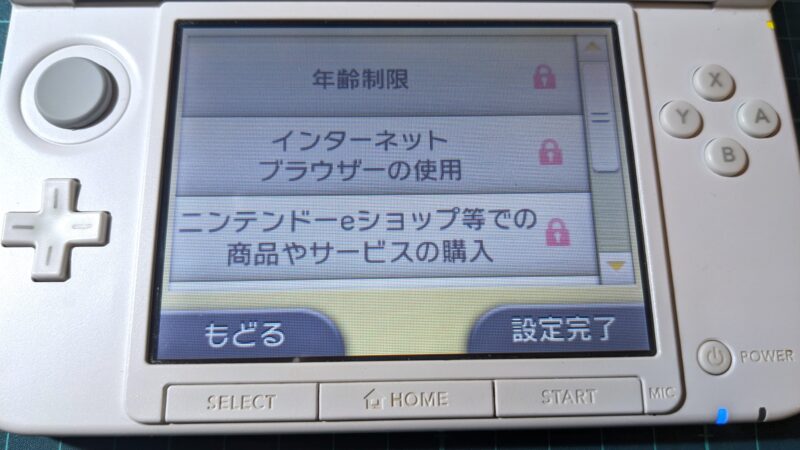
今回、3D表示(立体視)をソフトウェア側から切るのが目的のため、「3D映像の表示」だけを制限項目にして、他の項目の制限を解除する必要がある。
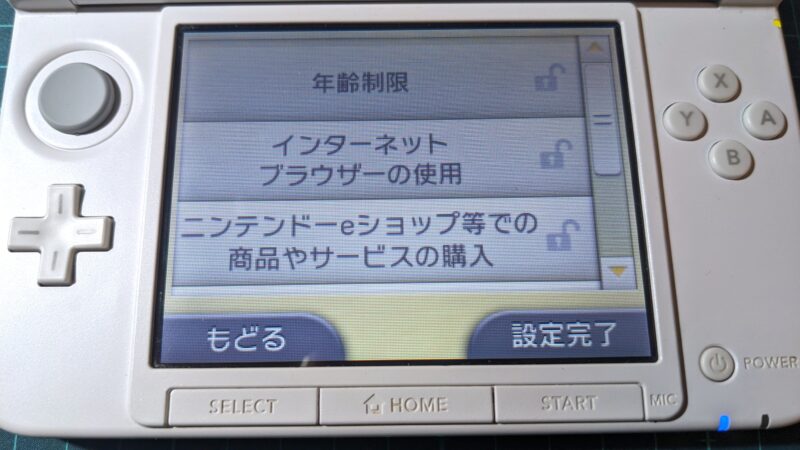
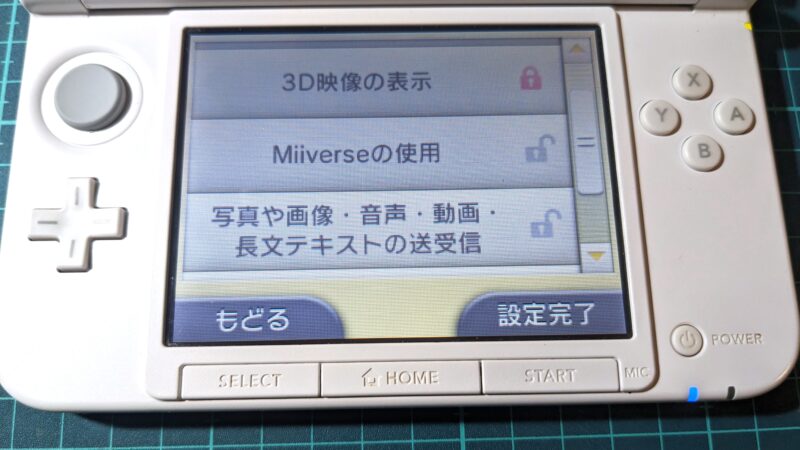
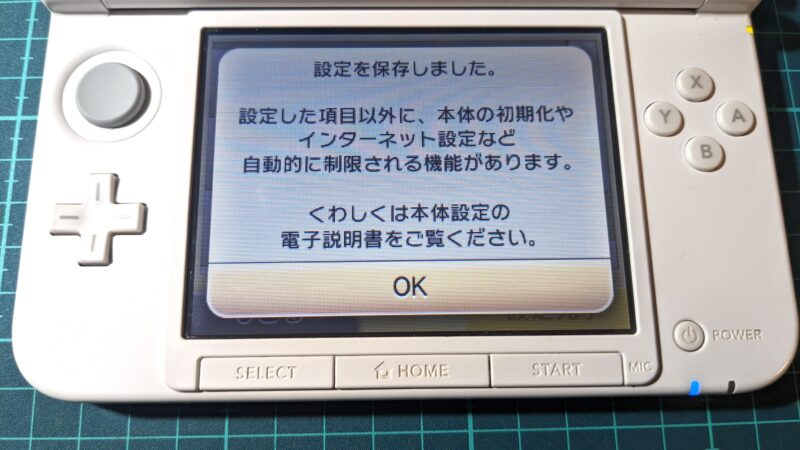
「3D映像の表示」だけにピンクの鍵マークが付いているのを確認したら、最後に「設定完了」をタップして完了だ。
■動作確認
設定後ホーム画面に戻って、で3Dボリュームを動かしても立体視機能がウンともスンとも言わなくなっていたら設定成功だ。
この方法で立体視の出来ない3DSという何とも奇妙な状態となってしまったが、切れない3D表示に悩まされるよりは幾分かマシだ。
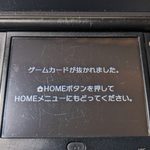
なお、制限をかけた状態になっているため、3DS用ソフトを起動する際は都度「このソフトを2Dで始めますか?」と聞いてくるようになる。
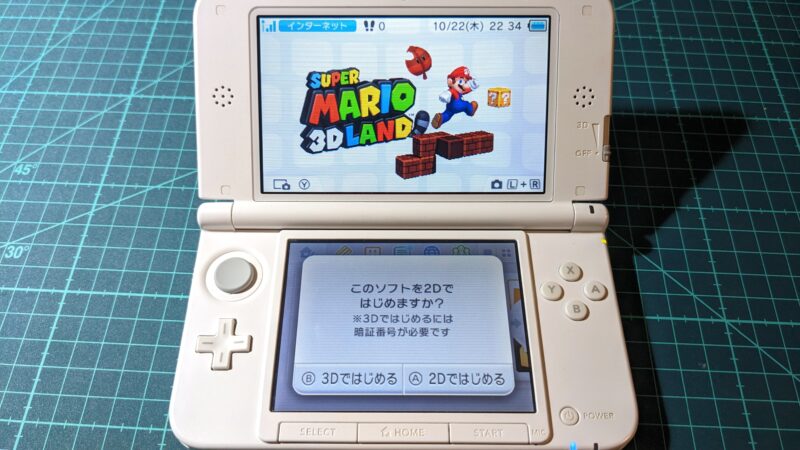
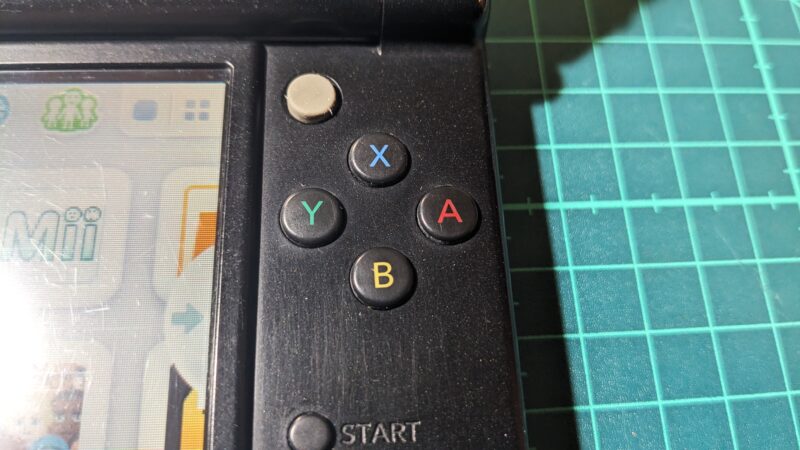
ここでも選択肢があり、Aボタンで立体視なし(2D)でプレイするか、あるいはBボタンで立体視あり(3D)が選べる。
ちなみに、3Dで始めるを選んだ場合、4桁数字の暗証番号を求めてくるので、入力すれば立体視でプレイが可能だ。
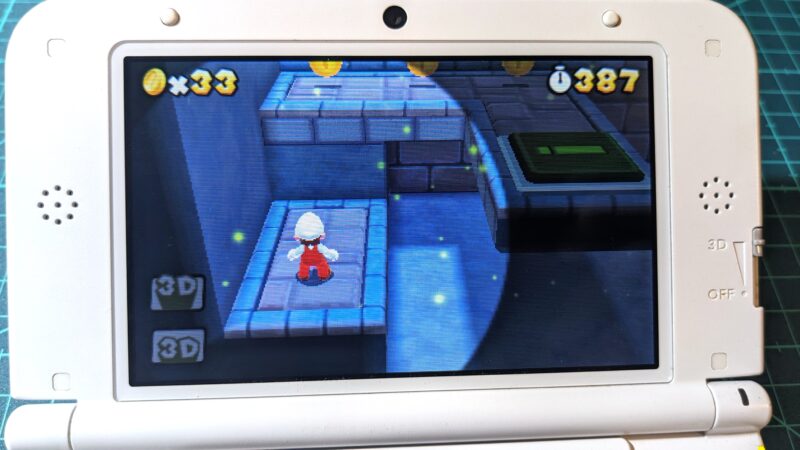
これで3Dボリュームが壊れて3Dが切れなくなった時の対策の解説は以上だ。
ちょっと面倒だけど、これで快適にプレイできるようになるので、もし3Dボリュームが故障して立体視が切れずにお困りの人は、この方法を試してみてはどうだろうか?
何せ分解無作業が無いので、大事な3DSを壊すリスクがゼロだ!
■最後に(3DSの立体視で遊ぼう!)
3DSの発売当初(2011年頃)は各メディアで立体視が流行していて、映画、テレビ、スマホで3D映像が見えるモデルがリリースされ、映画やゲームの画面が飛び出したり奥行きが出来たりと不思議な映像体験が楽しめた。
しかし、ブームを過ぎてくると「やっぱり立体視いらねー」という流れが徐々に出てきて、3DSも徐々に立体視表示機能の存在に陰りが見え始めた。
そんな英二六も例外なく普段は3DSの3D表示ボリュームをOFFしているが、ために立体視で楽しみたいタイトルでは立体視ONで楽しんでいた。
「スターフォックス」や「スーパーマリオ 3Dランド」は立体視機能が3DSのハードウェアで遊ぶ事に寄せて作られているため、特に立体視ONでのプレイがオススメだ。
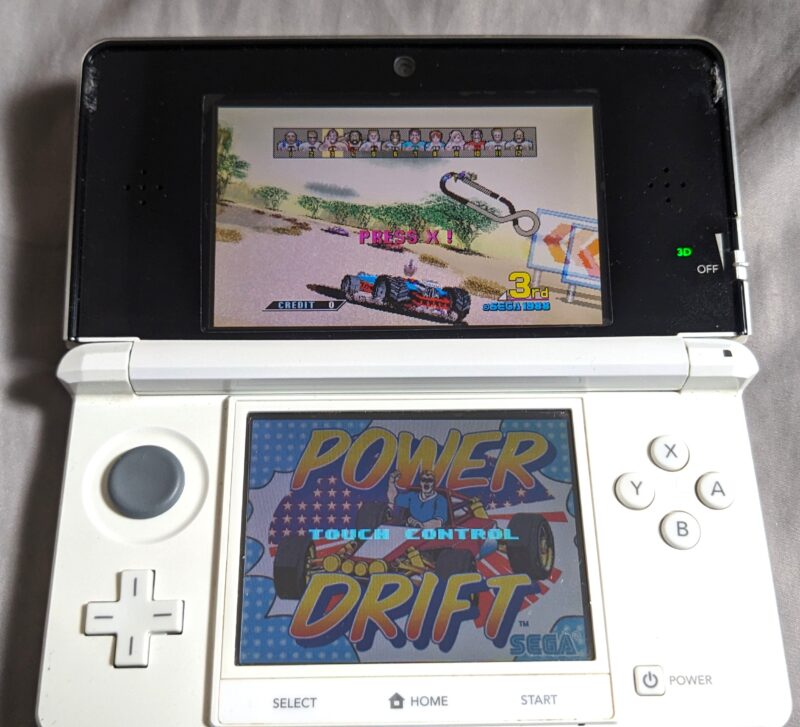
そして、セガのセガによるセガの為のゲームソフト「セガ3D復刻アーカイブス(1,2,3)」においては、3DをONにしてプレイする事が日本国憲法および墾田永年私財法により厳しく定められているため、3Dオフ表示でのプレイは法に触れる恐れがある。
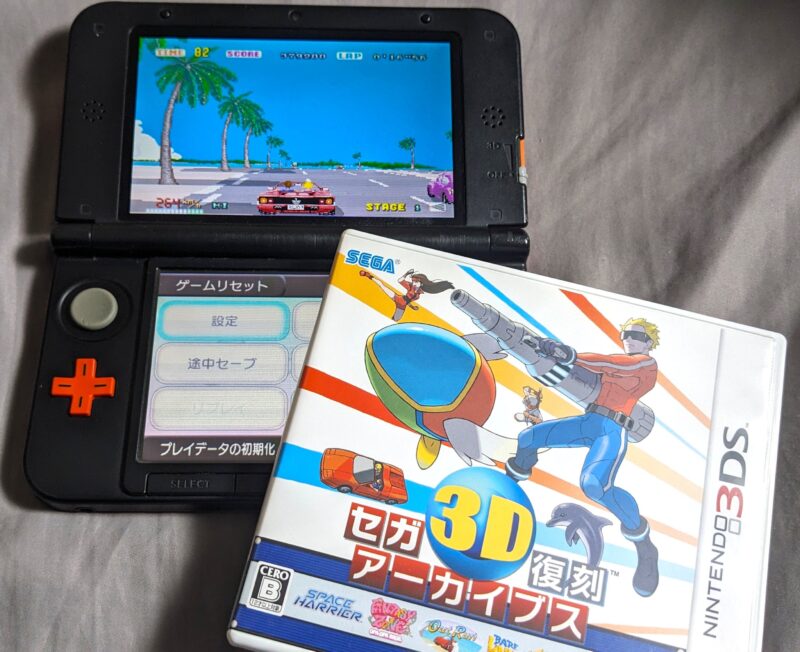
特に古代セガ人が長年待ち望んだ「アウトラン3D」が遊べるだけでも凄いというのに、3DSではセガ実機のような特別な周辺機器(3Dグラス)無しの裸眼で立体視になるため、全セガ民が涙すること間違いなしだ。
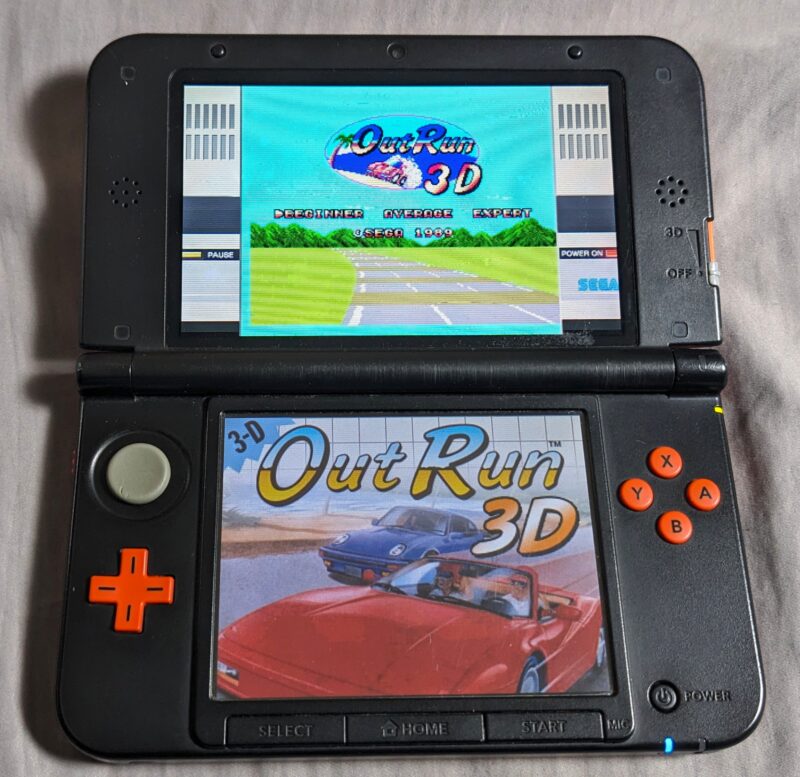
なお、アウトラン3Dが面白いかつまらないかという件については至って低次元な問いだ。
「あのアウトラン3Dが遊べる」という事が最重要なので、そこのところは気を付けよう。
なお、アーケード版アウトランも当然立体視になるので、是非3DSでグリグリ迫る背景の迫力に酔いしれよう!
特にビッグゲートのステージでは、立体視でグワングワンと迫ってくるゲートの描写に、当時アウトランに酔いしれた世代なら嬉ション必至なので、プレイ中の失禁対策も必須だ。
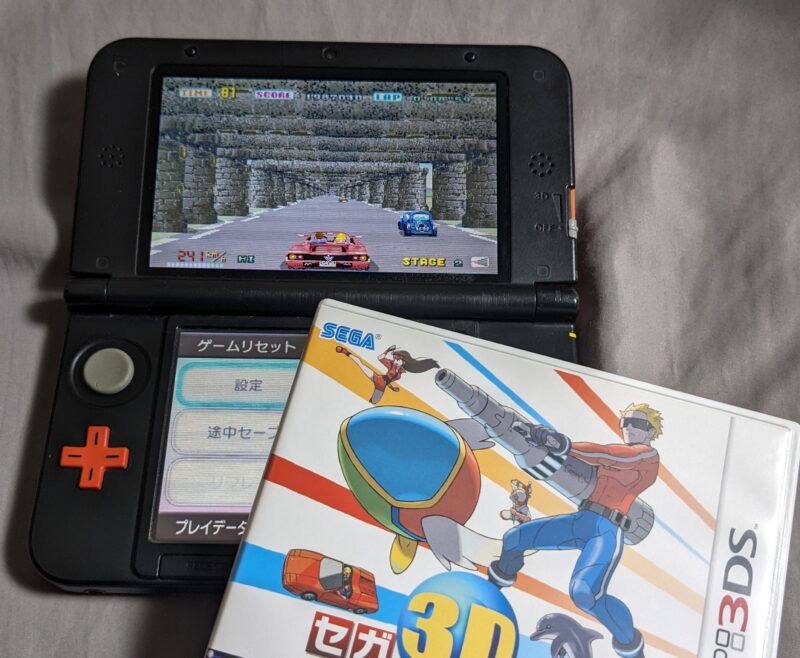
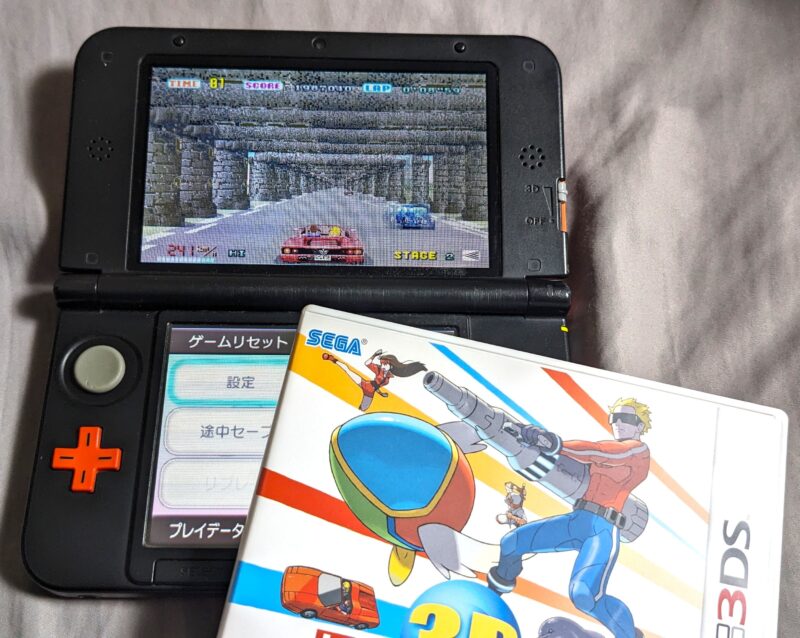
現在、アーケードのアウトランの完全移植版はSwitchでも販売されているが、立体視できるのは3DSだけのアドバンテージなので、3DS本体を持っている人は3D復刻アーカイブス(1,2,3)と一緒に家宝にしておくべきだ。