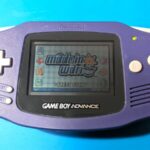
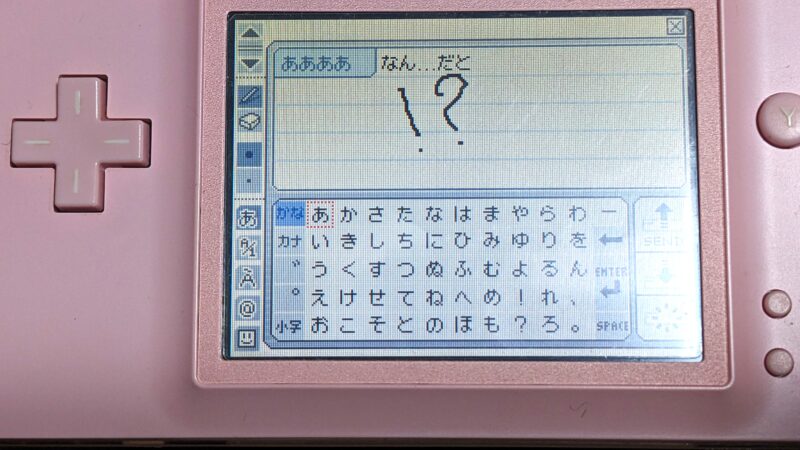
ニンテンドーDS liteのタッチパネルが不調で、タッチした位置がズレる症状が発生するようになった。
さらにタッチしても全く反応しない箇所が有るという壊れ具合だ。
ダメ元でメインメニューからタッチパネル補正をかけてみたが、残念ながら症状は変わらず……どうやらタッチパネルが故障しているようだ。
このニンテンドーDS liteは2006年3月2日に発売されたハードで、発売から既に20年近くたっているため、経年劣化によってパーツの不調が出るのも仕方ない話だ。
そんな古いハードの為、既に任天堂の修理サポートは打ち切られているが、幸いこのDS liteという機種はニンテンドーDSブームの真っ只中に発売された機種で、世界累計販売数9386万台と爆発的に売れたお化けハードのおかげで、2025年現在でも社外品の交換用パーツが潤沢に存在するので交換用パーツの調達は比較的容易だ。
そんなわけで、今回はほぼ二十歳のDS liteの壊れたタッチパネルを新品パーツに交換してみたので、その分解修理方法を紹介しよう。
●DS liteのボタン不具合はこちらをご参照ください
【修理解説】ニンテンドーDS liteの十字キーやボタンが反応しないので分解修理してみた
★3DS/2DSのタッチパネル交換はこちらをご参照ください
目 次
■必要な道具を準備
・DS lite用タッチパネル

・Y型ドライバー

・精密ドライバー

・ヘラ(金属orプラスチック)


・精密綿棒

・無水エタノール

・強力両面テープ

・ピンセット

■分解前に行う作業
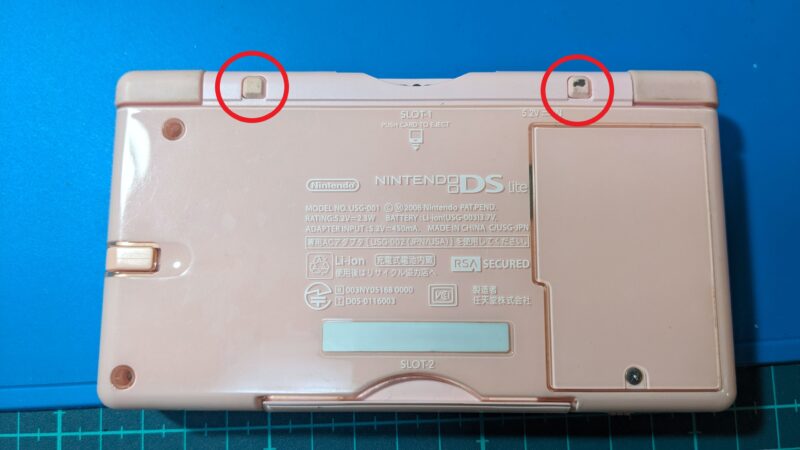
まず、カートリッジスロット付近の目隠しゴムを2個取り外す。
このゴムパーツの奥にネジがあるが、けっこう頑丈に粘着剤で貼り付けられているので、先に粘着を弱める必要がある。
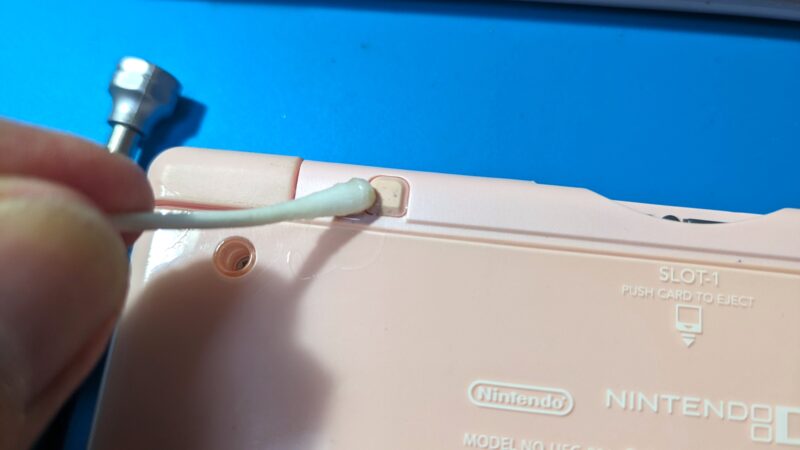
綿棒の先に無水エタノールでヒタヒタに濡らしてから、ゴムの隙間に当てて液が染み込むようにグリグリ押し込む。
あわせて精密マイナスドライバーで隙間を広げるアシストをするとさらに粘着が弱まりやすくなる。
ある程度エタノールが染み込んだら、精密マイナスドライバーを隙間に深めに差し込み、たこ焼きをひっくり返すような手のアクションでポロッと目隠しゴムが外れる。
簡単にゴムが取れない時は、まだ十分にエタノールが接着部まで浸透していないので、再度エタノール付き綿棒で隙間をグリグリする。
次に、バッテリーを取り外す。
写真の赤マルをプラスドライバーで回すとネジが緩むが、ネジ自体は取れない構造になっているので、何回か回せばフタが外れる。
手垢やホコリなどが固着してフタのプラパーツがくっついて取れにくいことも多いため、取れない時は隙間にヘラを刺し込んで軽く持ち上げると外れる。
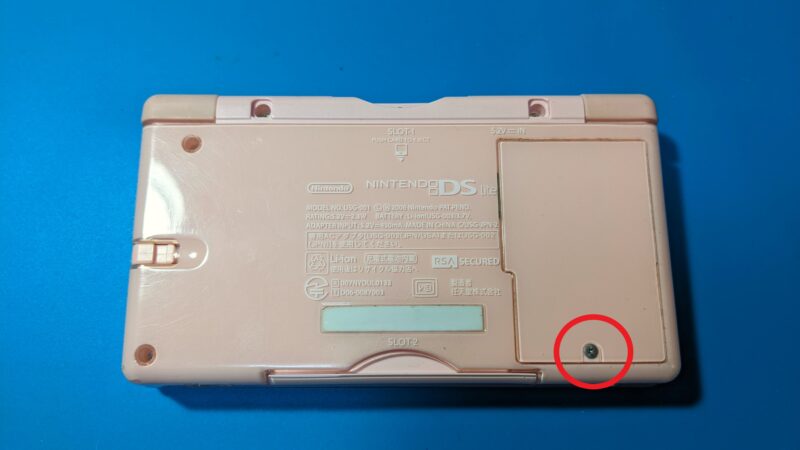
バッテリーは爪の入る隙間があるので、爪をかけて持ち上げるだけで簡単に取り外しできる。
これで作業前準備は完了だ。


■本体裏フタのネジを外す
ここでネジを外すのだが、DS liteは面倒な事にYネジとプラスネジを併用しているため、ドライバーの種類を間違えないように取り外しを行う。
(赤マル:Y字ドライバー 青マル:プラスドライバー)

ここでドライバーを間違えて作業するとネジ山を潰してしまい、修理作業が出来なくなってしまうおそれがあるので慎重に!
(時々ぼーっと作業しているとドライバーを間違えがち)
ネジを全部外したあとは、ボディの隙間にヘラを刺し込んで軽く隙間を通すとボディが簡単に分離する。
なお、年季の入ったDSの場合は、隙間に入った手垢でパーツが固着していることもあるので、ちょっと固い時もある。
程度は大小さまざまだが、裏フタと本体が接する部分の隙間に手垢が結構詰まっているので、この段階で無水エタノールと精密綿棒でキレイに掃除しておくことをオススメする。
(汚いパーツだと作業中の精神衛生上よろしくない為)

■メイン基板の取り外しその前に
タッチパネルの付いた下液晶はメイン基板の表側に配置されているので、作業においてメイン基板を持ち上げる必要があるが、先に外しておく必要のあるパーツ類を取り除く。
まず、LボタンとRボタンを取り外す。
Lボタン(Rボタン)のプラパーツを外すにあたって、根元部分を持ってバネが飛んでいかないように指で押さえておき、垂直に引き抜けば取り外し可能だ。
この方法だとL/Rボタンが取れる瞬間、バネが指にパチンと当たってちょっと痛いのがネックだが、パーツが飛んでいって行方不明になるよりは遥かにマシだ。
(パーツ紛失経験者より)
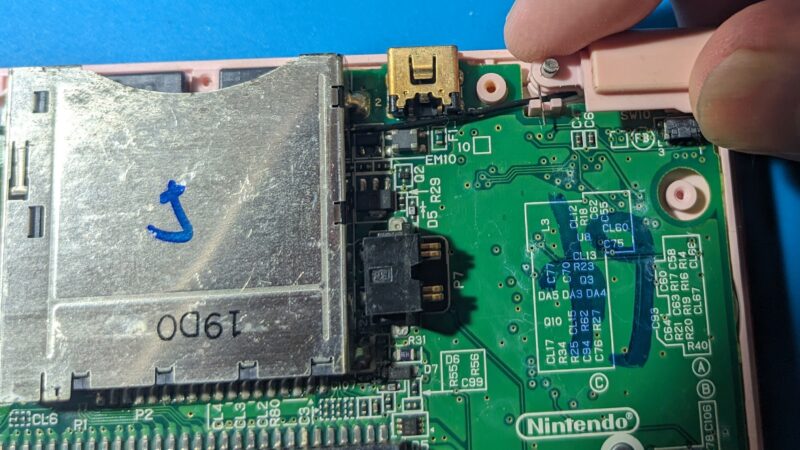
このパーツは「プラパーツ」「軸」「バネ」の3つで構成されている。
小さい上に転がりやすいパーツのため、紛失しないように保管すること。
(プリングルスのフタが便利)
次に、無線LANユニットを外す。
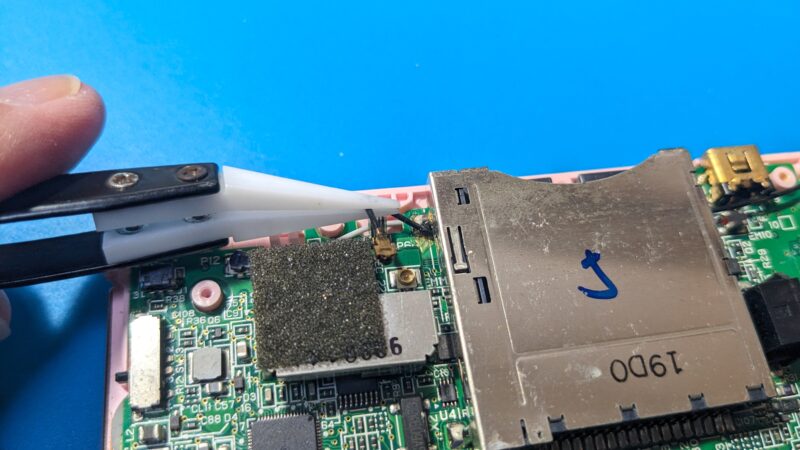
写真赤マルのパーツが無線LANのユニットで、メイン基板のコネクタと粘着テープで固定されているため、取り外しに少し力がいる。
そのため、パーツ下の部分にピンセットを入れて、テコの原理で垂直に上げてユニットを外す。

無線LANユニットに繋がれた黒いケーブルコネクタ部分は、爪やピンセットの先で引っかけて垂直に持ち上げると外れる。
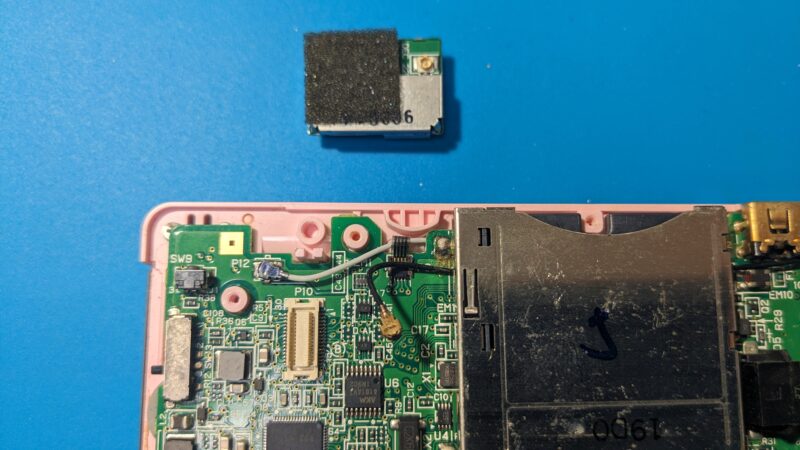
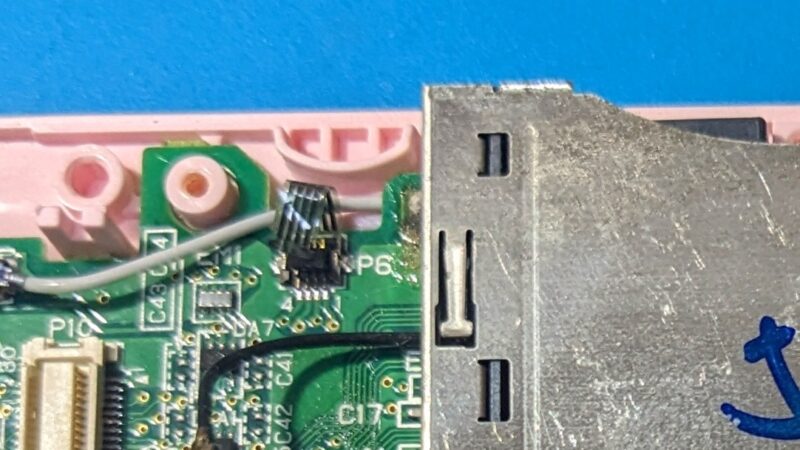
最後にタッチパネルのフレキケーブルを取り外す。
先ほど取り外した無線LANケーブルの付近にあるケーブルで、黒いラッチでケーブルが固定されているため、ピンセットの先端でラッチを起こしてロックを解除してからケーブルを引き抜く。
■メイン基板持ち上げ&液晶取り外し
メイン基板にネジ留めされた写真赤マルの部分2か所をプラスドライバーで取り外す。
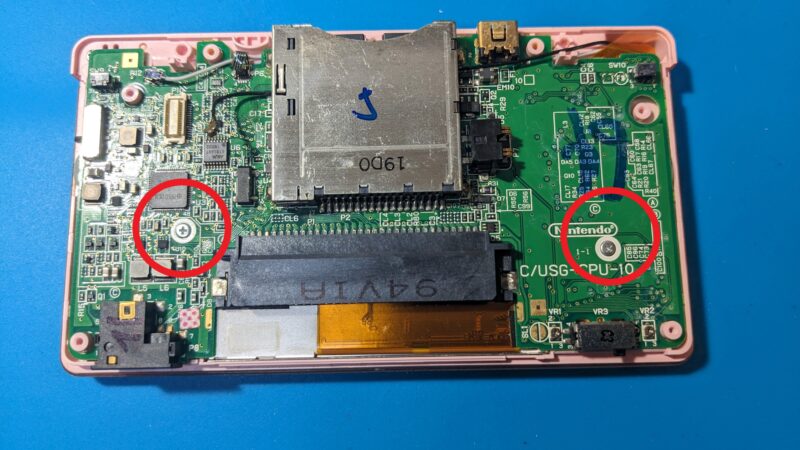
これで最低限液晶を取り外せるほどフリーになったので、タッチパネル面から指で押し上げてメイン基板を持ち上げる。
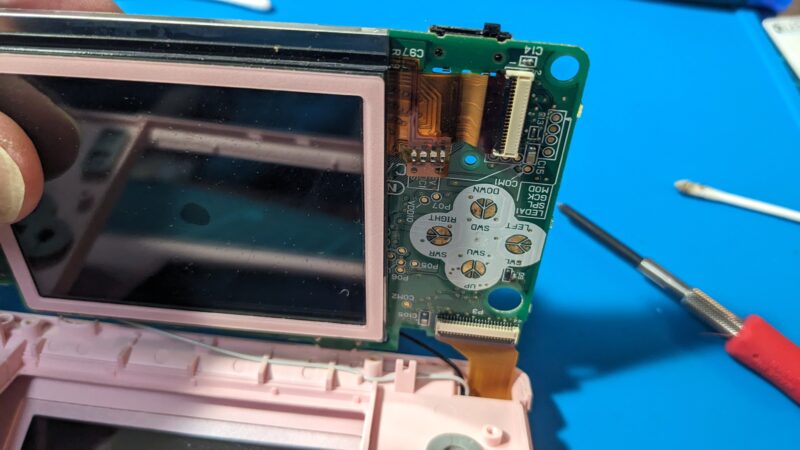
ただし、まだ上側に繋がっているフレキが複数あるため、あまり基板を持ち上げすぎると上液晶のフレキケーブルが断線するので要注意だ。
メイン基板と下液晶はフレキケーブルでつながっているので、メイン基板側のラッチをピンセット先で立て、ケーブルのロックを解除してからケーブルを引き抜く。
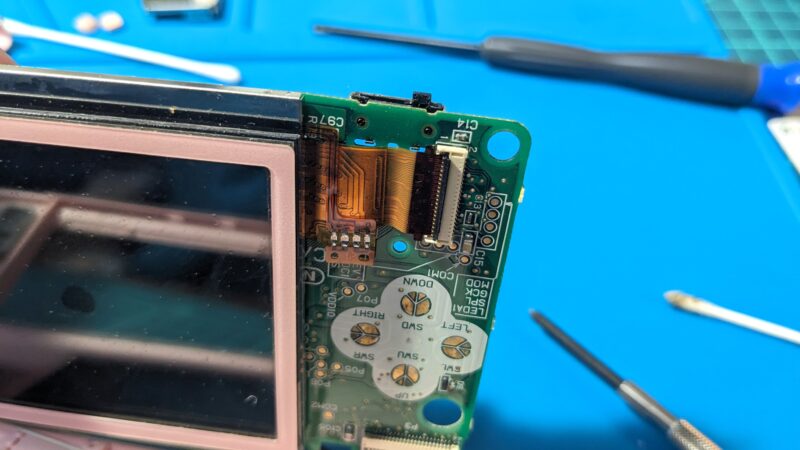

これで下液晶の摘出完了だ。
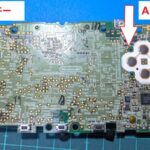
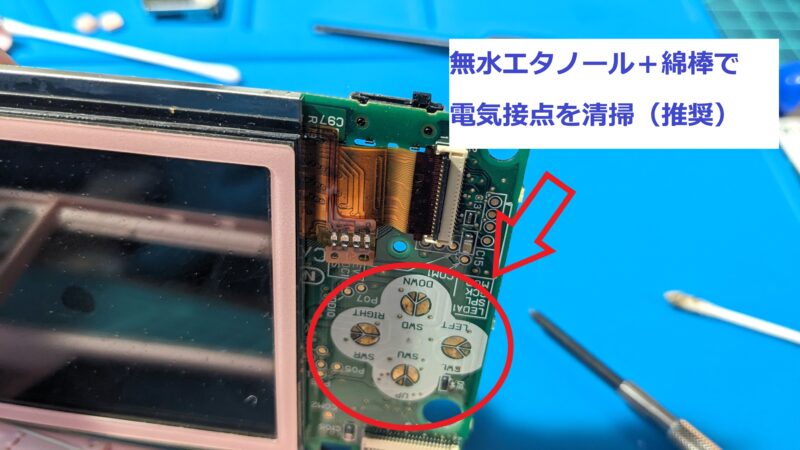
せっかくだから、このタイミングでメイン基板のボタン接点の汚れを清掃しておくことをオススメする。
無水エタノールで濡らした綿棒の先を基板のボタン接点(十字、ABXY)をゴシゴシ擦って清掃しておくと、ボタン入力の反応が良くなるので、この際やっておいた方がいいだろう。
■ベゼル、タッチパネル、液晶に分離
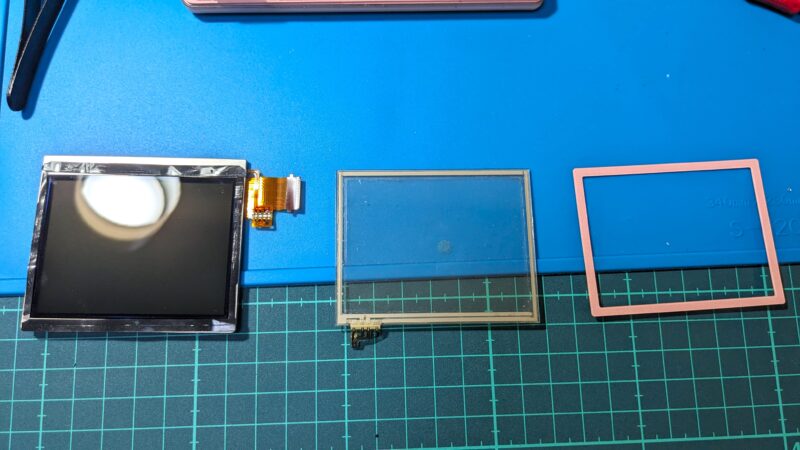
取り外した下画面の液晶は「前面ベゼル(枠)」「タッチパネル」「液晶」の3つのパーツが接着されて構成されているため、タッチパネル交換にあたってパーツを切り離す必要がある。
それぞれのパーツは粘着テープで貼り合わせれているため、側面からヘラを刺し込んで溝に添わせることで粘着が剥がれて取り外すことが可能だ。
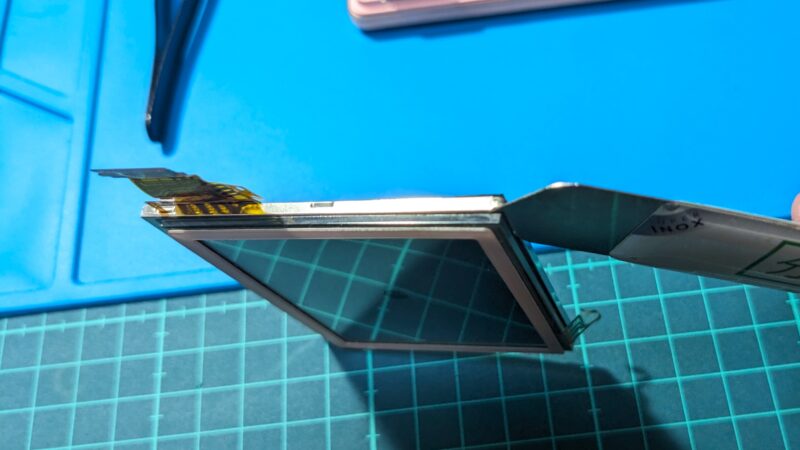
写真では金属ヘラを使って作業しているが、深く差し込みすぎると液晶パネルを破損させるおそれがあるため、プラスチックヘラの使用が良い。
(ギターピック状のやつが使いやすい)
もし粘着が固くヘラが刺しにくい時は、ヘラ先に無水エタノールを塗った状態で刺し込むと粘着が弱まって作業しやすくなる。
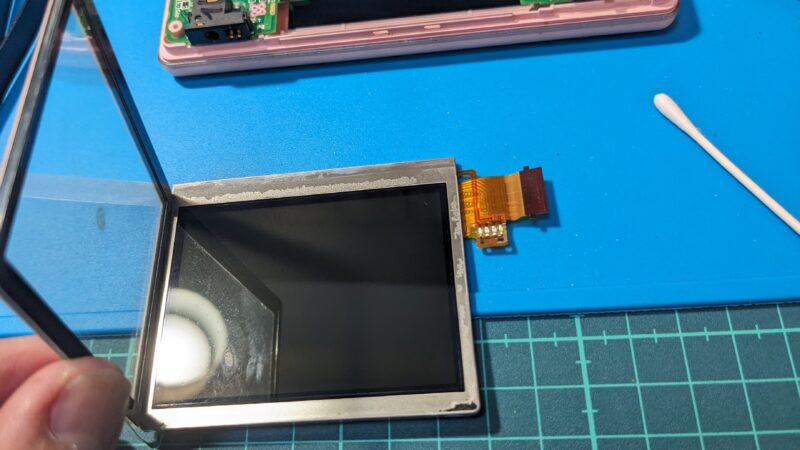
ベゼルを取り外す際は、プラパーツの材質が経年で柔軟性を失って脆くなっている可能性が高く、無理に力を入れて外そうとするとベゼルが折れるため、無水エタノールを使って粘着力を落としながらやんわりと取り外す方法がオススメだ。
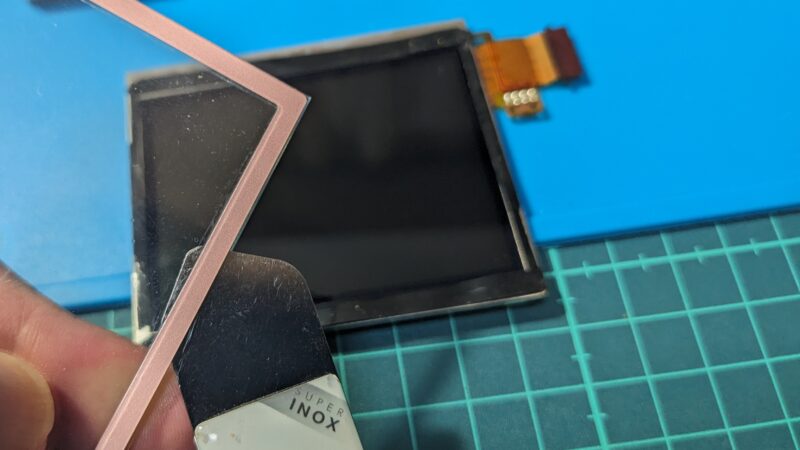
(折った経験者より)
これでパーツ分離作業の完了だ。
■新しいタッチパネルの取付
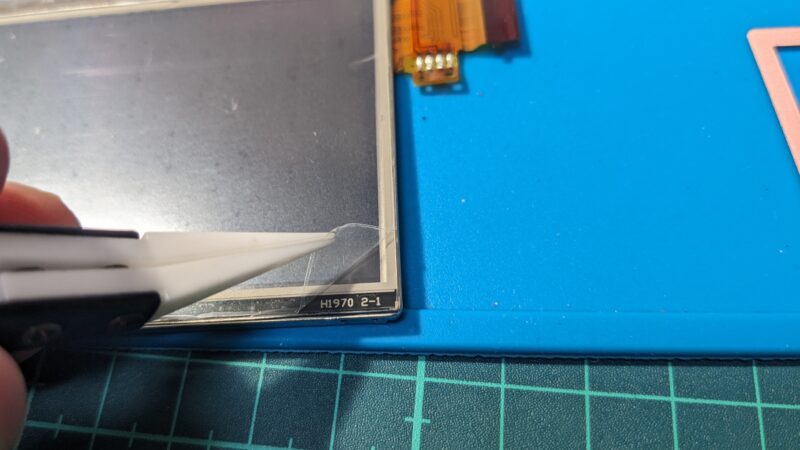
新品のタッチパネルは、両面にシートが貼られているため、取付ける前に予め剥がしておく。
手で剥がし作業をすると指紋がパネルに付着するおそれがあるため、ピンセットでの取り外しがオススメだ。
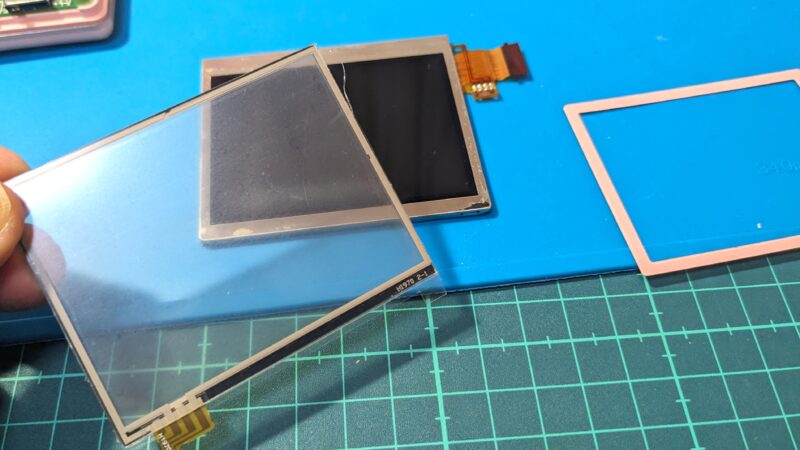
次に液晶パネルとタッチパネルを貼り合わせる。
剥がした時と同じ位置に取り付けるだけの作業だが、位置がズレた状態で貼り付けるとフレキケーブルの位置がずれたりフレームの取付で噛み合わなくなるため、ここは慎重に。
なお、さきほど剥がしたベゼルはまだ取付けない(重要)。

ここまで出来たら、動作確認のために一旦仮組みを行う。
タッチパネル付き液晶を再度メイン基板に取り付けてから、フレキケーブル2か所の固定用ラッチを倒し、無線LANユニット、L/Rボタン、裏フタといった具合に元の手順でパーツを取り付ける。
この後に動作取付を行うため仮組みに留めておき、ネジ締めはメイン基板2本だけでOKだ。
【注意】
組み戻しの際に特に気を付ける箇所は裏フタの取り付けで、「電源スイッチの位置」と「音量ボリュームの位置」がメイン基板側と裏フタ側で一致しているか注意して取り付ける事が重要だ。
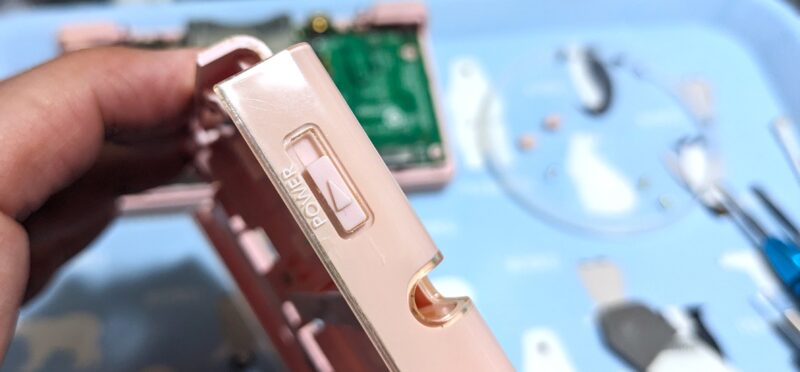

ここのパーツの位置がズレた状態で裏フタを取付ようとすると、最悪メイン基板側のスイッチ部品の突起が折れて再起不能となってしまうため、くれぐれも慎重に!!
■動作確認&本組み戻し
一旦仮組みできたら、動作確認を行う。
先ほど電池を抜いて本体がリセットされているため、電源を入れると初期設定画面からのスタートとなるので、ここで各部チェックを行う。
タッチパネル、十字キー、ボタン入力のテストを行い、問題が無かったら電源を切ってパーツの本組み戻しを行う。
なお、交換したタッチパネルが反応しない時はタッチパネルのフレキケーブルの接続不良が考えられるため、もし反応しない時は無線LANユニット付近にあるタッチパネルのフレキケーブルを刺し直してみることをオススメする。
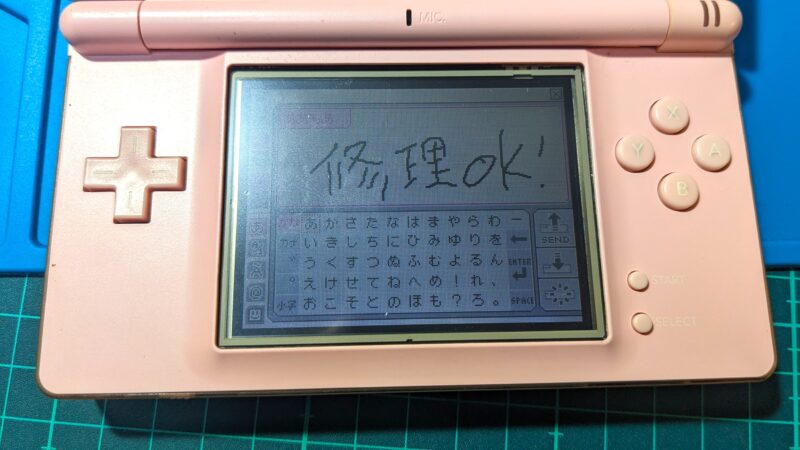
(ボタン、タッチパネルのチェックがしやすい)
そして、全部組み戻しが完了したら、最後にベゼルを貼り付ける。
ベゼルは本体正面側から接着する方法で取り付ける。
ベゼルを取付る前に液晶パネルがきちんと本体フレームに収まっているか確認する。
ここがズレていると、取り付けたフレームが浮いたりして沈んだりするので要注意だ。
次に、ベゼル裏に強力両面テープを貼り、枠に合わせて貼りつければ完了だ。
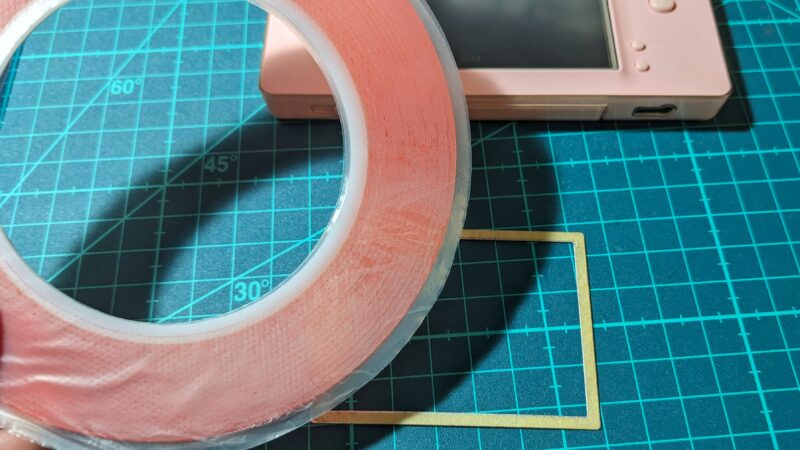
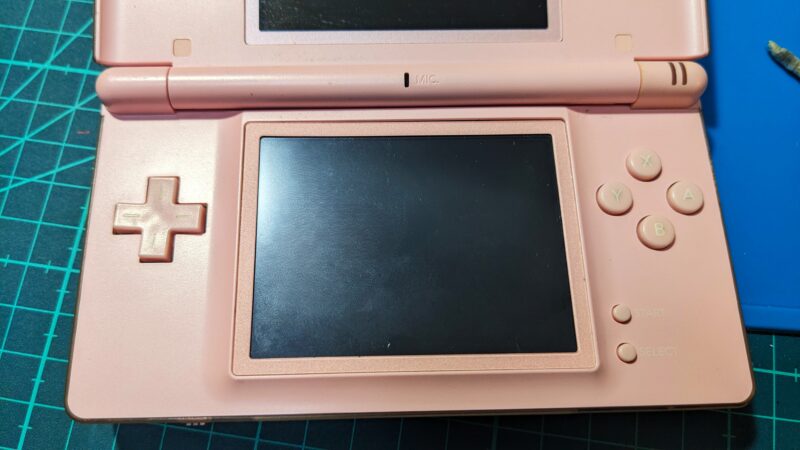
これでタッチパネル交換修理の完了だ。
■最後に(タッチパネル保護フィルムは絶対貼ろう)
このように少し手間はかかるが、DS liteのタッチパネル不調はパーツ交換で修理することが可能なので、もしお手元のDSのタッチパネル入力が不調な時は是非この方法を試してみて欲しい。
まだタッチパネル操作に問題は無いが、既にタッチペン入力でキズだらけになって画面が白っぽく見づらくなってしまった人も新しいタッチパネルに交換してクリアなゲーム画面を取り戻すのも精神衛生上よいのではないかと思う。
ちなみにDS用ソフトはタッチパネルを酷使するゲームが案外多く、タッチパネルが故障のリスクも高いため、修理後はなるべく早めにタッチパネル画面保護用のフィルムを貼っておくことがオススメだ。
店頭ではほとんど見る事がないDS lite用の液晶保護フィルムだが、幸いAmazonなどの通販サイトではまだ購入する事ができるため、今後に備えて数枚ほどストックしておくのも悪くない話だ。
自分の知りうる限りで最恐のタッチパネルキラーソフト「超操縦メカMG」は、1~2周クリアする程度で無防備状態のDSタッチパネルを葬り去ると言われるほど恐ろしいタイトルだ。
以前、自分も保護フィルムを貼ったDS liteで超操縦メカMGを遊んだ事があり、1周クリアで保護フィルムが白濁するほどキズが付いた経験から、もしフィルム無しでプレイしていたらと思うとゾッとするほどだ。
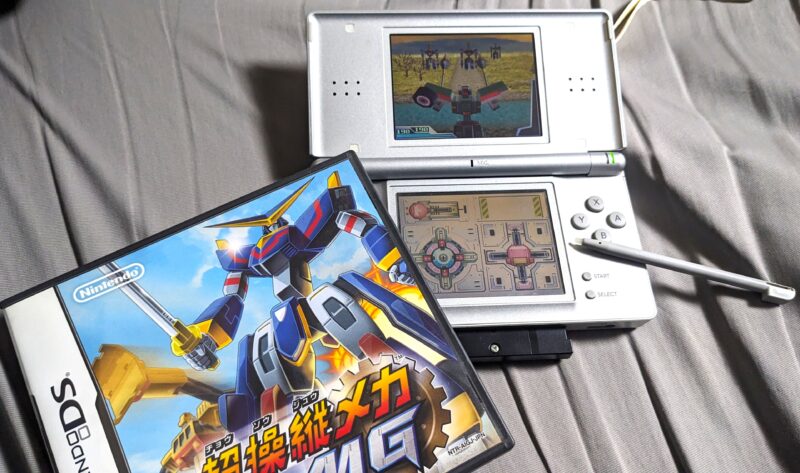
このゲームはタイトルの通り巨大メカを操り、人型形態と車両携帯に変形しながら敵との間合いを取り、襲い来る敵の巨大メカ群を倒すというロボアニメ好きなら大興奮間違い無しの神ゲーだ。
剣などの回転系の技を出すためにタッチペンをグリグリ回したり、レースのミッションでハンドルをグリグリ回してカーブを抜けたり、必殺技ボタン発動のリミッターを叩き壊すアクションなど、とにかくタッチパネルに優しくない操作の多いDSソフトだ。
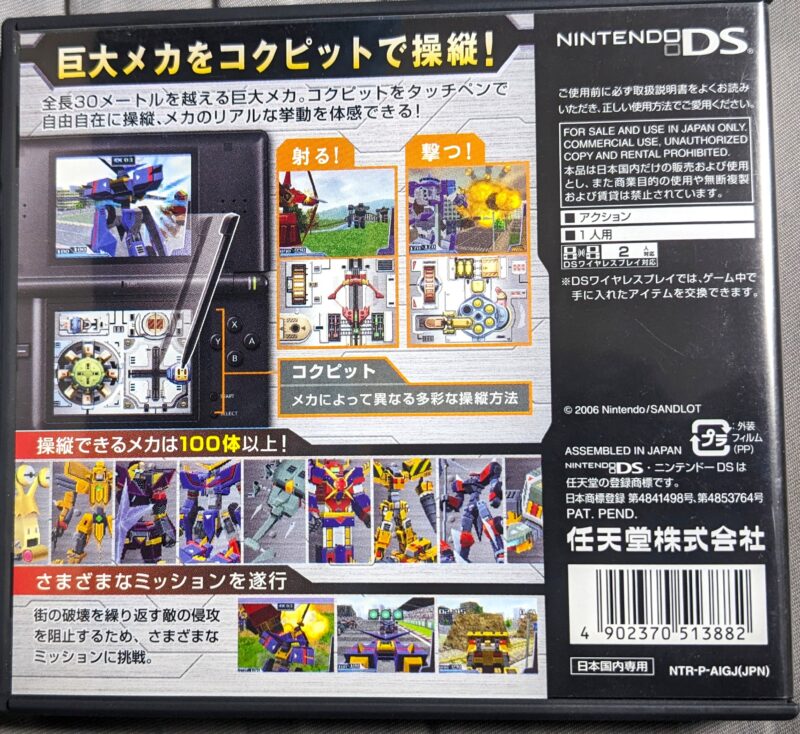
さらに、このソフトは地球防衛軍でおなじみのサンドロット開発だけあって独特の熱くなりすぎるゲーム展開により、必要以上に画面を強くタップしてしまうため、本当に危険な内容だ!(タッチパネル的に)
発売当時、ニンテンドーDSのタッチパネル入力を最大限に発揮するタイトルだなと唸ったが、先ほど撮影時に引っ張り出してちょっとプレイした限りでも「やっぱこれがタッチパネル入力ゲームの最高峰かも?」と思ってしまった程だ。
どうぶつの森などのまったりゲームではあまりタッチパネルのダメージを心配をする必要は無いが、何せDSは国内だけでもパッケージ版で1840タイトルのタイトルがあるため、いつ見たことのない傑作タッチパネルキラータイトルに出会うか分からない状況だ。
一見おとなしそうなニンテンドッグスですら、ムツゴロウさんばりに元気にワンちゃんをナデナデするとタッチパネルへの負担が大きそうだ。
(詳しくはパーフェクトカタログをご参照ください)

そういったタッチパネルキラータイトルへのリスクを考えると、普段は大人しいゲームしかしない人でも、突然の超操縦メカMG級のソフトに遭遇した時のリスクヘッジとして、あらかじめ保護フィルムを貼っておいた方が良いだろう。
……いや、貼れ!
(タッチパネル交換作業は結構面倒なので……)