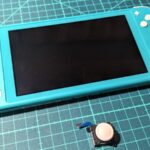
ニンテンドーDS liteの十字キー入力の反応が悪く、上だけ少し強めに押さないと入力が入りずらい状態だ。
あわせてAボタンの入力もイマイチで、他のボタンに比べて反応が鈍い上に押下時にポコポコした変な感触がある。
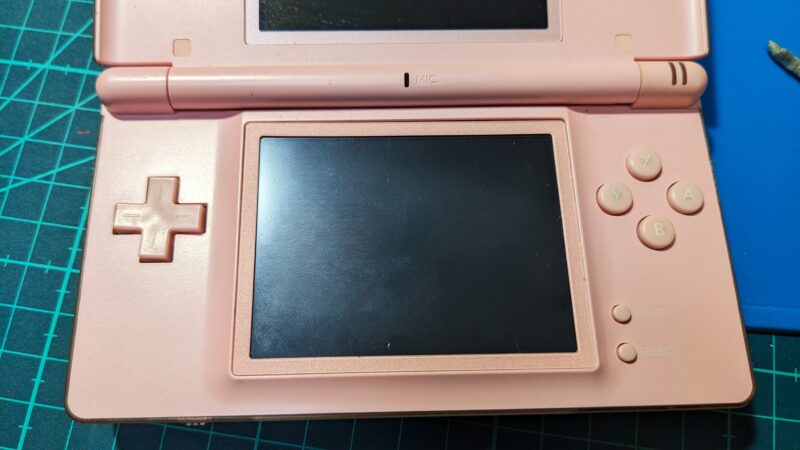
ニンテンドーDS Liteは2006年3月2日に発売されたハードで、既に20年近く経過しているため、各部で接点不良など起こるのは仕方がないことだ。
当然、任天堂の公式修理サポートは終了しているが、ニンテンドーDS liteは爆発的に売れた影響で未だに社外品のパーツも多数販売されているため、交換修理用パーツも比較的簡単かつ安価に入手可能だ。
そんなDS liteを分解して部品交換の修理をしてみたので、今回は十字キーやABXYボタン入力が反応しにくいDS liteの修理方法を紹介しよう。
【修理解説】ニンテンドーDS liteのタッチパネル入力がズレたり反応しないので分解して交換修理してみた
目 次
■必要な道具を準備
・DS lite用ラバーパーツ

・Y字ドライバー

・精密ドライバー

・ピンセット

・KURE接点復活スプレー

・ヘラ(スパッジャー)

・無水エタノール

・精密綿棒

・強力両面テープ

■分解前に外しておくパーツ
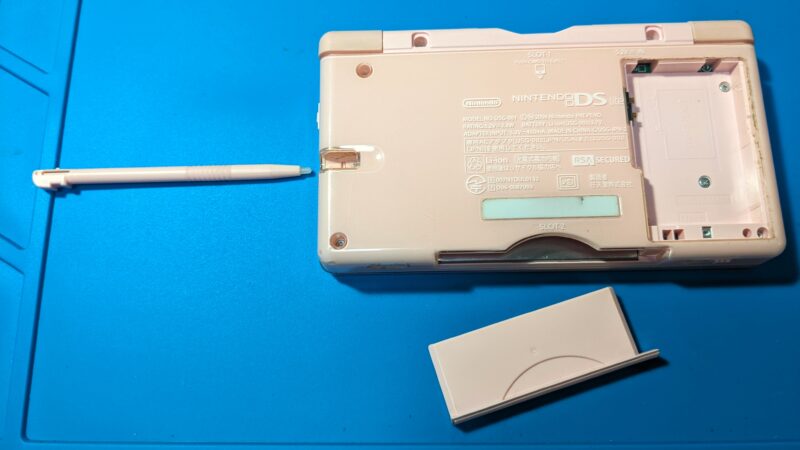
分解作業を始める前に、「GBAスロットカバー」「タッチペン」「バッテリー」「目隠しゴム」を外しておく。
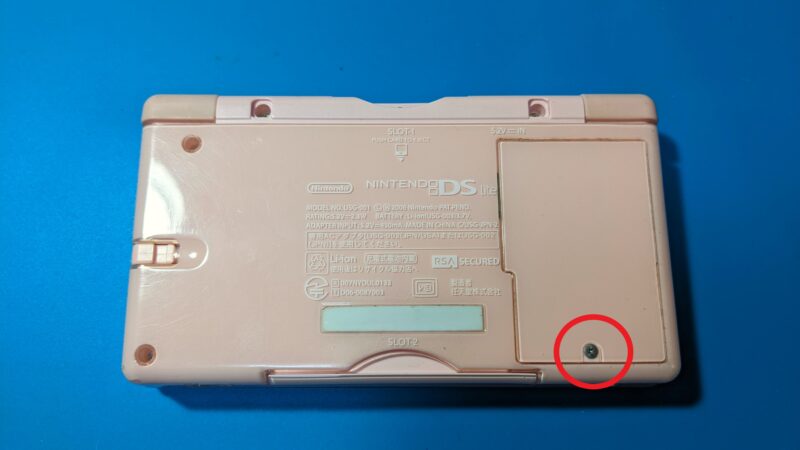
写真赤丸の目隠しゴムの下にはネジがあるため、作業前に外しておく。
強力な粘着剤で固定されているので、無水エタノールでヒタヒタに濡らした精密綿棒をゴムの隙間部分に押し当てて、液が染み込むようにグリグリ綿棒を動かす。
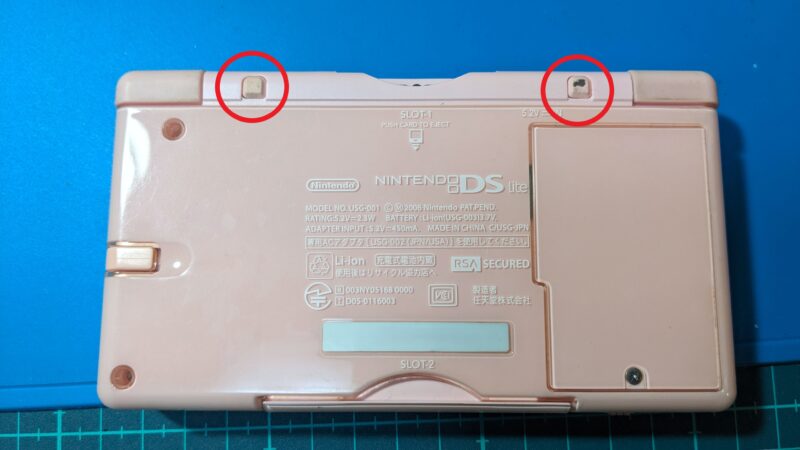
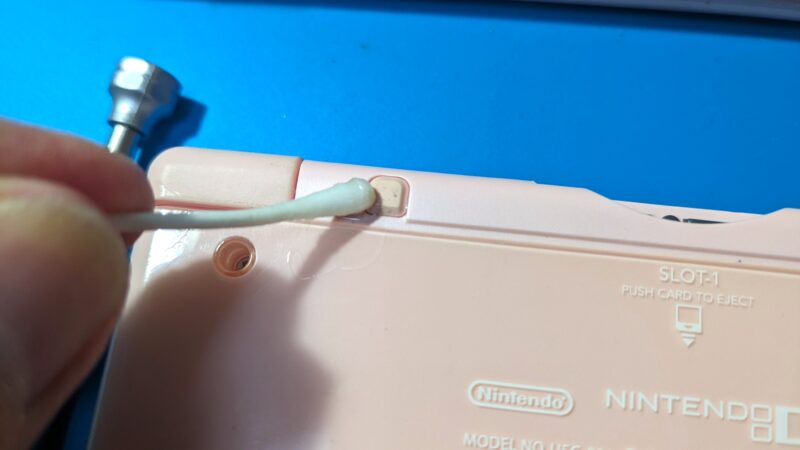
片方の手で精密マイナスドライバーで隙間を押し広げてアシストすると剥がれやすい。
最初は固いが、粘着部に液が染みてくると粘着力が弱まって簡単に取り外しが可能だ。マイナスドライバーをゴムの隙間に入れて、タコ焼きをひっくり返すような要領でゴムを外す。
バッテリーの収納箇所はネジ留めされているので、精密プラスドライバーで電池フタを緩めて取り外す。
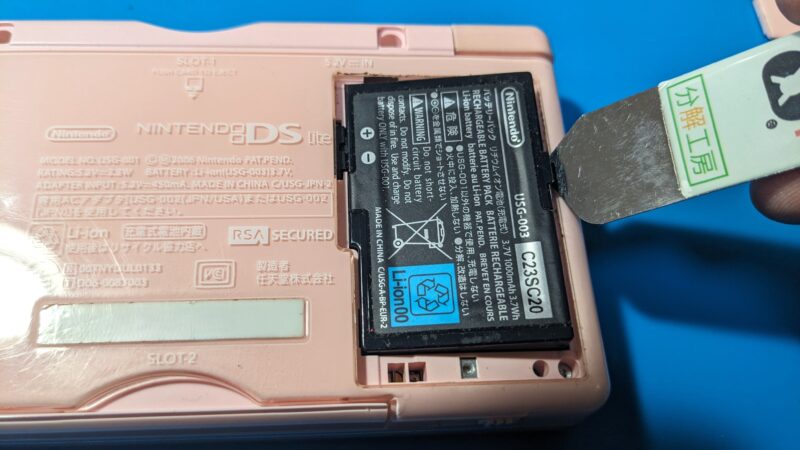
ネジは裏側にワッシャーのようなもので固定されており、回しても完全に完全に外れない構造になっているので、ある程度ネジを回してから隙間にヘラを入れてフタを持ち上げると取り外しが可能だ。
一見外れにくいように見えるが、バッテリーの隙間にヘラを入れて持ち上げると簡単に取り外せる。
ここまで外れたら、タッチペンとGBAスロットカバーを外す。
■ネジを外して裏フタを外す
ここでネジを外すのだが、DS liteは面倒な事にYネジとプラスネジを併用しているため、ドライバーの種類を間違えないように取り外しを行う。
(赤マル:Y字ドライバー 青マル:プラスドライバー)
ここでドライバーを間違えて作業するとネジ山を潰してしまい、作業が出来なくなるおそれがあるので慎重に!
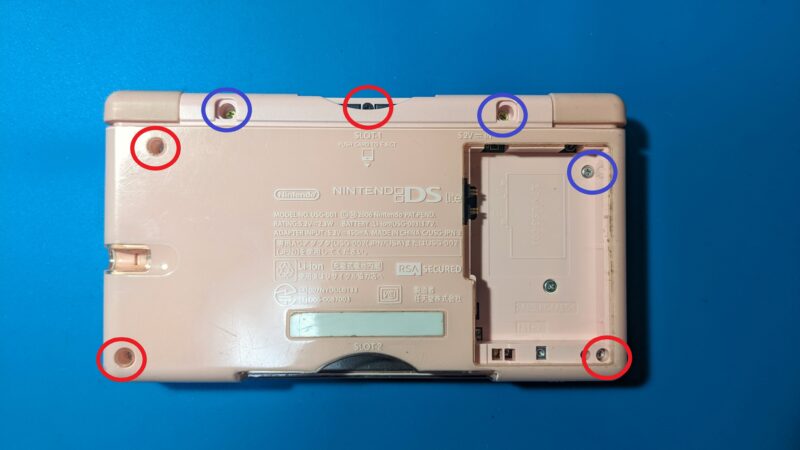
ネジが全部外したあとは、ボディに固定用のツメが軽めにかかっているため、ボディの隙間にヘラを刺し込んで軽く隙間を通すとボディが簡単に分離する。
なお、年季の入ったDSの場合は手垢が糊のようになってパーツが固着していることもあるので、ちょっと取り外しが固い時もある。
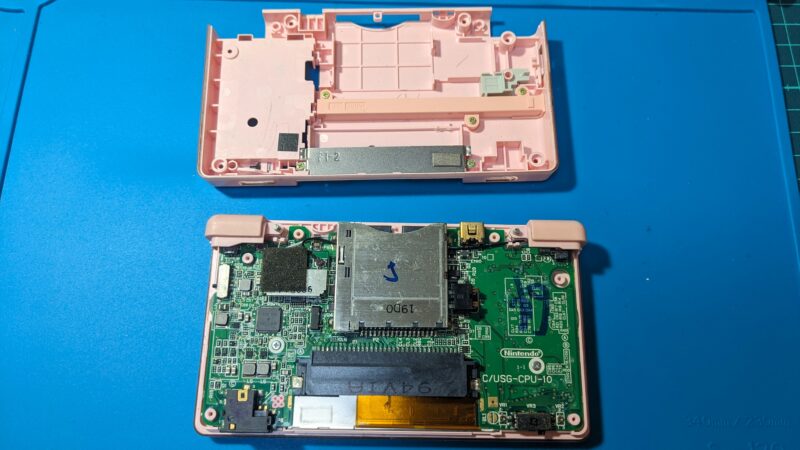
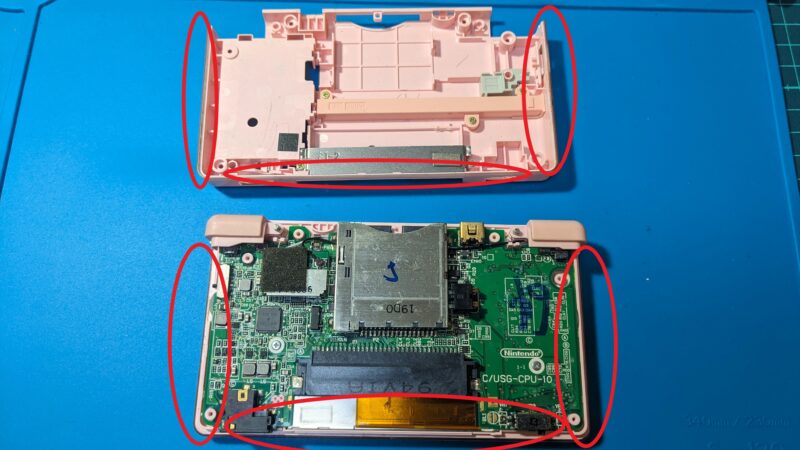
DS liteはどうしても上の写真の赤マル部分に手垢が詰まりやすい構造をしているため、この分解した機会に手垢を除去しておくことを強くオススメする。
精密綿棒に無水エタノールを染み込ませ、手垢ベッタリポイントの隙間部分を拭くと、汚れがゴッソリ取れて綿棒があっという間に茶色に……うげぇ。
■メイン基板の取り外しその前に
十字キーはメイン基板の裏側に配置されているので、作業においてメイン基板を持ち上げる必要があるが、先に外しておく必要のあるパーツがあるので、それらを取り除く。
まず、LボタンとRボタンを取り外す。
Lボタン(Rボタン)のプラパーツを外すにあたって、根元部分を持ってバネが飛んでいかないように指で押さえておき、垂直に引き抜けば取り外し可能だ。
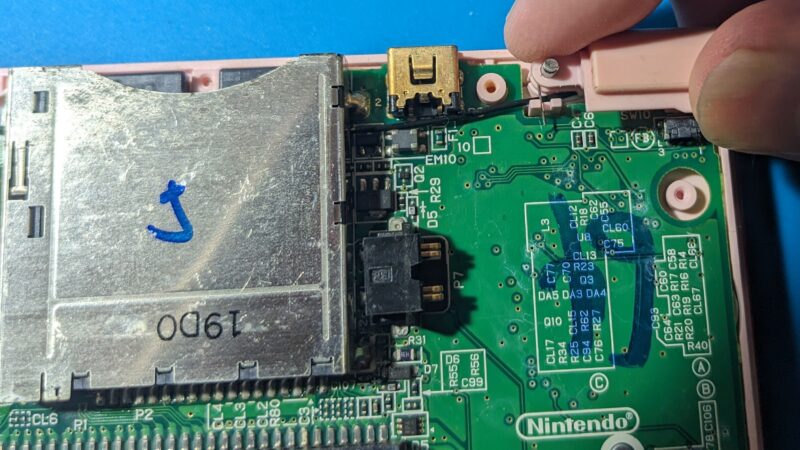
このL/Rボタンのパーツは「プラパーツ」「軸」「バネ」の3つで構成されている。
小さい上に転がりやすいパーツのため、紛失しないように保管すること。
(プリングルスのフタが便利)
次に、無線LANユニットを外す。
写真赤マルのパーツが無線LANのユニットで、コネクタと粘着テープで固定されている。
パーツ下の部分にピンセットを入れて、テコの原理で垂直に上げるとユニットが外れる。
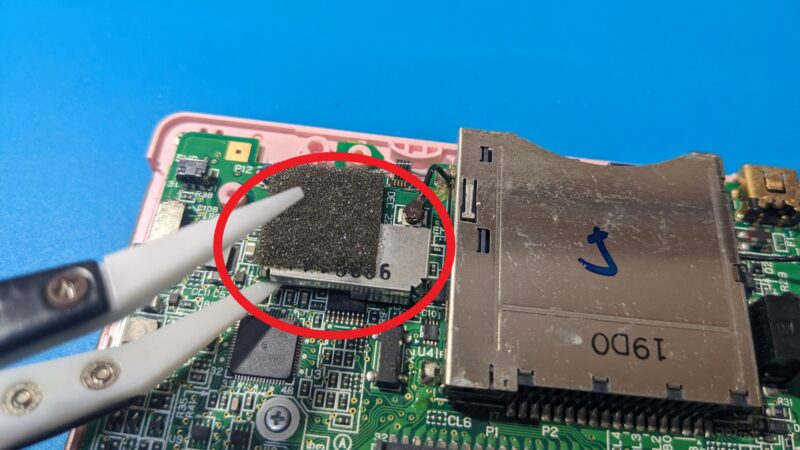
ユニットに繋がれた黒いケーブルコネクタ部分は、ピンセットの先で引っかけて垂直に持ち上げると外れる。
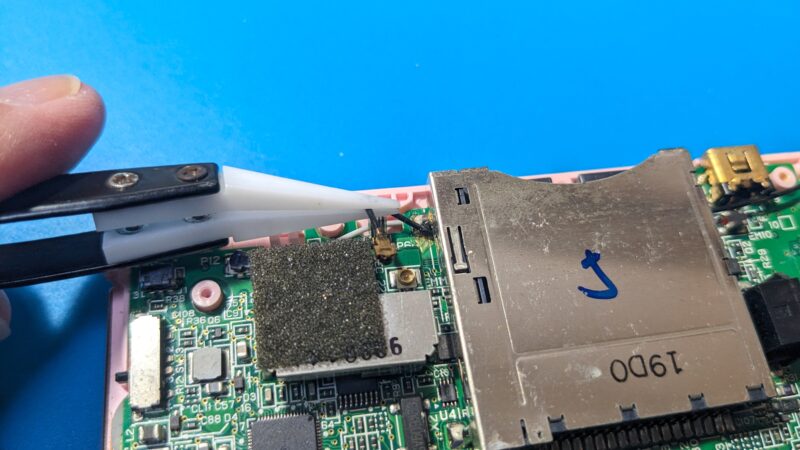
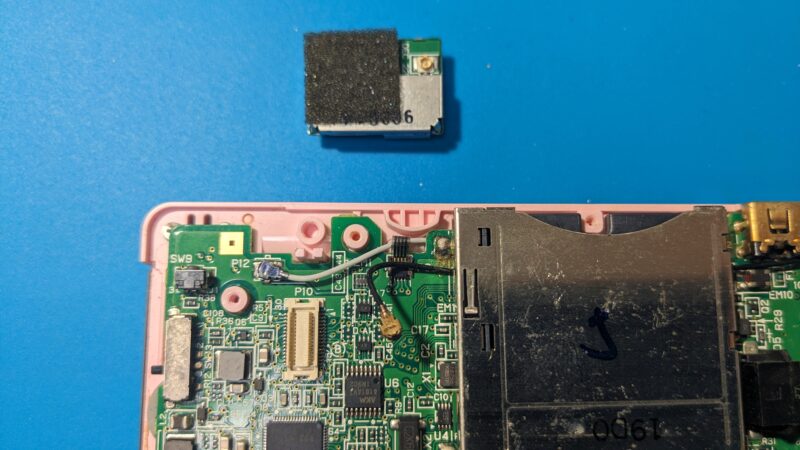
組み戻しが面倒なので、最低限ここまで外せば十字キーやボタンへのアクセスが可能となる。
■メイン基板の接点清掃
写真赤マルの部分2か所をプラスドライバーで取り外す。
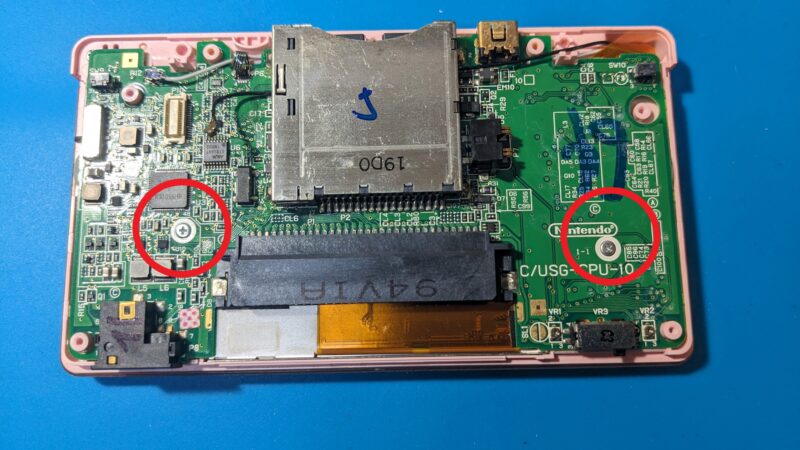
これでメイン基板を固定するネジが外れるので、ヒンジを開けて下画面のタッチパネル側から指で押して持ち上げる。
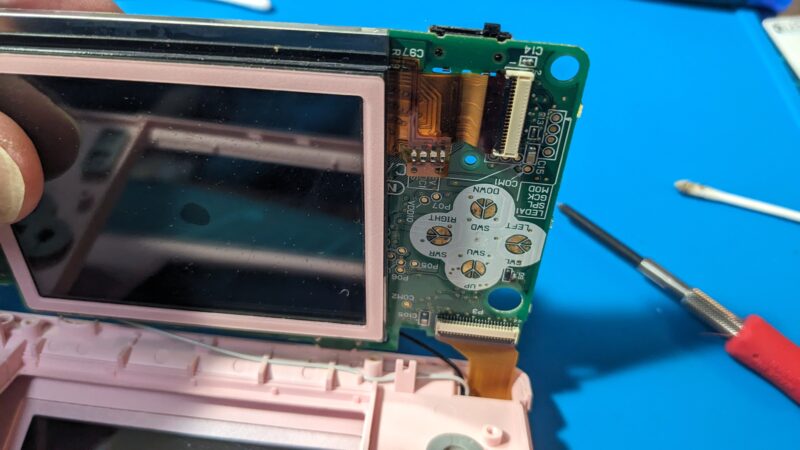
(写真は十字キー)
ここでラバー交換と行きたいところだが、事前に行う工程がもう1つある。
メイン基板の裏側に十字キー/ABXYボタンの接点(金色)があるので、その部分を無水エタノールを浸した精密綿棒で擦って清掃する。
長年の使用によって基板の電気接点にホコリや汚れが付着して反応が悪くなることがあるため、ここの部分を清掃することでボタン入力が改善される。
最初は無水エタノールで汚れを取り除き、仕上げに接点復活剤の染みた綿棒で接点を擦るやり方が効果ありだ。
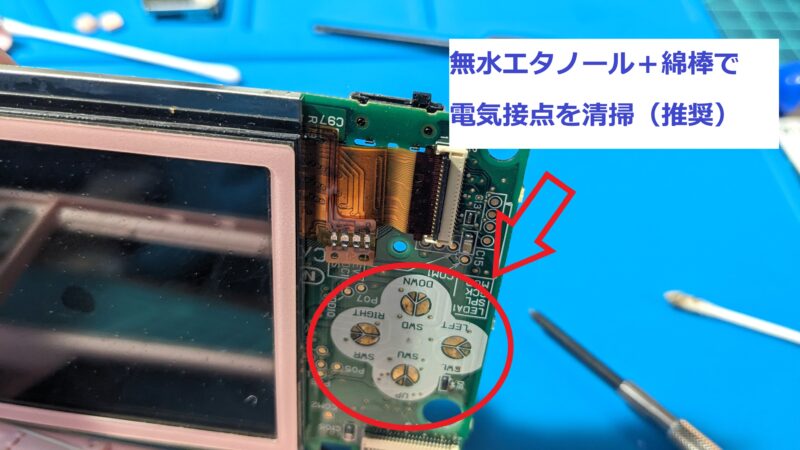
作業を行うにあたって、あまり基板を持ち上げすぎると液晶のケーブルが断線したり下の液晶が外れるので、持ち上げる角度は最低限の範囲にとどめておくこと。
■十字キー/ABXYのラバーパーツ交換
基板接点がキレイになったら、次に十字キー/ABXYボタンのラバーを交換する。
ここのラバーが経年劣化すると、黒い部分の導電性が悪くなってボタン入力の反応が鈍くなったり、ラバーそのものが千切れて入力不具合が発生しがちだ。
その他にボタン入力するときにカパカパ変な音がするときもラバー破損の可能性が高い。
メイン基板を軽く浮かせて下側に配置された古いラバーをピンセットで摘まんで取り除く。
次に新しいラバーを同じ位置に取り付ける。
この取付作業で気を付けるポイントは、「十字キー用とABXYのラバーを間違えない」ことだ。
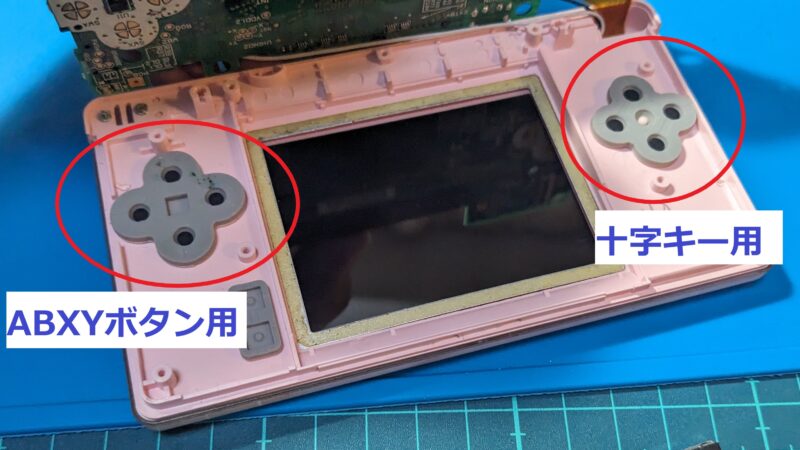
(■:ABXY用 〇:十字キー用)
Amazonなどで売られているDS lite用のラバーセットは、ABXYボタン用、十字キー用、START/SELECT用が1セットにして販売されていることが多い。
特にABXYと十字キーのラバーは形状がよく似ているため、取付で間違えがちだ。
取り付け前にラバーの中央部分をよく見て、丸い形の方が十字キー用なので間違えないように注意が必要だ。
パーツが余ってもしょうがないので、ついでにSTART/SELECTのラバーも変えておこう。
■仮組みして動作チェック
ここで一旦本体を組み戻して動作チェックを行う。
まだ完全に直ったか分からないため、再度分解し直す前提でメイン基板のネジx2、無線LANユニット取付+ケーブル接続、裏フタ取り付け(ネジどめ無し)程度の仮組みに留めておく。
ここで裏フタ取り付けにおいて要注意ポイントが2か所ある。
裏フタの電源スイッチのメイン基板の突起部分と裏フタのスイッチ部分の噛み合わせがしっかり噛み合うようにしておく必要がある。
裏フタ側の電源スライドスイッチがOFFの位置になっているのを確認する(超重要)
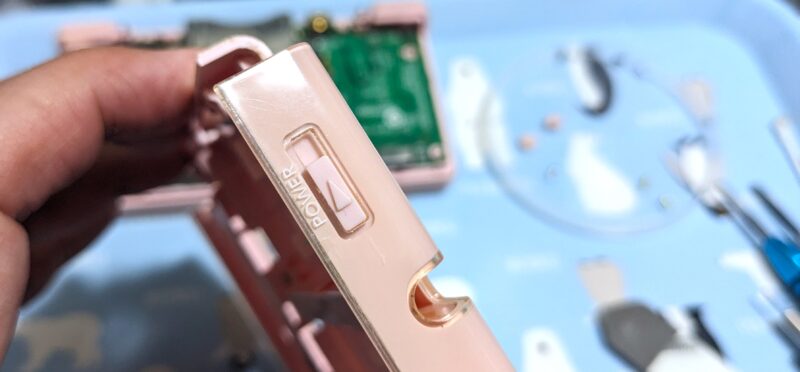
次に、基板の音量ボリュームの突起と裏フタの音量位置を最大にあわせ、先ほどの電源スイッチの位置がOFFになっているかの2点を確認した上で裏フタを取り付ける。
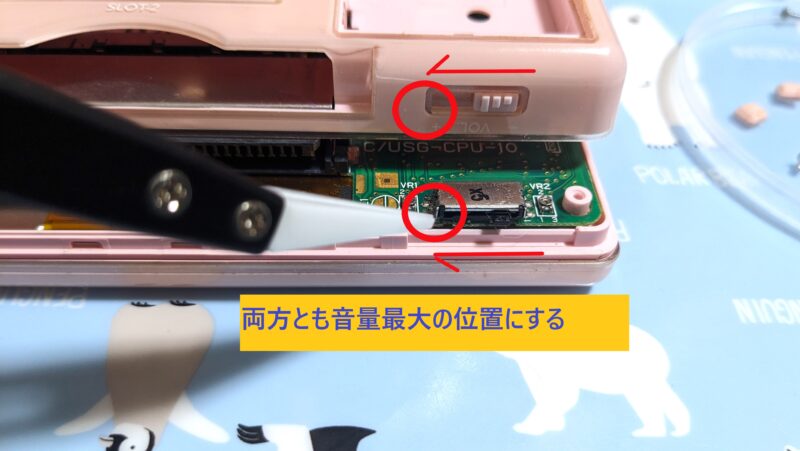
ここが噛み合わない状態で作業すると、最悪メイン基板のスイッチ部品の突起が折れてしまいメイン基板が再起不能になるので、くれぐれも慎重に!
(過去に1枚DS liteのメイン基板を壊した経験あり)
裏フタまで付けたら、バッテリーを入れて動作チェックする。(まだL/Rは付けなくても大丈夫)
電池を取り外すと設定がリセットされてしまうため、日時やニックネームの入力などを行うのだが、ここで十字キーとボタンがちゃんと反応するか確認する。
これでOKなら、一旦DSの電源のスライドを長押しで落とし、本体を本組み戻して完了だ。
もし、これでもボタンの反応が良くならない時は、メイン基板の清掃が甘いか、ラバーの位置がズレている可能性が濃厚なので、分解して基板の接点清掃orラバーの取付位置を調整する。
状態によってはメイン基板接点の汚れや酸化がしつこくこびり付いているので、かなり念入りにゴシゴシする必要がある。
(なお、今回のDS liteは特に基板側の接点汚れがひどく、なかなか復旧しなかった)
■本組み戻し
動作に問題が無ければ、本組みを行う。
裏フタを外し、L/Rボタンを取り付けるのだが、このパーツは針金のようなバネのパーツの取り付けにちょっとクセがある。
先にバネの先端を本体フレーム側の溝に引っかけてから取り付ける方法が有効だ。
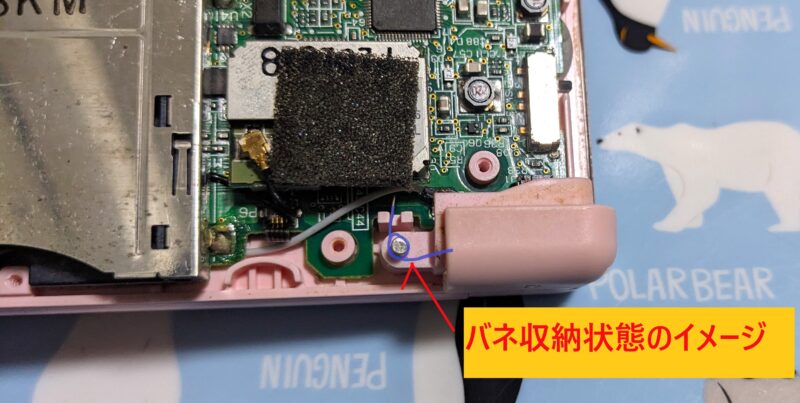
裏フタを取り付けてネジどめたら、目隠しゴム2か所の粘着部分を再接着する必要がある。
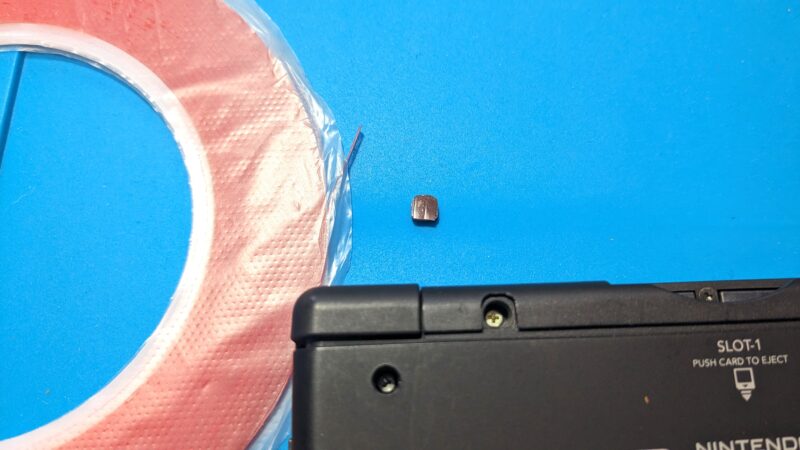
粘着部は先ほどのエタノールで接着力が弱くなっているため、そのまま貼り直しても簡単に剥がれてしまう。
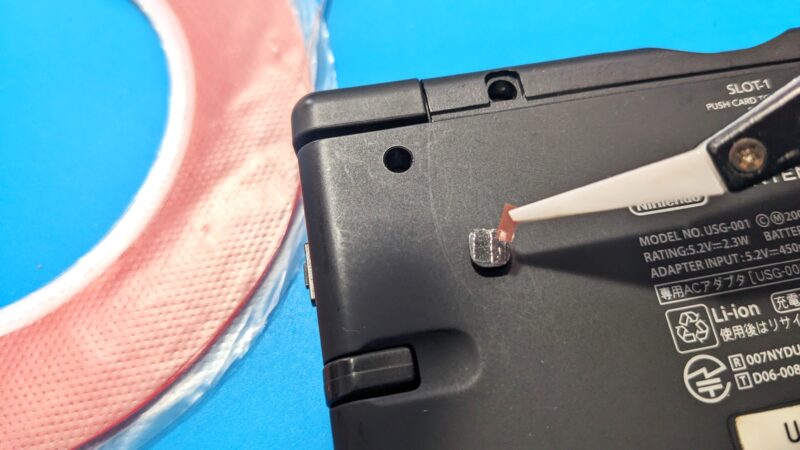
そのため、粘着部分に強力両面テープを使って貼り付ける。
なるべく粘着部を手で触らないよう、ピンセットを使って貼り付け作業をする方法がおすすめだ。
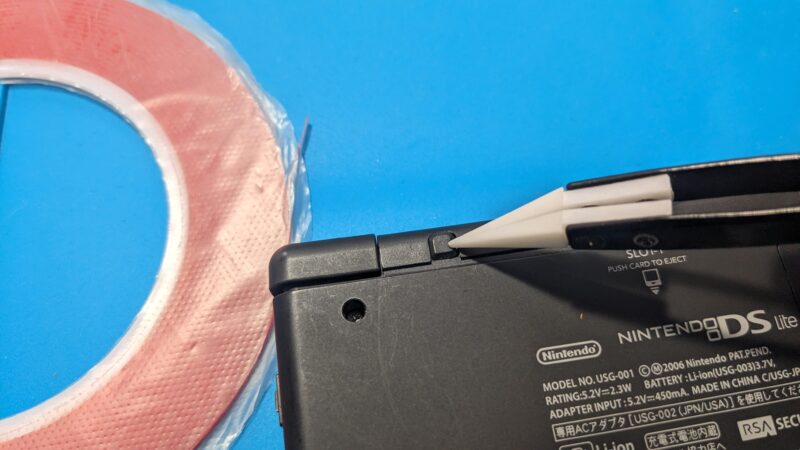
これでDS liteが再び快適に使えるようになり、ゲームが快適にプレイできる筈だ!
■最後に(今こそDS liteやろうぜ!)
このようにDS liteは2006年の発売から20年近く経過したゲーム機だが、2026年の現在も社外品の修理用パーツが結構売られているため、ある程度の不具合はパーツ交換修理で復活可能だ。
上液晶交換や外装シェル交換修理は結構やっかいな修理だが、今回のようなボタン周りの不具合はドライバーがあれば比較的簡単に交換可能だ。
なお、シェル交換というか、上画面の液晶が絡む分解作業はフレキケーブルを破損させやすいため、余程の覚悟がない限り手を出さない方がいい。(何台も壊した経験より)
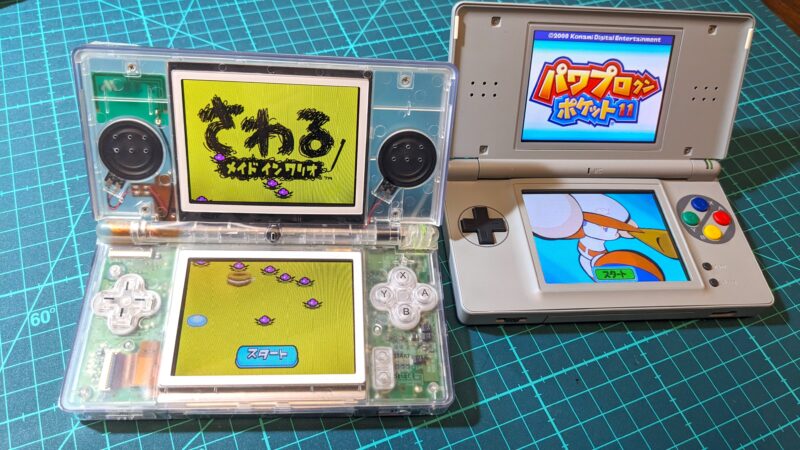
(本体を壊す確率が高い)
もし、「DSってどんなソフトがあったっけかな?」と思い出せない人は、DSのソフトカタログも出版されているので、読んでから気になるソフトを買ってみるのもおすすめだ。

Newスーパーマリオやテトリス、どうぶつの森などのメジャータイトルは今でも中古ショップで安価に購入可能だ。
ちなみに、DS lite本体は今でも中古ショップを探せばけっこう売られているので、これから買ってみようかなと思う人も大丈夫だ!
(マイナーなタイトルはヤフオクなどのフリマサイトを探すと見つかることも?)
DS liteは全世界で9386万台も販売されたゲーム機だけあって、現在も本体価格がそれほどプレミア価格になっておらず、比較的安価に中古で入手可能だ。
少し前まではちゃんと動作するDS liteでも中古ショップで3000円程度で購入することが出来たが、最近は少し値段が上がって6000円近くするのも見かけるようになった。
さらに、DS liteは既に20年選手で経年によるパーツの劣化が進み、液晶表示不良やボタン入力など不具合のある個体も多くなってきている。
そんな事情からか、最近中古ショップで見かけるDS liteの販売価格は二極化しているようで、しっかり動作する物を6000円以上で販売し、3000円以下の価格帯は何らかの不具合のある品として売られている事が多い。
なお、1000円台ジャンク品は大魔境で、強烈に黄ばんだ尿液晶やヒンジ折れで首がグラグラだったりタッチパネルの故障などといった具合になかなか手強い状態の物が多くギャンブル要素があるため、初心者は手を出さない方が良い。
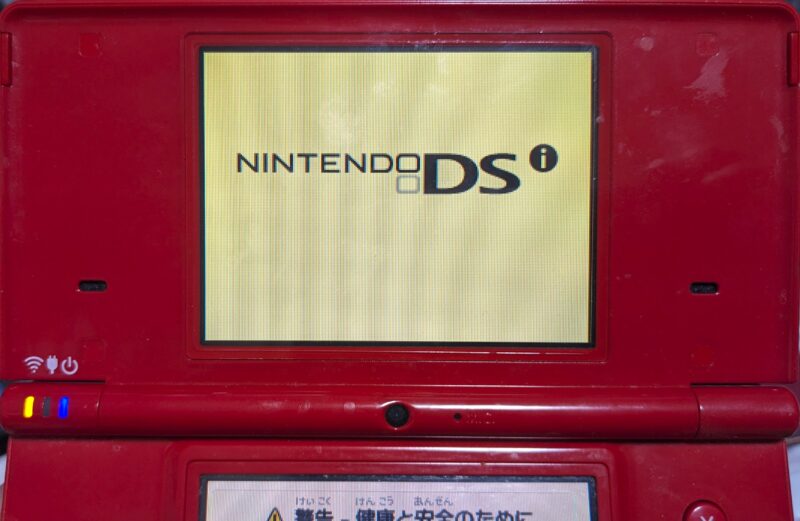
そういった事情から、もしこれからDS liteを買おうと考えている人は、なるべくジャンク品は避けて、少々割高だがブックオフなどしっかり購入前にチェックが出来て、もし不具合があっても返品対応がしっかりしている中古店で買うのが安全だ。
英二六のようなイカレたギャンブルジャンカーは「検品不可」「返品不可」「動作未確認」という三重苦を背負ったジャンク品に手を出しても良いかもしれないが、初心者には全くお勧めできない。
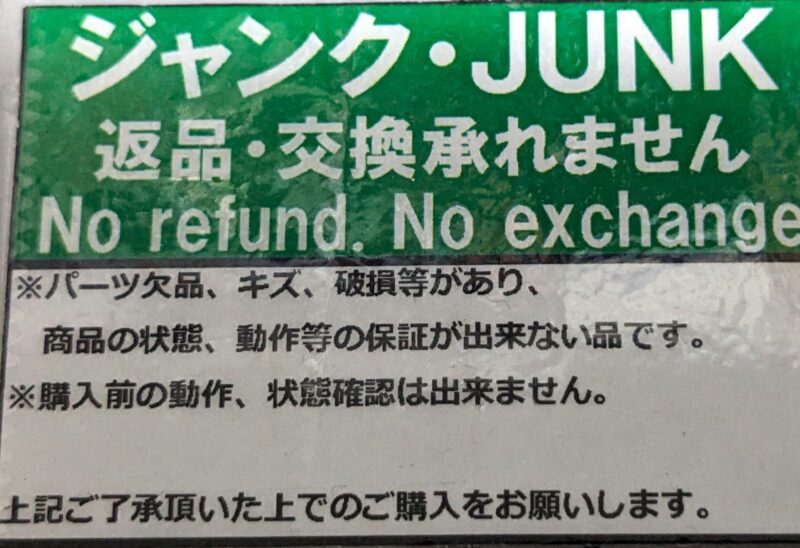
あと、中古品のDS liteは本体のみの販売でACアダプタが付いていない事も多いが、社外品でUSBからDS liteを充電できるケーブルが安価で売られているため、別途用意すれば大丈夫だ!

古いハードのため、現在のゲームに比べるとどうしても画面は見劣りするが、ゲームとして楽しむにあたっては全くもって問題無しだ!
(当然クソゲーも沢山あるが)
そんなわけで、全国の紳士淑女の皆様、DSやろうぜ!
【修理解説】ニンテンドーDS liteのタッチパネル入力がズレたり反応しないので分解して交換修理してみた
ちなみに、英二六オススメのDS lite本体のボディカラーはクリムゾンブラックだ。
この深めの赤と黒のツートンカラーの筐体がカッコイイのよ!
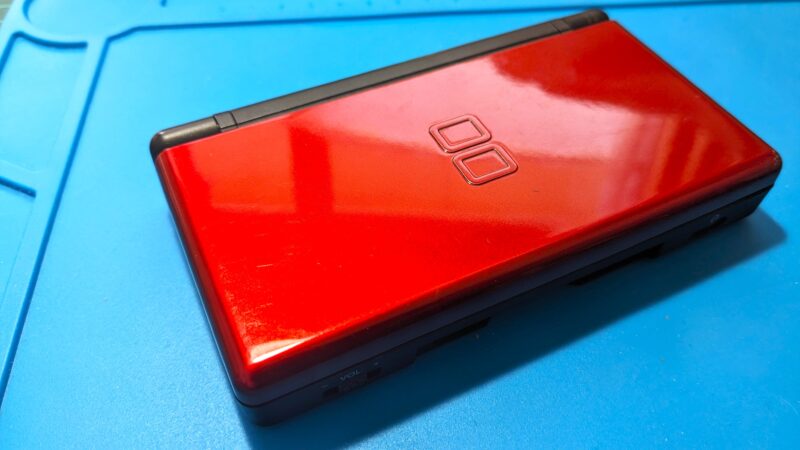
ただし、ゲーム中はクリムゾン要素が殆ど見えず、赤いサイドライン程度の奥ゆかしさに留まるが、それがいい!
↓ クリムゾンブラックのDS lite(プレイ中)はこんな感じ
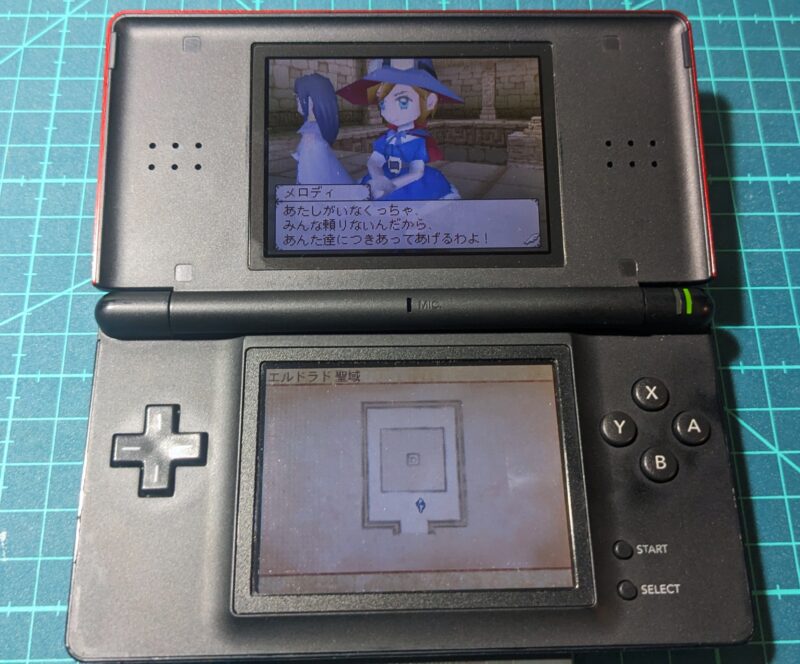
(個人的名作:ノスタルジオの風より)