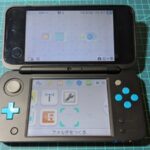
以前、「保護者による使用制限」で機能ロックされた3DSを解除する方法を紹介したが、ニンテンドーDSiでも同じような(ペアレンタルコントロール)がかけられた物が見つかった。
このDSiは中古で購入したものだが、使う前に一旦初期化しようとしたところ……

「ペアレンタルコントロールにより制限されています」
「暗証番号を入力してください」
……あ、これ以前3DSでやったところだ!
(進研ゼミのマンガっぽい声で)
★3DS/2DSの「保護者による使用制限」解除方法はコチラ
【ペアレントコントロール】ニンテンドー2DS/3DSの「保護者による使用制限」を解除する方法【非公式注意!】
ペアレンタルコントロールのかかったハードは、普段ゲームをやる程度なら特に支障はないが、ネット接続や初期化などの操作が出来ないように制限がかけられているため少々不便だ。
しかしこいつは外す方法があり、以前3DSでやった要領とほぼ同じで、以下の流れだ。
・本体の日時を合わせる
・お問い合わせ番号発行
・マスターキー生成
・マスターキー入力
・ペアレンタルコントロール解除
そんなワケで、今回は困ったDSiのペアレンタルコントロールを解除する方法を解説しよう。
■日時を合わせる
まず、設定メニューに入って日付と時間が合っているか確認し、ズレていたら正しい日時に設定する。
ロック解除用のマスターキー発行はこの日時を基準に生成されるアルゴリズムのようなので、ここはしっかり行うこと。
そのため、日付の変わる前後などに作業すると正しいマスターキーが発行されなくなるおそれがあるので、できれば避けた方がよい。
■お問い合わせ番号の取り出し
設定メニューの「ペアレンタルコントロール」をタップする。
「ペアレンタルコントロールの設定を変更しますか?」と出るので、「はい」をタップ。


暗証番号の入力を求められるが、当然わからないので「忘れた」をタップ。
秘密の質問が出るので、「忘れた」をタップ。
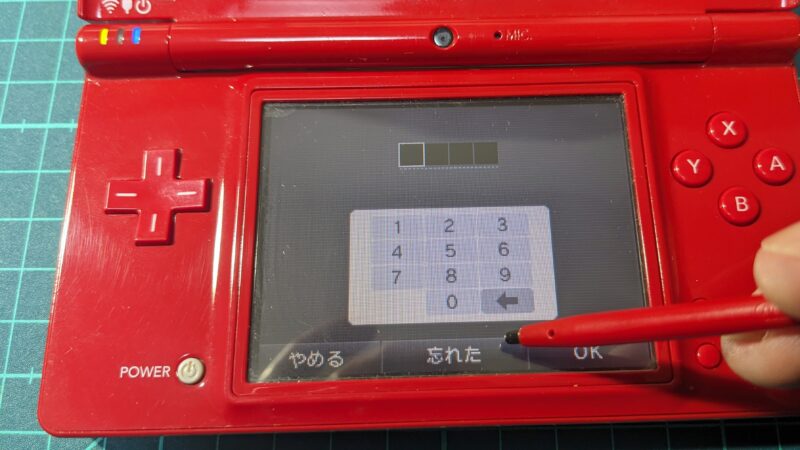
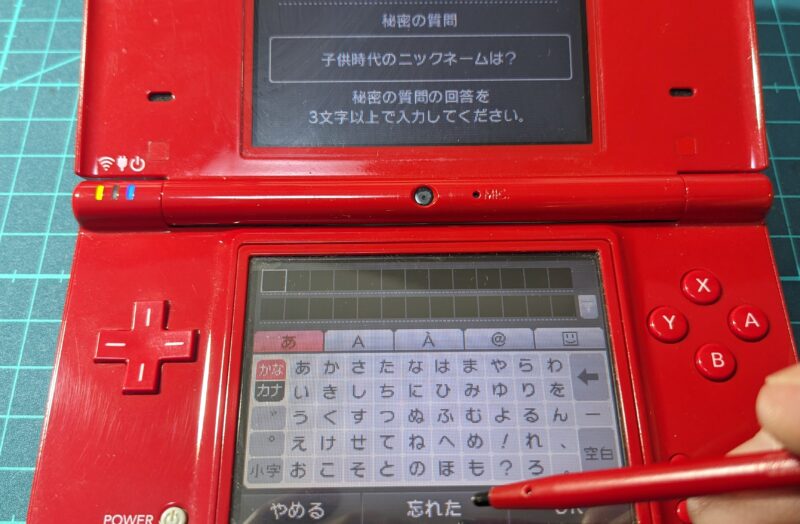
下画面に8桁のお問い合わせ番号が発行されるので、数字をメモしておく。
(DSiの画面はそのままにしておく)
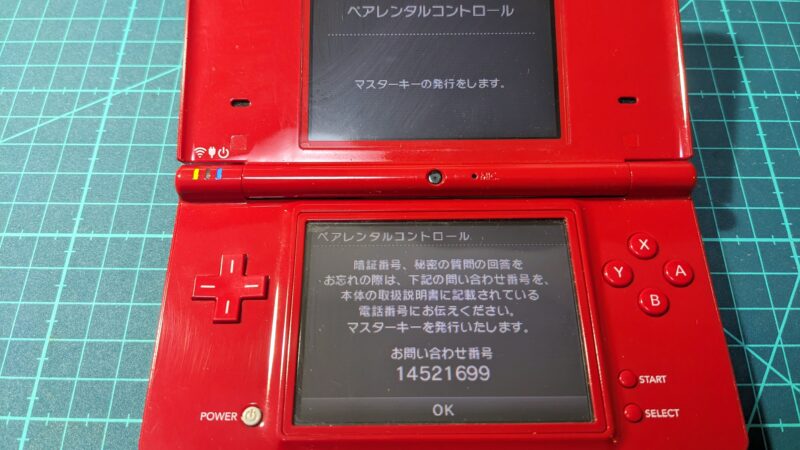
■マスターキーの発行(非公式)
次に、マスターキーを生成するサイトへ移動する。
(スマホでもPCでもOK)
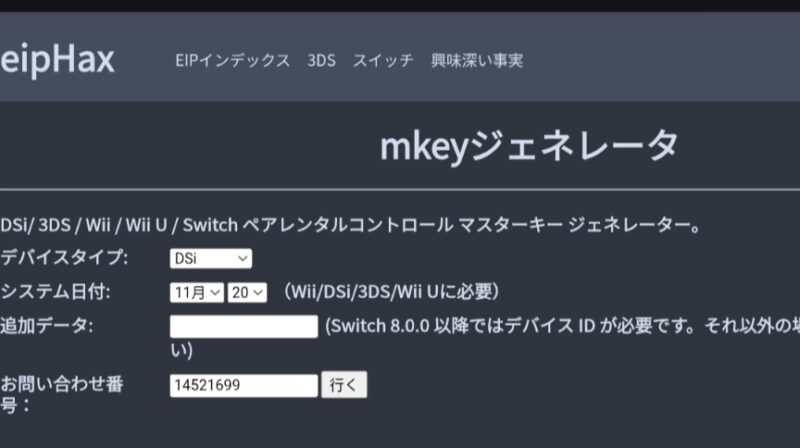
ここで以下の項目を入力する。
・デバイスタイプ: DSi
・システム日付: 今日の日付
・追加データ: 空白(入力不要)
・お問い合わせ番号: 先ほどメモした番号
全部入力したら「行く(GO)」のボタン押下。
画面に生成された5桁のマスターキー番号が表示されるので、メモしておく。
■DSiでマスターキー入力&解除
再びDSiに戻り、先ほどの画面からOKをタップするとマスターキーの入力画面に入るので、先ほど取得したマスターキー(5桁数字)を入力し、OKをタップ。
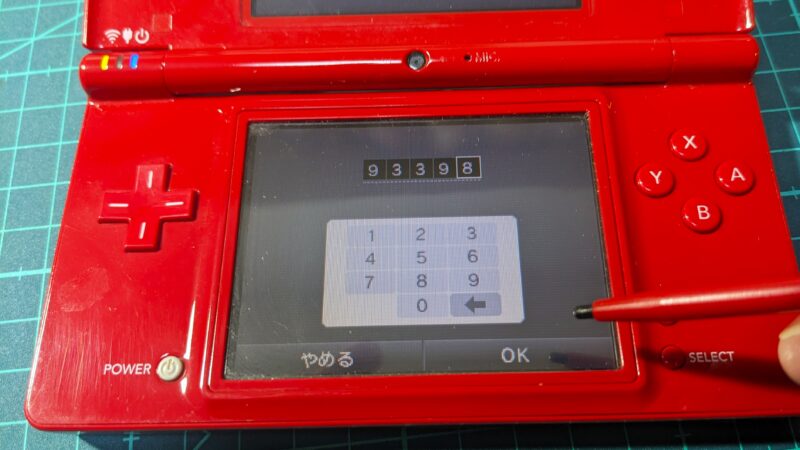
これでシステムがいじれるようになったので、ペアレンタルコントロールを解除する。
制限の解除は「設定のクリア」をタップして、「設定をクリアしますか?」と出たところで「はい」をタップする。
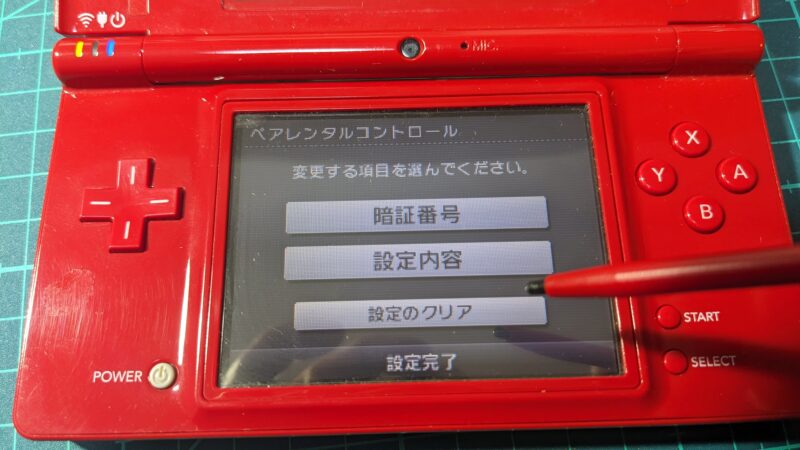
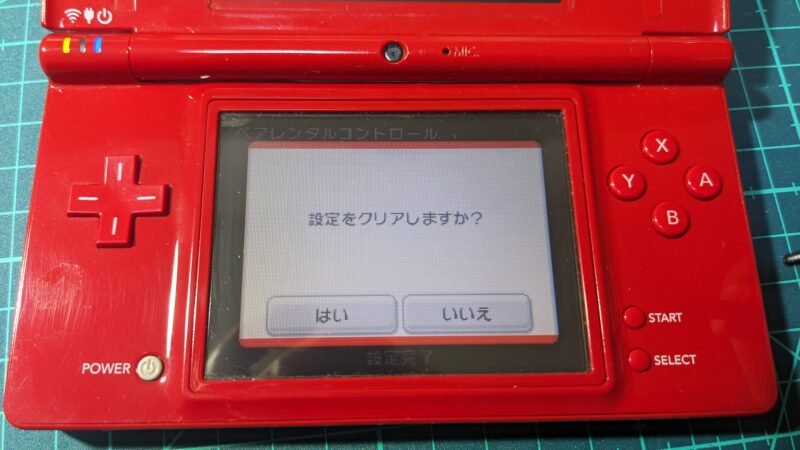
これでペアレンタルコントロールによる制限が解除されるので、初期化もネット接続も問題なく出来るようになってオールOKだ。
■最後に(DSソフトを遊ぶならDSiが良いかも?)
DSiはニンテンドーDSシリーズの中でも後期の2008年に発売されたモデルだ。
シリーズの流れでモデルが進むごとに本体の小型軽量化など様々な改良が施され、DSiからはダウンロードソフトの購入やブラウザも使えるようになった。
(DSiLLは大型重量化したが……)
【参考】DSシリーズ発売年
・DS:2004
・DS lite:2006
・DSi:2008
・DSiLL:2009
DSiは前モデルのDS liteからGBAスロットを無くして一見退化した廉価版とも受け取られがちだが、DS liteより少し画面が大きく(3.0→3.25インチ)なったり、SDカードスロット搭載やインターネット接続やカメラ、ダウンロードソフトのDSiウェアが使える新たな進化を遂げた機種だ。
発売当時は、既にDS liteを持っていたのでDSiにあまり興味は無かったが、だいぶ後に購入した時にゲームソフトを認識する部分が改良されているのを見て、遅ればせながら結構良い機種じゃないかと思った程だ。
DSのソフトは端子部がむき出しで汚れやすいせいか、保存状態によってはソフトが認識されないことが多かった。
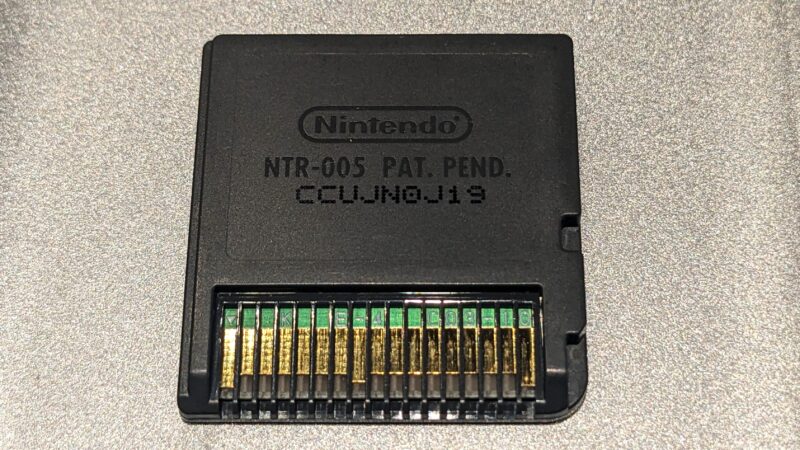
既に発売から年数が経過しているため、端子が汚れていないソフトでも経年により電気接点部分が白く濁って接触の悪い物が多くなっているため、なかなかDSがソフトを認識してくれない事が多い。
こういう時は接点復活剤と精密綿棒でソフトの端子を軽く磨くと使えるようになる事が多い。


ニンテンドーDSはソフトを挿した状態で電源を入れてソフトが認識されていると、DSロゴの下に「Nintendo」の表記が出るが、認識されていなかったりソフトが入っていないと任天堂ロゴは表示されない。
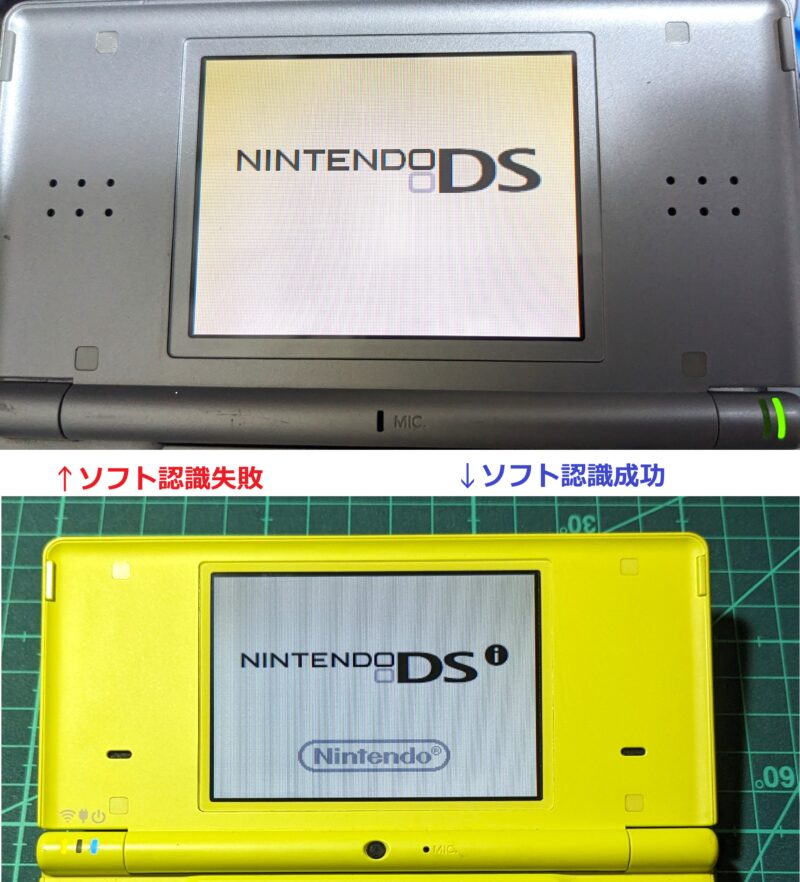
そのため、初代DSとDS liteでソフトが認識されない時は、なかなかNintendoロゴが表示されず、その都度スイッチを切ってソフトを刺し直すなど手間がかかった。
しかし、DSiは電源ON時でもメニュー画面ではソフトの抜き差しが可能なため、認識するまでソフトを出し入れすればOKという親切設計となっている。
画面も気持ち程度大きくなったため若干見やすくなっているが、誤差の範囲程度なので、DSiでも画面が小さくて見づらい人は後継のDSiLLがオススメだ。
おじさんゲーマーの英二六はDSiやliteでもまだ画面が見づらく無いが、既にゲームボーイミクロには視力の限界を感じたので、いずれはliteも厳しくなるのではないかと思われる。
そんな視力の限界というものは誰もが通る道だと思うので、これからもDSを快適に遊びたい中年ゲーマーは予備でDSiかDSiLLを準備しておいた方が断然オススメだ。
DSシリーズは販売スパンが長かったことから、各社から様々なジャンルのソフトがリリースされ、今でも十分楽しむことができるので一家に一台は持っておいて損は無い!
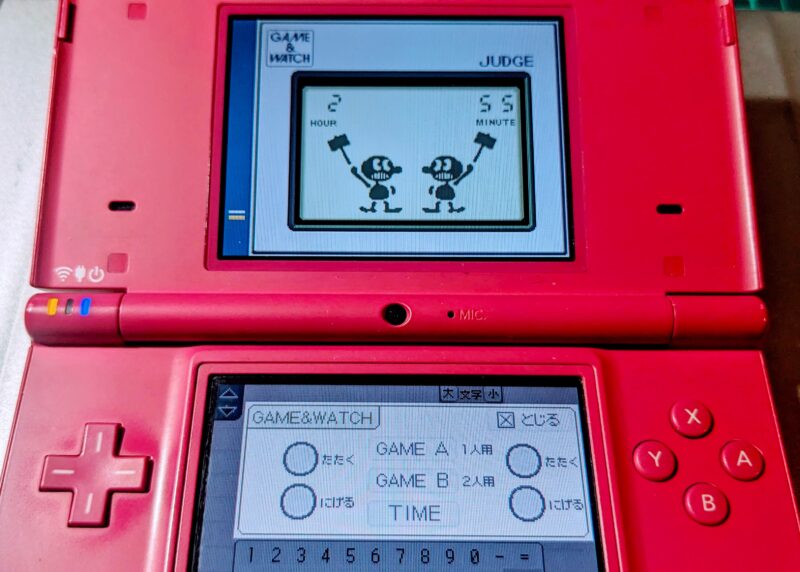
(漢字そのままDS楽引辞典で遊べる)
【ペアレントコントロール】ニンテンドー2DS/3DSの「保護者による使用制限」を解除する方法【非公式注意!】