先日ジャンクで買ったニンテンドー2DSは大ハズレだったようで、液晶パネルが割れていた。
電源を入れるとメニュー画面の音楽は流れるが、画面はご覧の有様だよ……
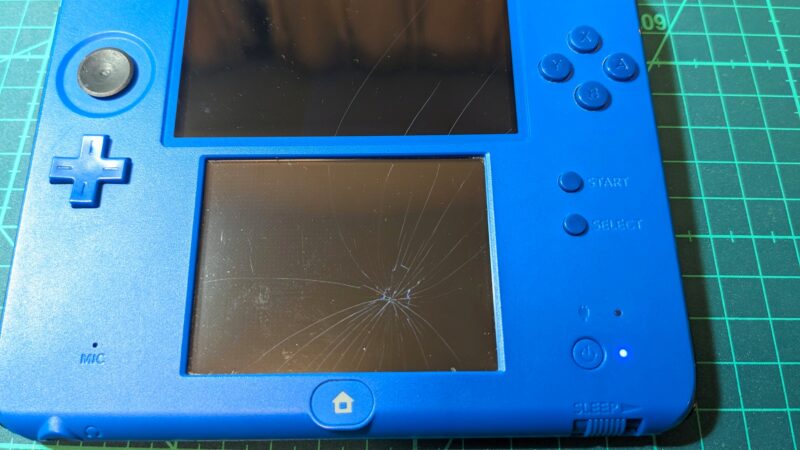
液晶が割れると、写真のように画面が真っ暗になり蜘蛛の巣状にヒビ割れした箇所がうっすらと見えるようになる。
たしかに「画面が映りません」という文言で売られていたジャンク品なので、販売者は決して嘘をついていないのだが、つまりそういう事か……まあ仕方ない、こういう事があるのがジャンク品だ。
携帯ゲーム機は持ち運びしやすい反面、落として壊すリスクも高いため、こういった液晶割れのゲーム機をジャンク品として売られているものも少なくない。
特に2DSはストレートタイプの筐体で液晶がむき出しとなっているため、折り畳み式の3DSに比べて液晶画面への衝撃ダメージ被弾率が高い構造となっている。
ただ、画面が表示されないだけで音は出るし、ゲームソフトを挿して起動した音がしたので、おそらく故障箇所は液晶パネルの割れだけで、新しい液晶パネルに交換すれば何とかなりそうだ。
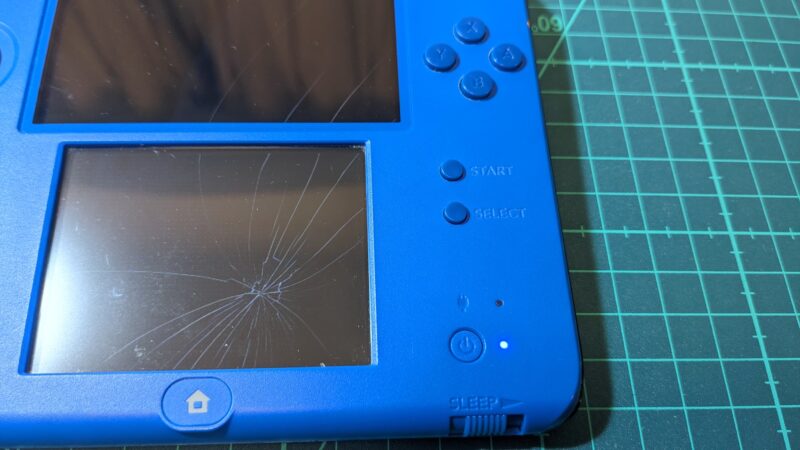
ニンテンドー3DSは折り畳み式の2画面構成となっているが、それぞれの液晶はさほど大きくないため、社外品の交換用パーツも比較的安価で流通している。
しかし、3DSシリーズの中でも唯一、2DSの液晶割れは実に手痛いダメージだ。
その一番のネックとは……ずばり液晶パネルの部品代だ。
ニンテンドー2DSは3DSと同様に2画面表示され、一見3DSシリーズと同じように液晶を2枚積んでいるように見えるが、中身は1枚の大型液晶だ。
サイズの大きい1枚の液晶に上画面用と下画面用の映像信号を受けて表示するタイプで、外装フレームで上下を仕切ってあるため気付きにくいが、もし液晶割れがある場合はこの大きい液晶パネルを丸ごと交換しないといけないという実に厄介なタイプだ。
以前、3DSの不具合液晶を交換修理した時は1枚3000円位で購入することができたが、2DSの液晶はいくらくらいするか調べてみたところ……

ふぇぇ、3DS液晶の倍以上するょぉ。
このようにニンテンドー2DSの液晶は、3DSの液晶2枚分より高いという実にお財布に優しくない価格なのだ。
そのため、液晶割れ状態の中古2DSは修理コスト面で軽く死ねるため、購入はお勧めできない。
以前2DSの液晶が割れてしまった時は、任天堂サポートに修理依頼して純正パーツに交換してもらったため安価(6000円位?)で済んだが、既に2025年3月をもって修理サポートは終了となってしまった。
そういった事情から、現状は社外品パーツ(高い)を調達して自力で修理せざるを得ない修羅の道だ。
このように金銭的ダメージもさることながら、社外品パーツという品質への不安感もあり、修理しようかどうか悩んだが、結局社外品パーツを購入して交換修理してみることにした。
液晶交換は全分解の作業で若干手間はかかったが、幸い2DSはストレート形状のため部品点数が抑えられている上、修理泣かせの厄介なヒンジが無いため、比較的作業は簡単に行うことができた。
前述の通り、お財布へのダメージは厳しいが、ニンテンドー2DSの液晶交換修理方法を紹介しよう……それでは手術開始デス。
目 次
■必要な道具を準備
・2DS用液晶(とても高い)
・精密ドライバー

・ピンセット

【分解ついでにメンテナンスする時に使用】
・精密綿棒

・接点復活剤

ドライバーについては、ニンテンドー2DSの裏フタのプラスネジはかなり固めに締めてあるため、100均の安物のドライバー等で作業するとネジ山を潰してしまうリスクが伴う。
そのため、ベッセルなどの国産ブランドでグリップや先端部がしっかり作られたドライバーの使用を強く推奨する!
■分解前に行う作業
まず、本体の電源をOFFにする(スリープはダメ)。
電源を10秒くらい長押しすると、強制シャットダウンとなり電源ランプが消えてOFFになる。
次にゲームソフト、SDカード、タッチペンを取り外す。
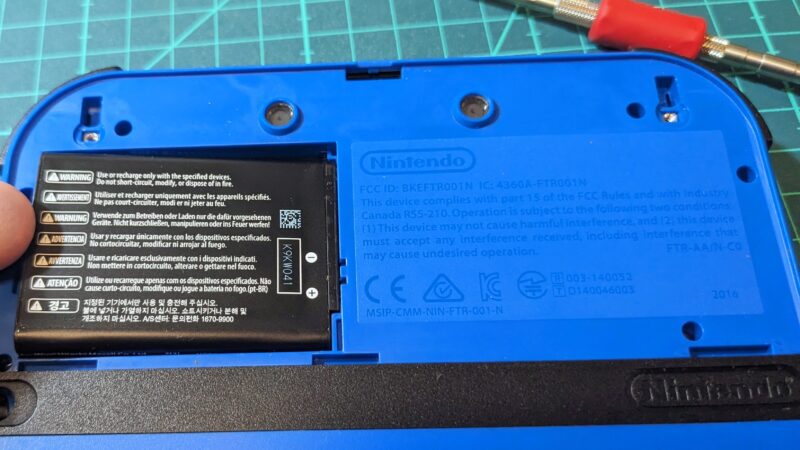
・本体裏面のバッテリーカバーを外す。
このパーツは2か所ネジ留めされており、ネジは脱落防止ワッシャーで固定されているので、いくら回してもネジは取れない構造になっている。
目安は2回カチッと鳴るまで回すと取り外しできるようになる。
ここのネジ山も潰れやすいので、手回しのドライバーで押し込みながらゆっくり回そう。

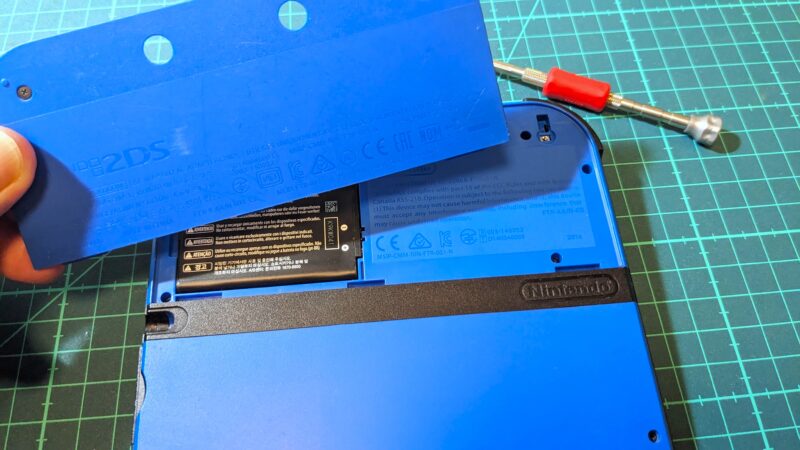
・バッテリーを取り外す。
左側に1か所ツメを引っかけるところがあるので、そこからバッテリーを持ち上げれば取り外しできる。
これで事前作業は完了だ。
■本体裏のネジを外して裏フタを取り外す
写真の赤マル部分のネジを精密プラスドライバーで外す(10本)。
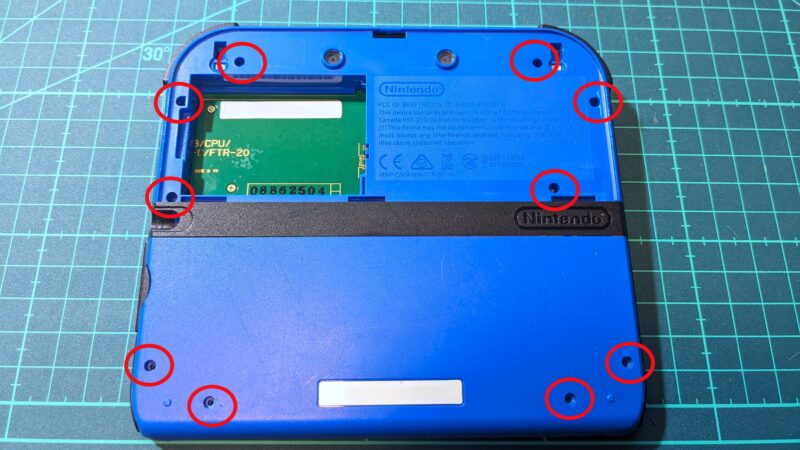
裏フタは全て同じ種類のネジなので分ける必要は無いが、転がらないようにまとめておく。
(プリングルスのフタが便利)
ここもかなり固くネジ締めされているので、ネジ穴がなめないようにドライバーを押し込みながらゆっくり力強く回す。
ネジを外すと裏フタが外れるが、裏フタと本体メイン基板を繋ぐ背面カメラのフレキケーブルがあるので、ぜったいに全開にしないこと!
(最悪ケーブルが千切れる……以前やらかした経験あり)
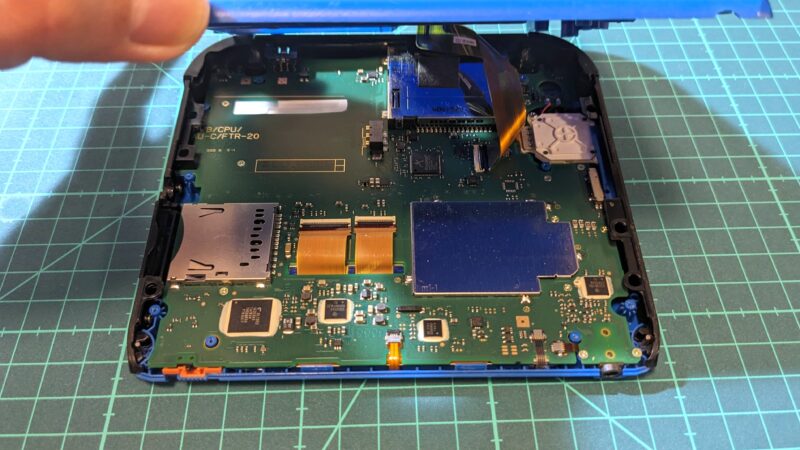
カメラケーブルはメイン基板側のコネクタにストッパーでロックされているので、そのまま引き抜くことはできない。
黒いプラスチック(ラッチ)はロック時は倒れているので、ピンセットの先でラッチを起こしてケーブルのロックを解除した後、ケーブルを引き抜く。
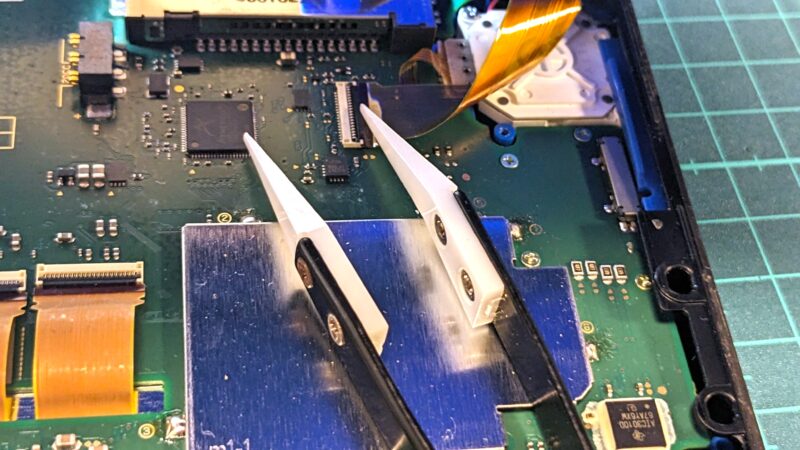
ラッチがしっかり上がっているとケーブルがスッと抜けるので、もしケーブルが抜けないときはラッチの状態を再度確認する。
ラッチを立てるとケーブルがするっと抜ける
なお、ラッチは意外と貧弱なパーツで、上げすぎるとパーツが破損するおそれがあるので、力加減には十分注意しよう。
ケーブルが外れたら裏フタを取り外せる。
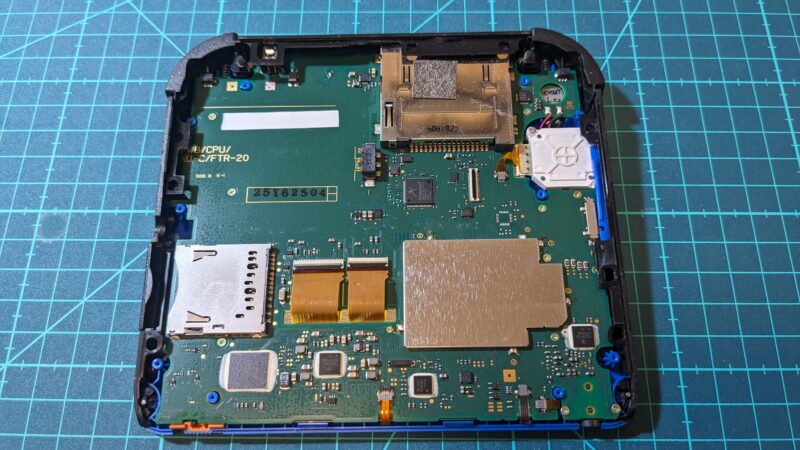
■左右側面のプラパーツ、ストラップホールの軸取り外し
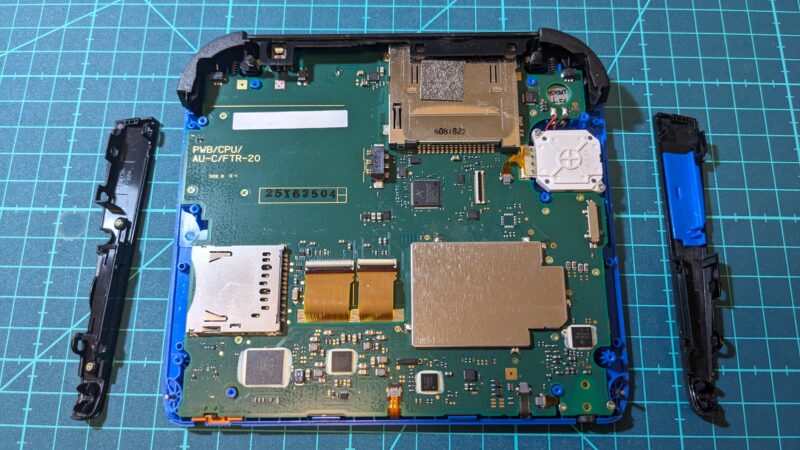
本体左右側面のプラパーツを取り外す。
このパーツは特に固定されていないので、指で持ち上げるだけで簡単に取れる。
右のプラパーツにはボリュームスライダーのパーツもあるので、一緒に取り外す。
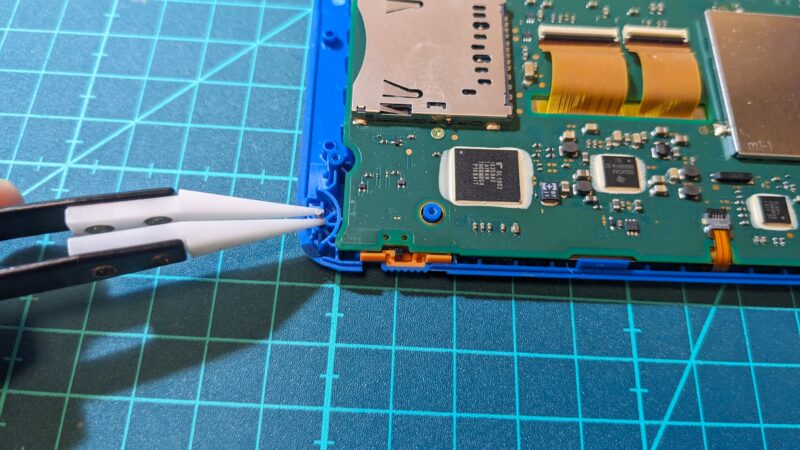
次に、本体左右の下にあるストラップホールの銀色の軸のようなパーツを引き抜く。
これも非常に転がりやすいパーツなので、紛失しないように保管しておく。
■スライドパッド基板取り外し
スライドパッドの基板は2本のプラスネジで固定されているので、まずネジ2本を外す。
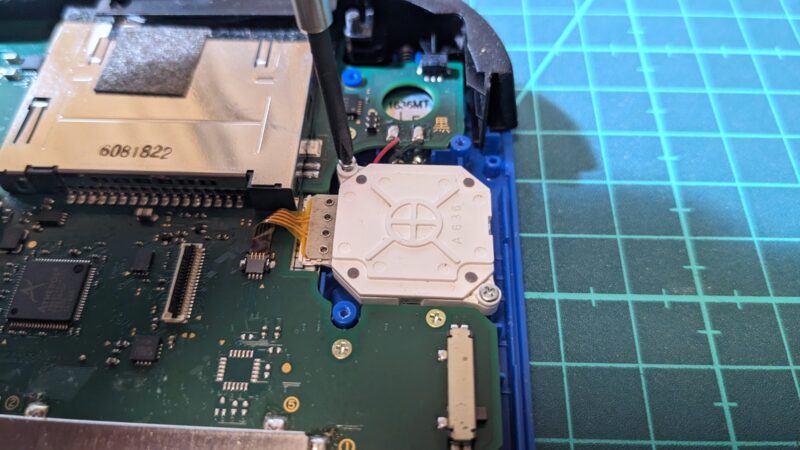
次に、基板を軽く持ち上げるとスライドパッドと基板が分離する。
ドーナツ状の黒いプラ板のようなパーツを紛失しないように、ネジと一緒に保管しておく。
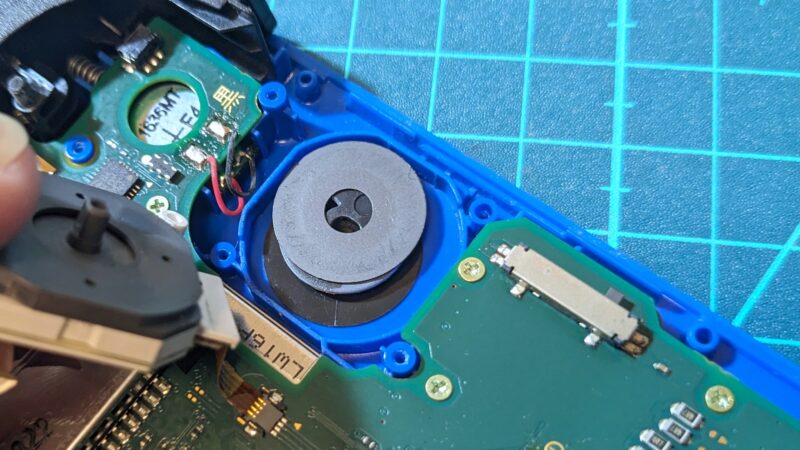
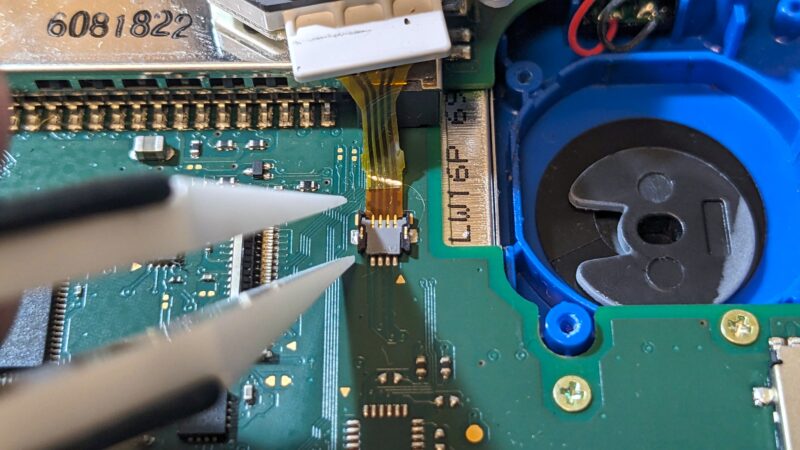
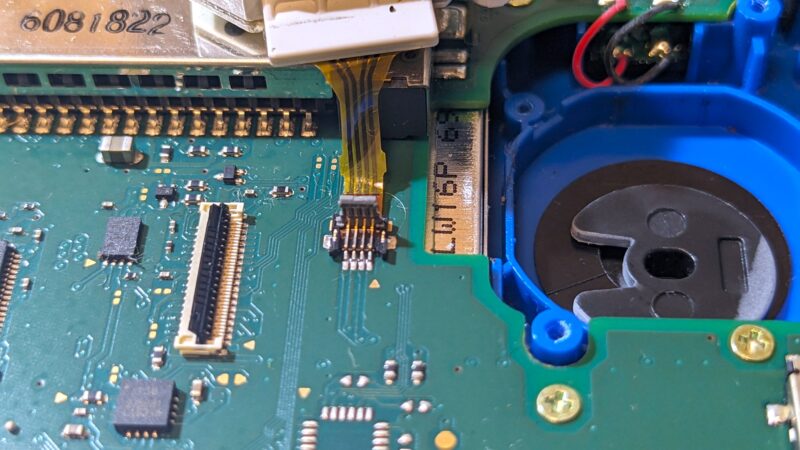
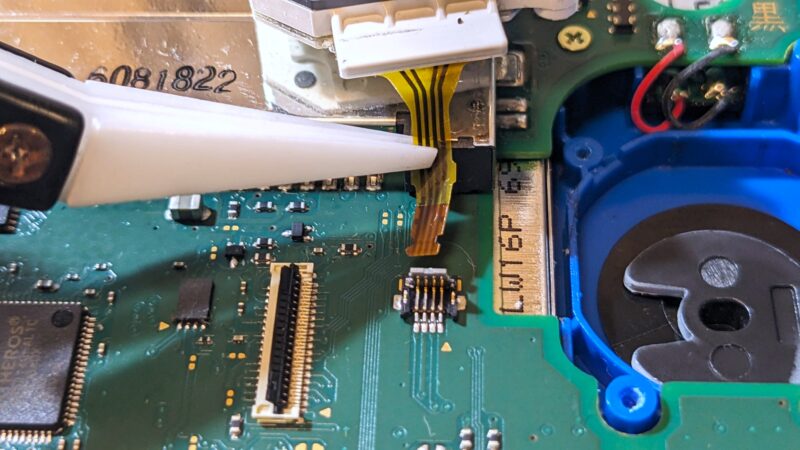
作業中にスライドパッド基板がプラプラして断線するおそれがあるので、こちらも取り外す。
基板側のラッチを持ち上げると、ケーブルのロックが外れてするっとケーブルが外れる。
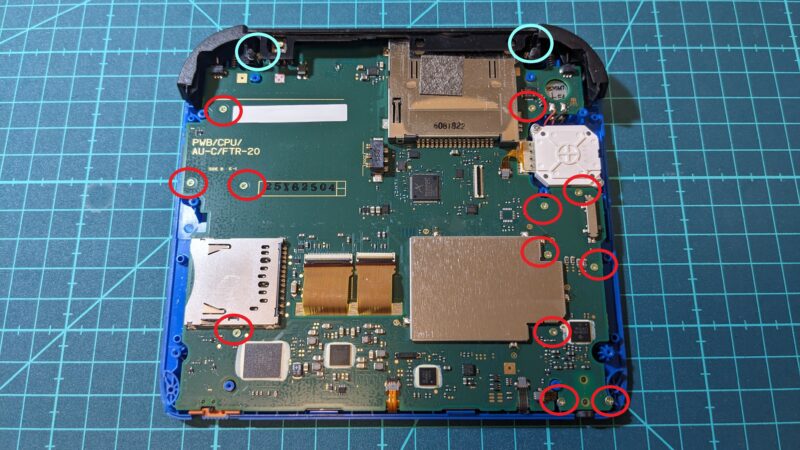
■メイン基板固定のネジを取り外す(計14本)
メイン基板を固定するネジを取り外す(12本+2本)
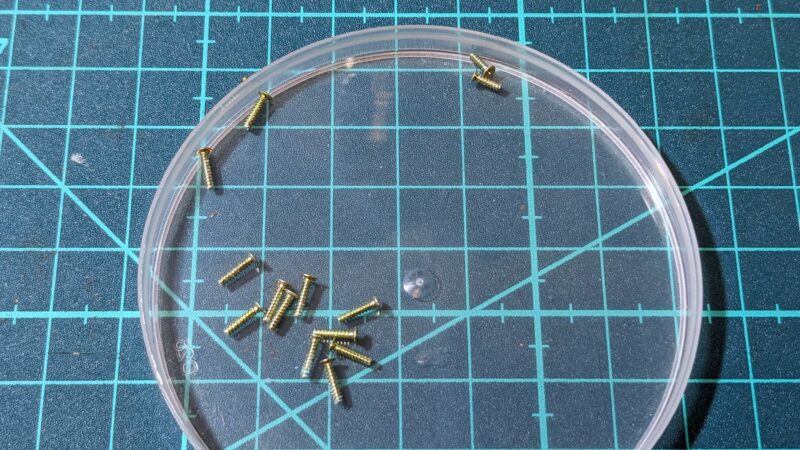
まず、写真赤マルのネジ12本を取り外すとメイン基板の固定が緩むので、次に青マルのネジ2本を外す。
(12本のネジと2本のネジは種類が違うので、混ぜないように気を付けよう!)
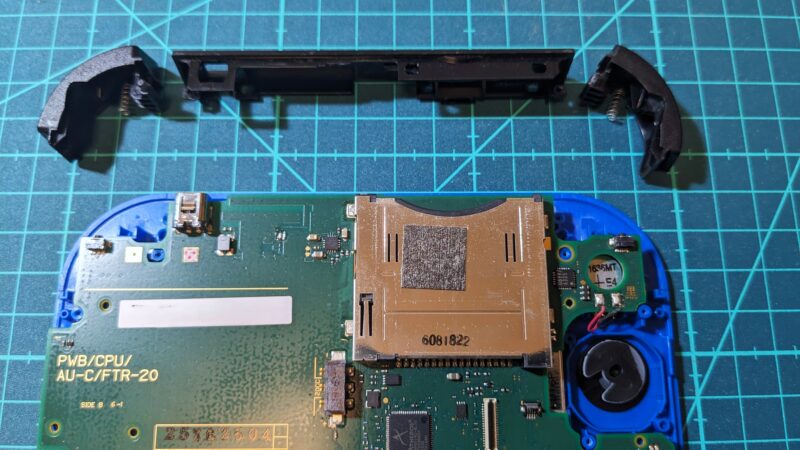
次に、LボタンとRボタンを取り外す。
ボタンのパーツにバネが入っているので、取り外しの際にバネが飛んでいかないように慎重に作業する。
L/Rが外れるとカートリッジスロットの黒いプラパーツも取り外しできるので、メインボードを軽く持ち上げてから取り外す。
■フレキケーブルの取り外し
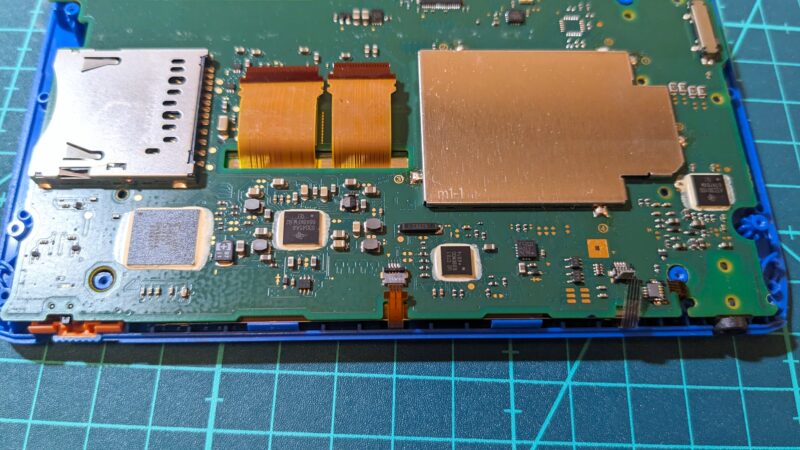
写真赤マルのフレキケーブルを取り外す(5か所)。

先ほどの背面カメラのケーブルと同様に、いずれもラッチでフレキケーブルがロックされているので、ラッチを立ててからケーブルを引き抜く。
■メイン基板取り外し
これでメイン基板を固定するものが無くなったので、メイン基板の取り外しができるようになった。
基板を外す前に、メイン基板を外したネジの本数をチェックし、14本(12+2)あるか確認する事を推奨する。
12本+2本……ヨシッ!
ネジとケーブルが外れていれば、メイン基板を持ち上げて取り外しできる。
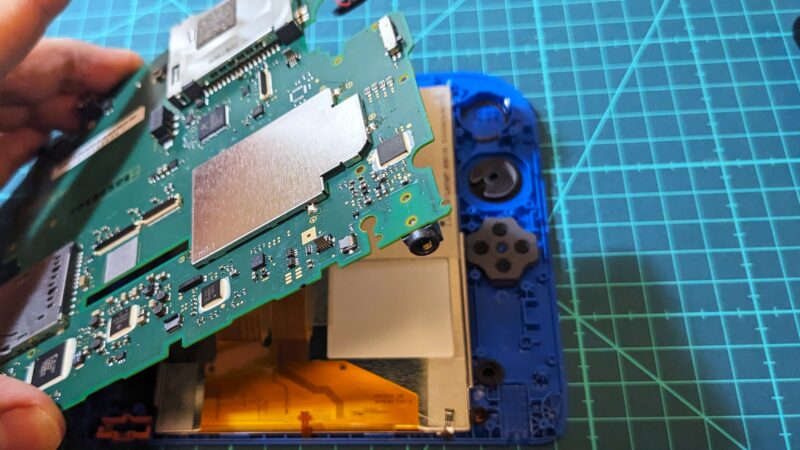
■新しい液晶に交換する
ニンテンドー2DSの液晶にネジ留めは無く接着されているだけなので、本体フレームの左右を持って軽くひねると粘着が剥がれて取れやすくなる。
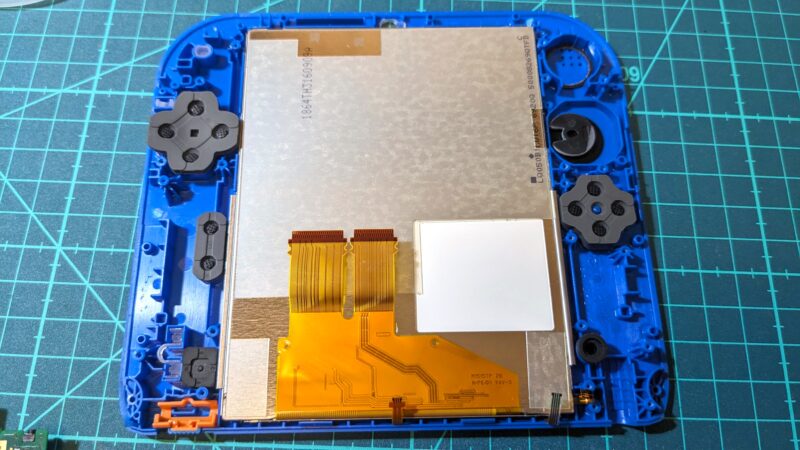
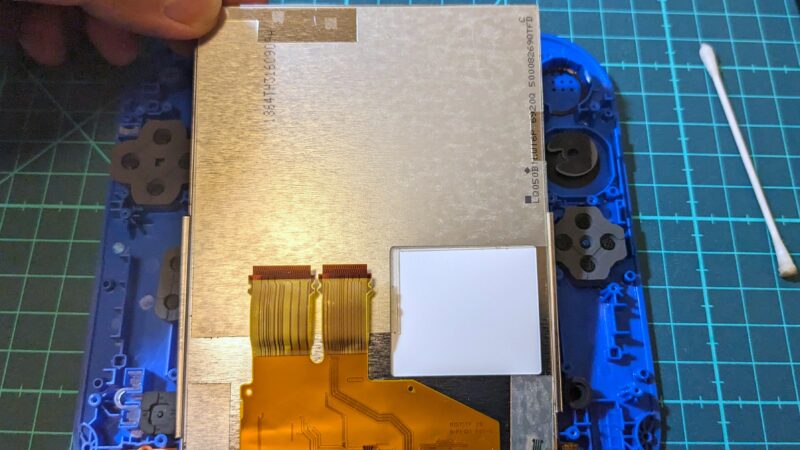
これで古い液晶の摘出完了だ。
液晶パネルと下画面のタッチパネルが粘着でくっついている場合もあるので、その時は液晶からタッチパネルを剥がして元の位置に戻しておく。
過去に何回か2DSを分解したことがあるが、タッチパネルがくっついていたりいなかったりとケースバイケースだ。
なお、今回の2DS液晶にはタッチパネルが貼りついていなかったので、剥がし作業は無かった。
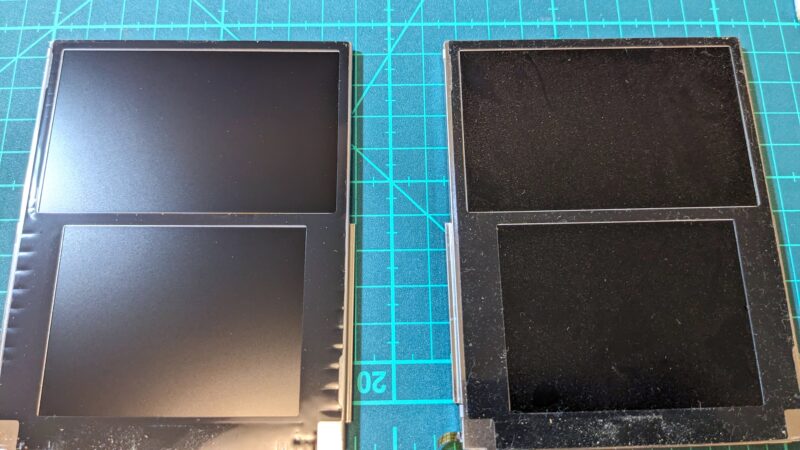
次に新しい液晶をセットする。
今回購入した液晶パネルには特にフィルムなど貼られていなかったが、販売元によっては保護シートなどが貼られていることがあるため、もしフィルムが付いている時は取付前に剥がしておく。
先ほど取り外した旧液晶と同じ位置にセットして取付完了だ。
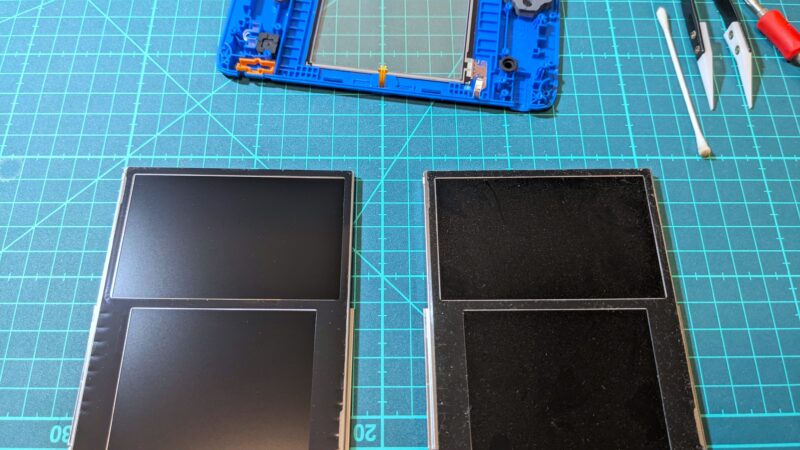
■(番外編)ボタン接点の清掃
せっかくここまで分解したので、取付前にメイン基板の十字キーやボタン接点部分を清掃メンテナンスしておこう。
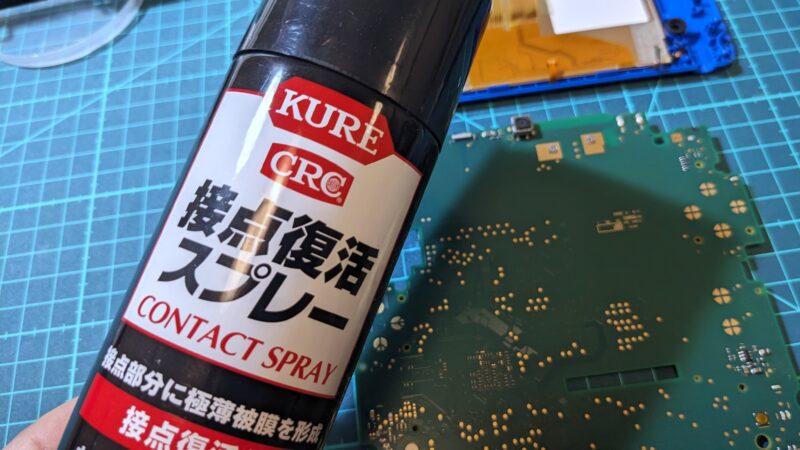
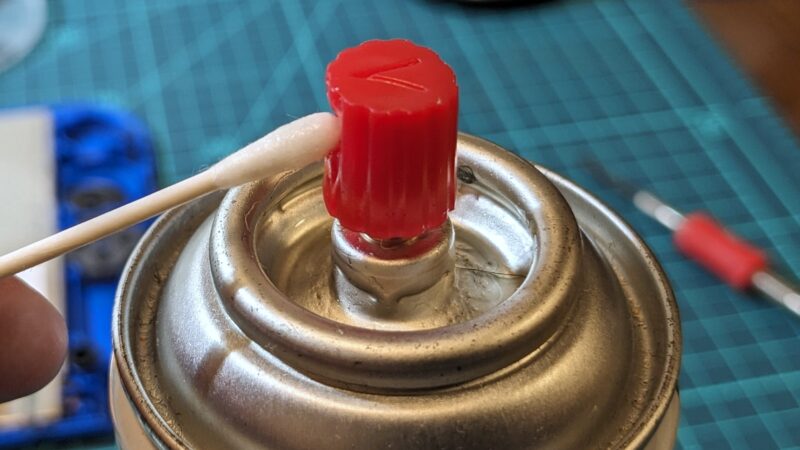
接点復活剤を精密綿棒の先端に吹き付け、メイン基板側の接点(金色の部分)をゴシゴシと強めに綿棒で擦る。
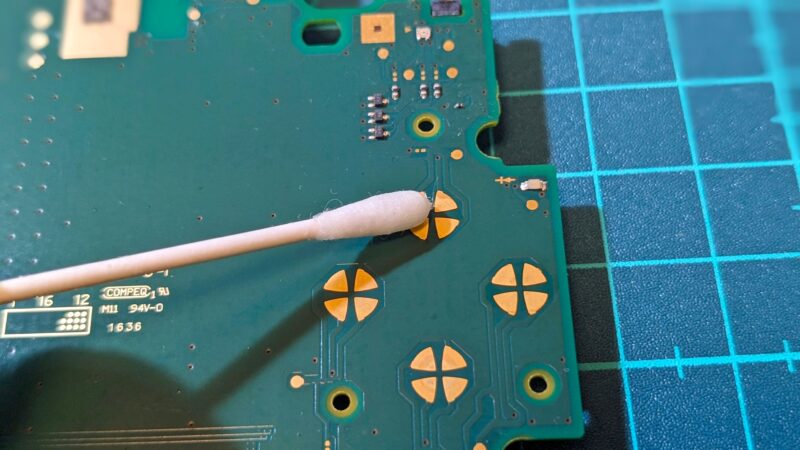
経年により金属接点の表面の酸化により接触不良をおこして入力が鈍くなっている事もあるので、念入りに清掃を行う。
あわせてボタンのラバー接点(黒いところ)も綿棒で軽く撫でるように拭いて清掃しておく。
(ラバー部は強く擦らないこと)
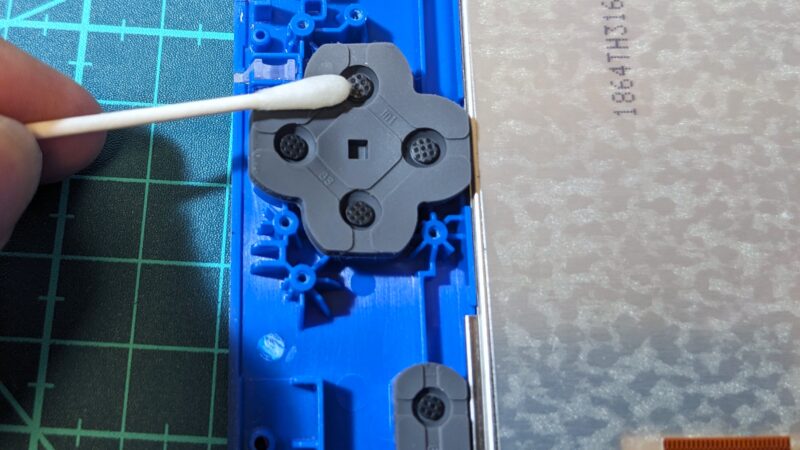
さらにSTARTとSELECTボタンも同じ要領で清掃しておこう。
ゲームを中断するときのポーズボタンとして使う重要なボタンなので、こちらもきっちり清掃しておこう。
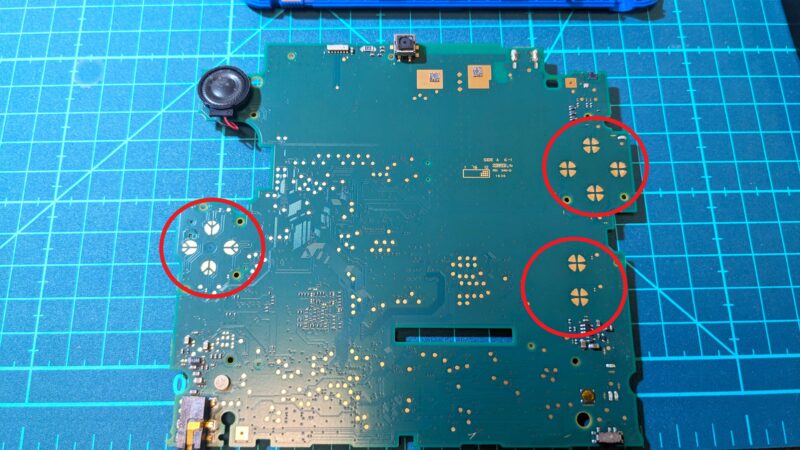
■元に戻す
ボタンの清掃が終わったら、逆の手順で元に戻す作業を行うのだが、戻し作業で気を付けるポイントをいくつか紹介しておこう。
・メイン基板を取り付ける時は、先にスピーカーを取付位置に入れる
戻し作業中にメイン基板が浮いているなと思ったら、スピーカーのパーツが上手く本体フレームの穴にはまっていなかった事があったので、基板取り付けの際は先にスピーカーとケーブルがしっかり穴に入っているか確認することをオススメする。
ケーブル位置がズレているとスピーカーが綺麗に入らないので要注意だ。
本体フレームのスピーカー位置下側にケーブルを通すところがあるので、そこに気を付けて作業すればスピーカーを取り付けしやすい。
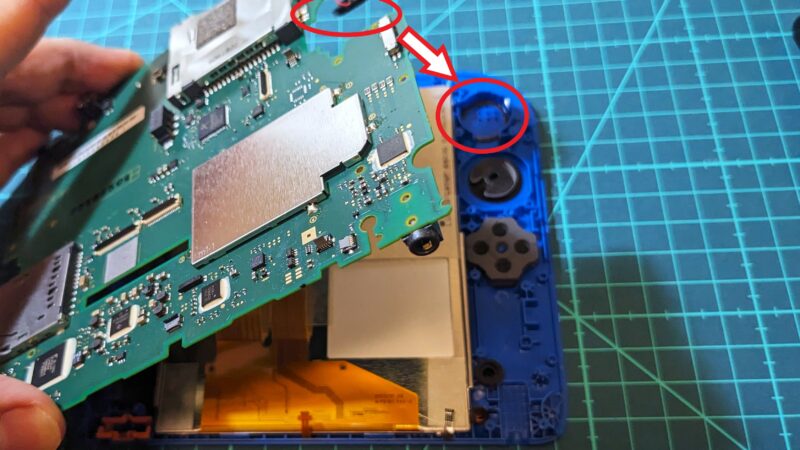
・基板中央のフレキケーブル穴を通す
これもハマりポイントだ。
液晶パネル中央付近のフレキケーブル2本はピンセットで軽く持ち上げて立ててから先にメイン基板の穴を通そう。
これを忘れて作業をすると、非常に厄介なのでお忘れなく。
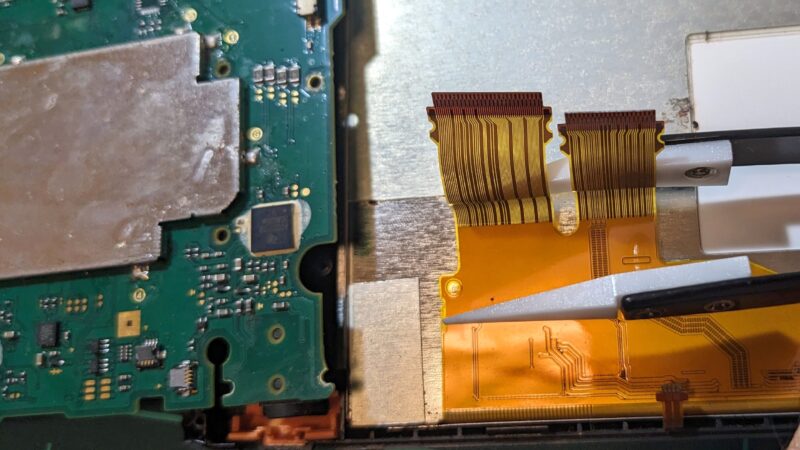
その後にメイン基板下のフレキケーブル3兄弟も基板の下に潜らないように位置調整しよう。
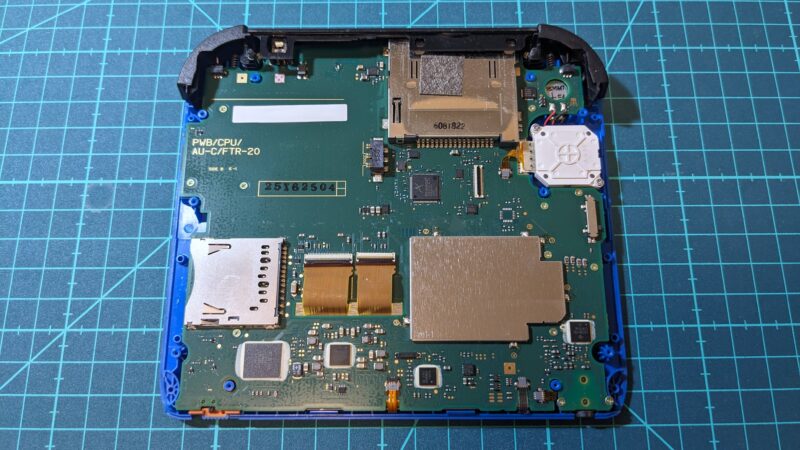
ここまで戻した状態の仮組み状態で動作確認を行う。
(カメラケーブルは繋がなくても起動する)
■動作チェック&トラブルシューティング
仮組みが終わったら動作確認を行う。
電源ON……よっしゃ画面が映った。
音も出る、ゲームソフトも読める、ボタン入力OK、タッチパネル反応する。
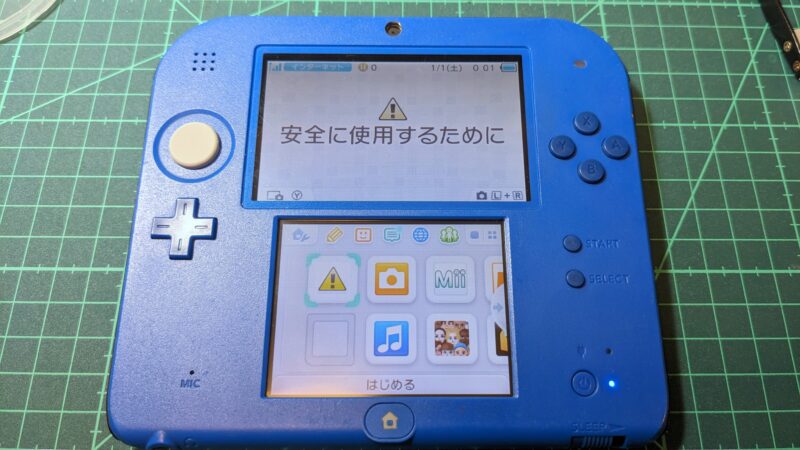
(修理コストは厳しかったが)
予想していた通り、液晶割れの不具合だけだったようで他の機能は問題無しだった。
★トラブルシューティング
ここからは「動かない!」という人向けのコーナーで、これまで経験した分解トラブルからいくつかのパターンを紹介しよう。
・ボタンの入力がおかしい(反応しない)
もし、ボタン入力が入りにくかったり反応しないキーがある時は、組み戻し時にボタン接点のラバーの取付位置がズレている可能性があるので、メイン基板を取り出してラバーの位置を合わせ直す。
・電源ONのランプが付いても画面表示されず数秒後にブチっと鳴って電源が落ちた
液晶のフレキケーブル接続が失敗している可能性が高い。
一旦ラッチを上げてフレキを抜いてから刺し直す。
(液晶が不良品で通電されない可能性もあるが、見極めは難しいかも……?)

・タッチパネルが反応しない
タッチパネルのフレキが上手くメイン基板に刺さっていない事が多い。
一旦ラッチを上げてフレキを抜いてから刺し直す。

■最終奥義・本体設定!
ここまでちゃんと動くことが確認できたら、カメラケーブルを接続して裏フタを取り付けて完了だ。
最後の仕上げにやっておくべき本体設定まわりを紹介しよう。
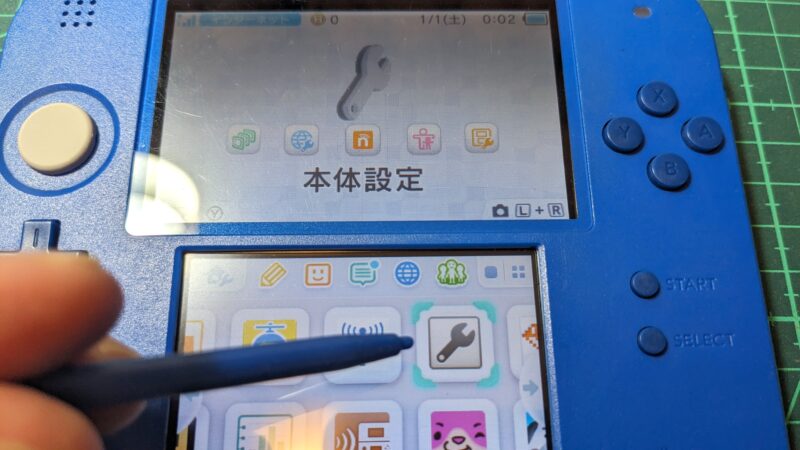
・タッチパネルの補正
先ほど分解した際に、ケーブルを抜いてタッチパネルの情報がズレているおそれがあるのでタッチパネル補正を行う。
(ホーム画面から)
本体設定→その他の設定→タッチスクリーン
ここでタッチパネル補正を行う。
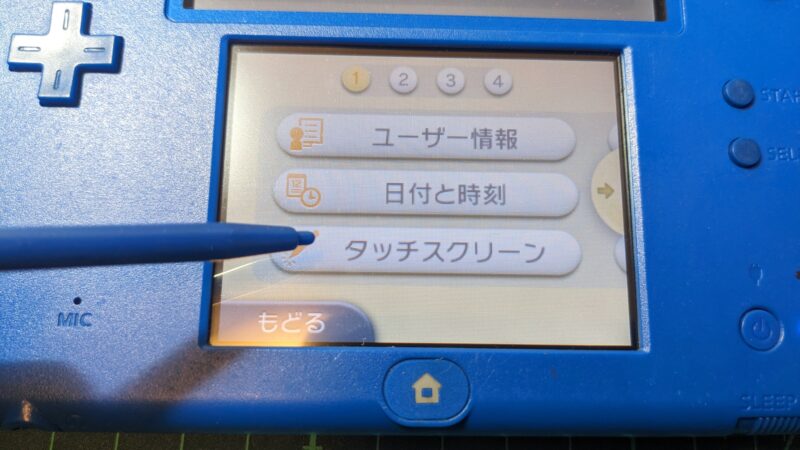
・日時の設定
(ホーム画面から)
本体設定→その他の設定→日付と時刻→今日の日付 or 現在の時刻
バッテリーを取り外すと日時だけリセットされてしまうが、ニックネームなどの設定類は保持されているので、ここだけは忘れずに設定しよう。
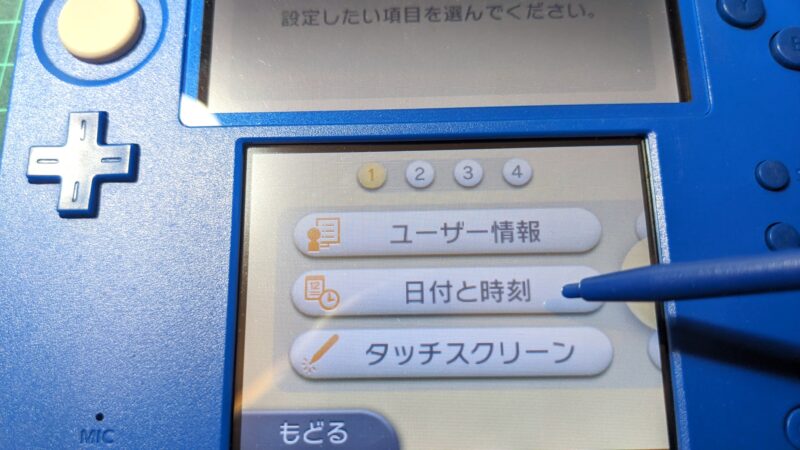
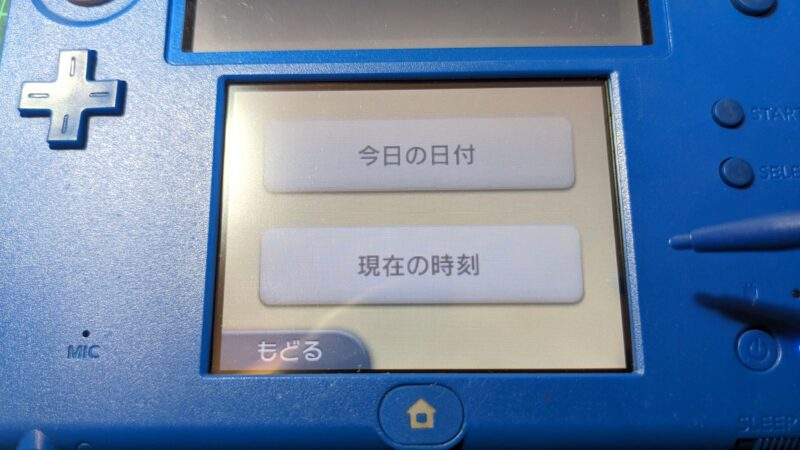
日時がズレるとプレイ記録などの情報がおかしくなるので、最優先で再設定しておくことをオススメする。
これで作業は全て完了だ。
……あ、分解ついでにスライドパッドも交換しておくと、ゴムのベタ付く感触が無くなって快適にプレイできるので、やっておいて損は無い。
(スライドパッドの交換方法については別記事をご参照あれ)
■最後に(液晶割れジャンクの2DSは買うな)
このように液晶が割れたニンテンドー2DSは液晶交換することで修理することは可能だが、
非常に面倒かつ部品代が高額となるため、あまりお勧めできない。
これまで使ってきて愛着のある機種だったなど思い入れがある2DSの場合は「よし、全力で直そう!」と言いたいところだが、新規でジャンクの液晶割れ2DSを買ってくるのは部品代と手間がかかるためやめておいた方が良いかなと思う。
もうちょっと液晶パネルの価格が安かったらジャンク品を修理するのも良いかもしれないが、ジャンクを買うより最初から中古でちゃんと動く2DSを買った方が良さそうだ。
(2026/1現在の2DS中古ショップ価格:16000円位)
このニンテンドー2DSは、3DSシリーズの中でも廉価版に相当するモデルで、折り畳み式だった3DSからストレート形状に変更することで部品点数を減らして液晶パネルを1枚に抑え、さらに3DSの名前の由来でもある立体視の機能の廃止やスピーカーをモノラルにすることなど徹底的なコストダウンが図られている。
そんな2DSだが、使ってみるとストレート形状の画面がヒンジタイプの筐体より見やすくて結構気に入っている。初代3DSに比べるとスピーカーの音が若干ショボいが、一体感のあるボディを持った時の安定感は初代に勝っていると感じる程だ。
最近は3DSシリーズ本体も生産中止となって久しく市場流通量が減ってきているせいか中古価格も上昇気味で、2DSも例にもれず中古市場でも16000円程度で売られているのを見かけることが多い。
上位モデルのNewニンテンドー3DSLLやNewニンテンドー2DSLLはさらに高額の3万円近い価格で販売されているため、比較すると2DSはまだ安い部類だ。
このようにあまりお財布に優しい価格とは言えないが、もし持っていない人は2DSを1台は持っておいて損はないと思う。そして、この唯一無二のプレイ感覚を是非とも味わってほしい。
(ここの修理記事を見に来る人が2DSを持っていないとは思えないが……)
なお、英二六のように2DSを何台も買うのは重度の病気なので、良い子は決して真似しないように!
(このカラーバリエーションに取りつかれると収集欲に憑りつかれるので要注意)
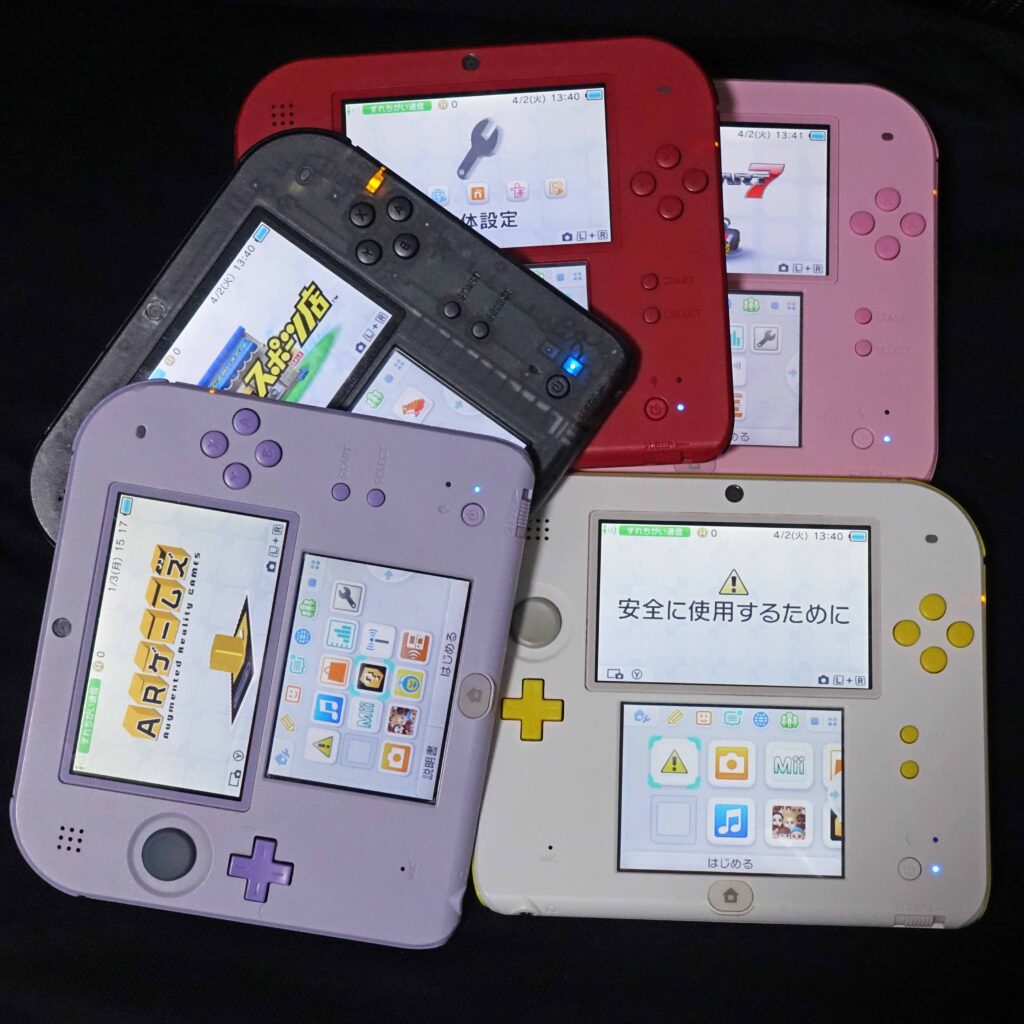
英二六:いや、5つだ
★英二六オススメの2DSカラーバリエーション
・スケルトンボディが映えるクリアブラック

・基本カラーにして堅実なブルー

・薄いパープルが上品な印象のラベンダー