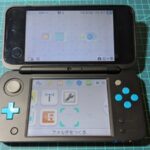
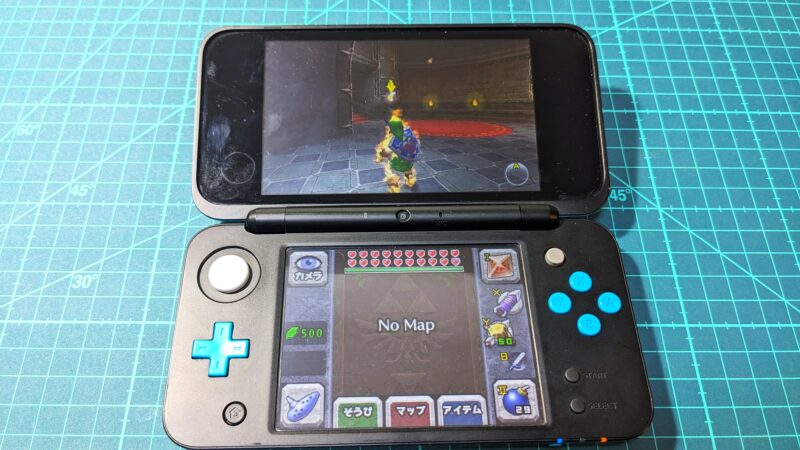
最近になって、Newニンテンドー2DSLL(New2DSLL)のバッテリー持ちが悪くなった。
フル充電したにもかかわらず「ゼルダの伝説 時のオカリナ」をプレイしていると、1時間もしないうちにバッテリー切れ警告のランプが点灯するため、これでは落ち着いてハイラルを徘徊できない。
冬場はどうしてもリチウムイオンバッテリーが性能低下してバッテリー持ちが悪い傾向にあるようで、この時期はスマホもバッテリー切れしやすいが、さすがにフル充電から1時間も持たないのはバッテリーが劣化して寿命を迎えていると思われる。
そもそもNew2DSLLは3DSシリーズの最後に発売されたハードだが、それでも2017年発売のためバッテリーが劣化してもそう不思議な話ではない。
しかし、ニンテンドー3DSシリーズはスマホとは違って裏フタを外せばバッテリー交換が簡単に出来るため、そう身構える必要はなく気軽にバッテリー交換が可能だ。
ただし、New2DSLLを除いての話だが……
以前から「New2DSLLは分解しづらいから嫌い!」を連呼してきた英二六だが、せめてバッテリー交換くらいは簡単かと思いきや、これも他の3DSシリーズに比べるとかなり面倒だ。
【修理解説】Newニンテンドー2DSLLのスライドパッドが勝手に動くので交換修理してみた
従来の3DSシリーズのバッテリー交換は、裏フタを外せば簡単に電池交換できるという簡単なお仕事だが、New2DSLLだけは「裏フタを外す」という作業の難易度が異常に高く、子供や機械に慣れていない人が作業すると、本体を壊すリスクが高いとんでもない構造をしている。
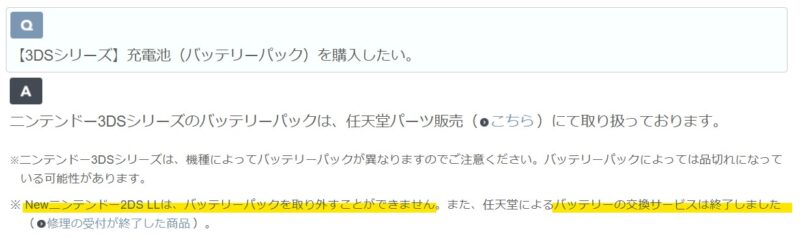
その厄介な構造のせいか、かつてNew2DSLLのバッテリー交換に関しては任天堂のメーカー修理扱いで対応していた程だ。
しかし、そんなNew2DSLLも2025年9月をもってメーカー修理サポートが終了となってしまった為、今は自力で分解してバッテリー交換せざるを得ない状況だ。
今回はそんな迷えるゲーム機New2DSLLのバッテリーを交換してみたので、本体の分解方法およびバッテリー交換方法を解説しよう。
目 次
■必要な道具を準備
・New2DSLL用バッテリー

・Yネジ用ドライバー

・ピンセット

・プラヘラ

・金属ヘラ

・強力両面テープ

■裏フタを外す
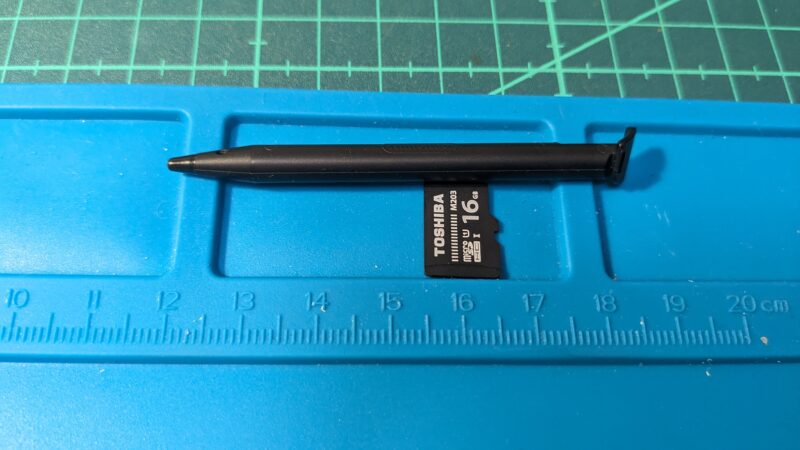
作業前に電源をOFFにして、マイクロSDカードとタッチペンを抜いておく。
次に本体を裏返し、写真赤マルのYネジ4本をドライバーで外す。
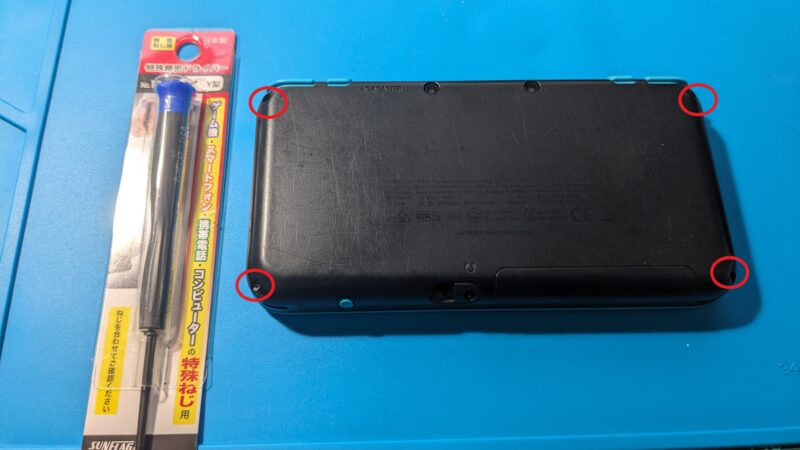
このネジ穴はかなり柔らかい素材で潰れやすいため、しっかりネジ穴にドライバーを押し込み、ゆっくり回そう(電動ドライバーは使わないこと)。
ネジが外れても、裏フタは爪で固定されているため、そのままでは取り外し出来ない。
まず、ABXYボタンあたりの隙間にプラヘラを差し込み、ヘラを通すとツメがパキパキ鳴って外れる。
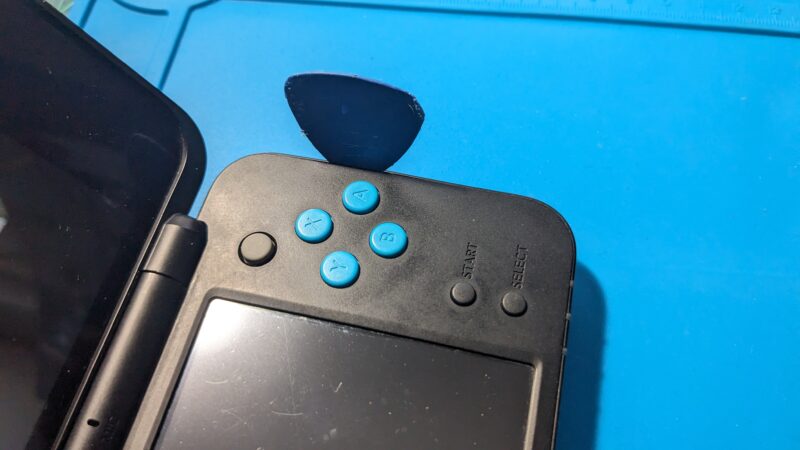
上手く外れない時はヘラを軽く捻ってみると良いが、裏蓋の材質が軟弱であまり強くひねると裏フタのプラスチックが割れるため、力加減には要注意だ。
ABXY側→十字キー側のツメが外れたら、最後にヘッドホンジャック側にヘラを入れて爪を外す。
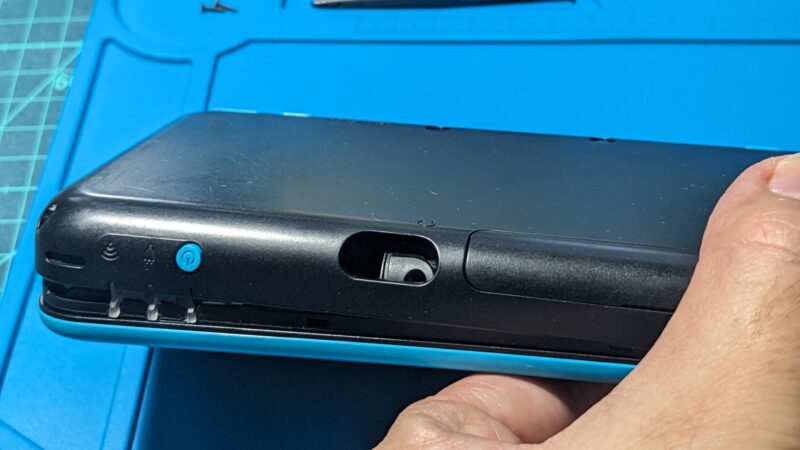
これで裏フタが外れるが、裏フタとメイン基板がケーブルで繋がっている箇所があるため、まだ全開にしてはいけない!
(最悪ケーブルが切れる)
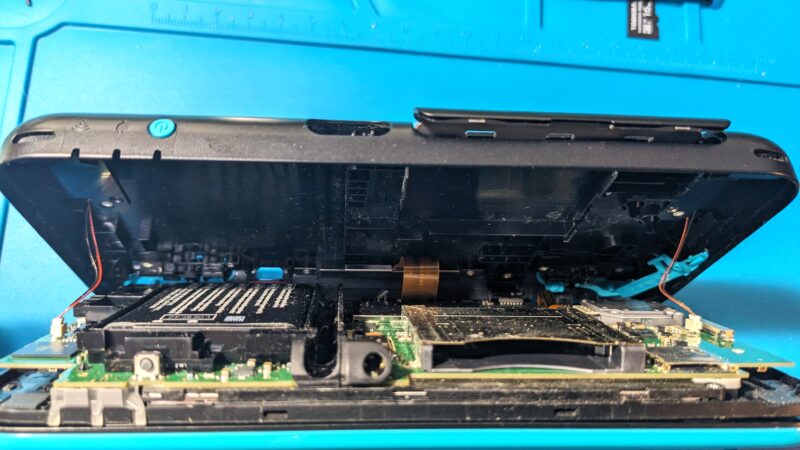
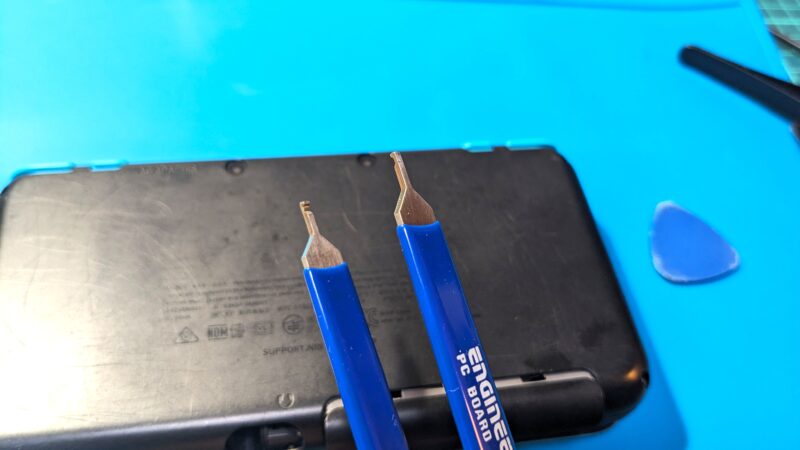
まず、左右のスピーカーケーブルを外す。
スピーカーケーブルは根元の白いプラスチックパーツをピンセット先端で摘まんで引き抜くと外れるが、部品が細かいためなかなか厄介だ。
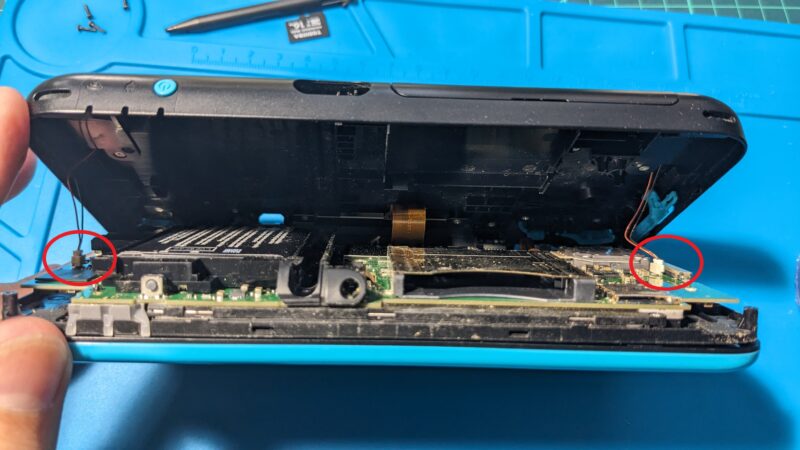
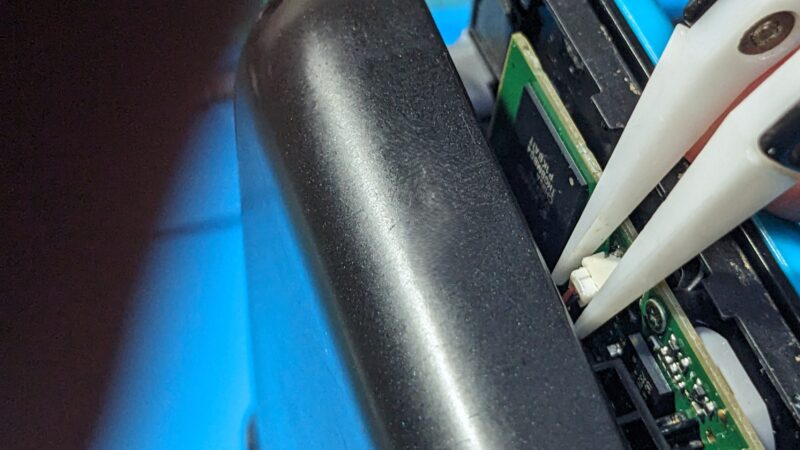
コネクター抜き用の工具があると掴みやすくなるが、あまり強くコネクタをつかむとプラパーツにダメージが及ぶため、力加減には十分注意が必要だ。

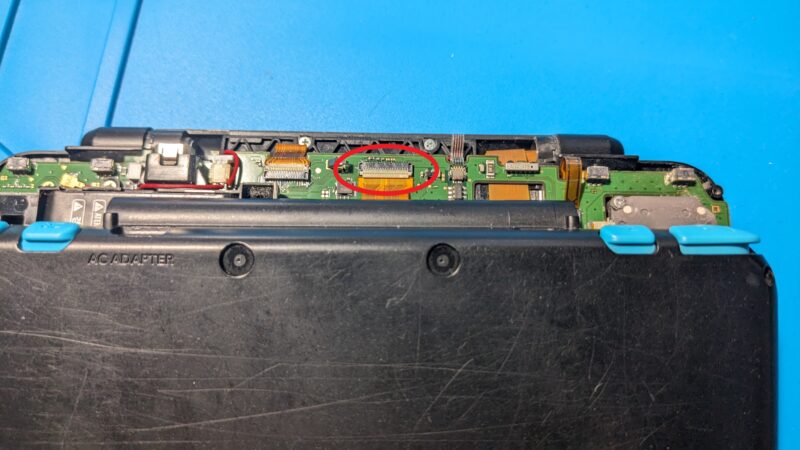
次に、カメラケーブルを外す。
カメラ用のフレキケーブルはロックされているため、固定用のラッチ(白いパーツ)をピンセット先端で立ててロックを解除してからピンセットで引き抜く。
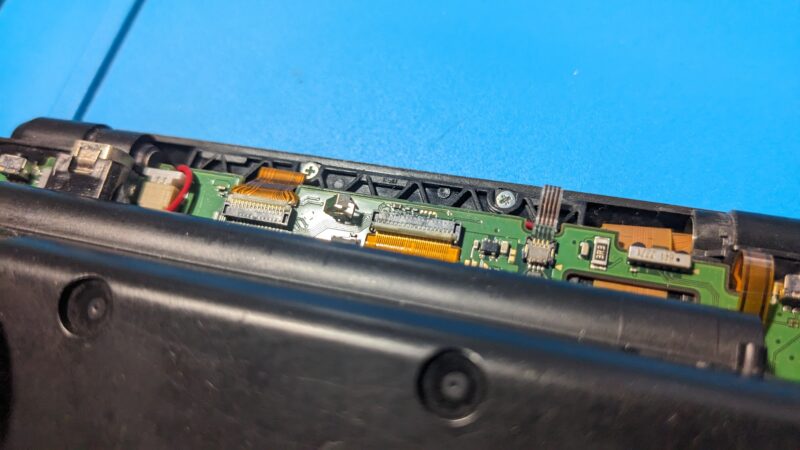
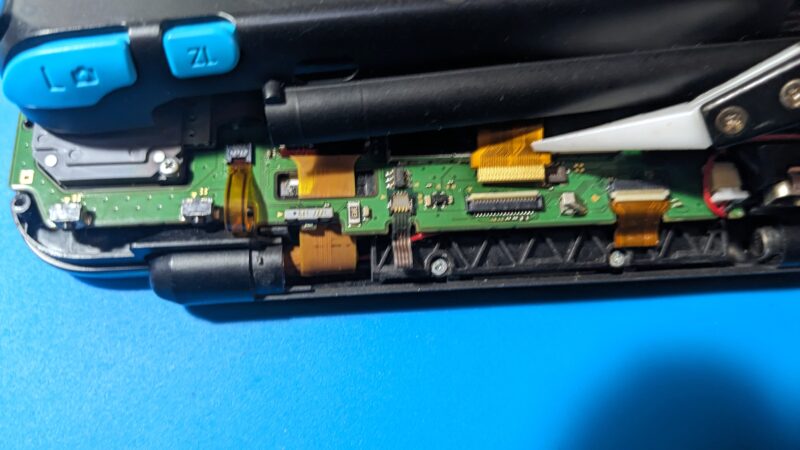
これでようやく裏フタが外れる……Newニンテンドー2DSLLめ、なんでこんなクソ面倒くさい構造にしたんだ。
■バッテリー取り外し
既にこの時点でバッテリーが見えているが、このバッテリーは強力な粘着テープで固定されているため、従来機のように指で簡単に取り外すことは出来ないので、要注意だ。
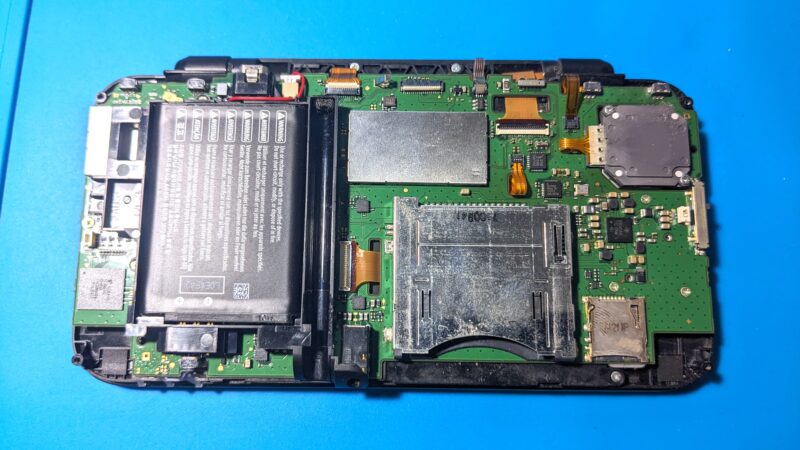
ヘタに上から爪を引っかけて持ち上げようとすると、爪が剥がれる恐れがあるため、決してやらないように!
バッテリーは黒いプラスチックの枠内に収まっているため、バッテリーとプラスチック枠の隙間にヘラを差し込み、テコの原理で持ち上げる。
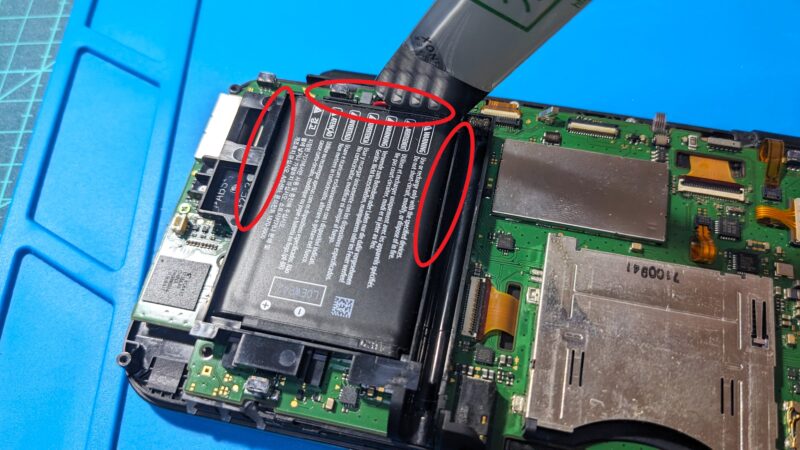
ヘラを入れて1か所だけに力をかけるとプラスチック枠が割れる恐れがあるため、3か所を交互にヘラを入れて少しずつ持ち上げて粘着を剥がす方法がオススメだ。
(下部の端子部分はヘラ入れしてはダメ!)
徐々に粘着が剥がれてバッテリーが外れてくるので、ここは焦らずじっくり作業しよう。
粘着が取れたら、バッテリーの端子部分を支点にしてバッテリーを持ち上げて取り外す。
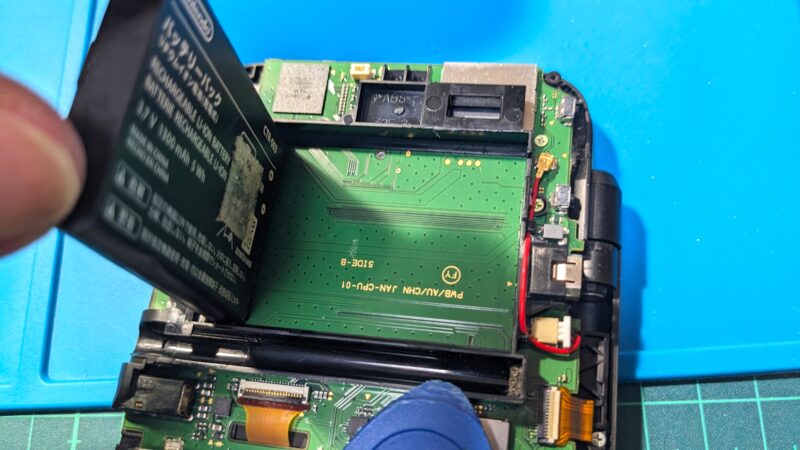
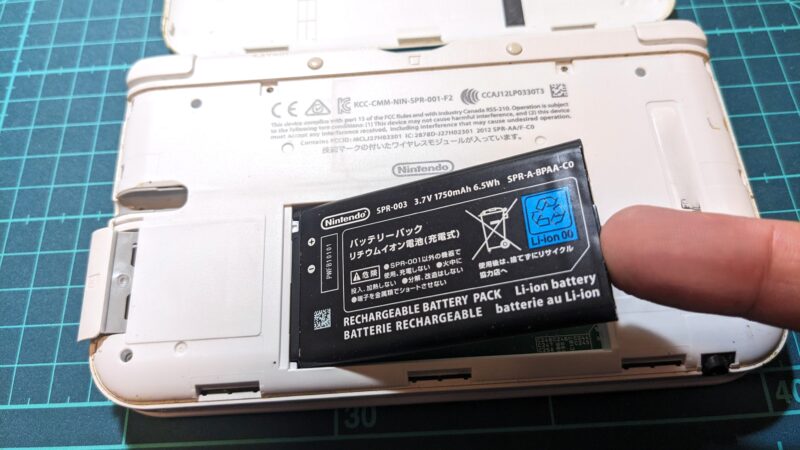
そして、バッテリーの型番は……CTR-003だと!?
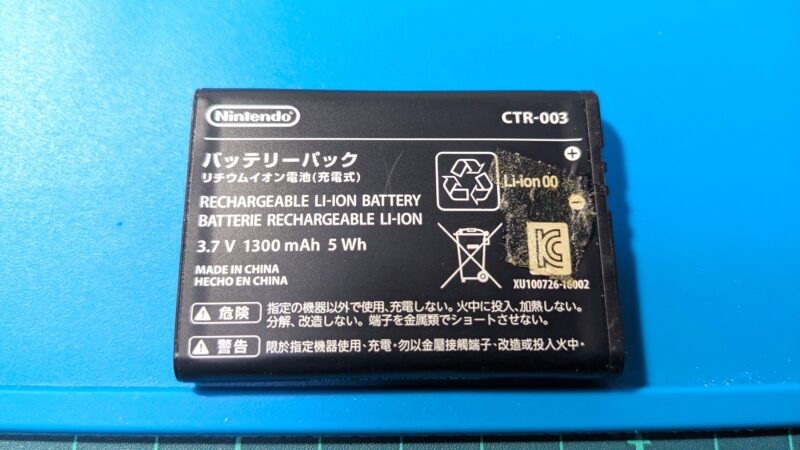
このバッテリーは任天堂ハードの中でもとりわけ汎用性の高いタイプで、知っている限りでも初代3DSや初代2DS、WiiU PROコントローラー、さらにSwitch PROコントローラーetc…と新旧の幅広い任天度ハードに採用されているバッテリーのため、今でも任天堂純正品バッテリーの入手が容易な上、さらに安価な互換バッテリーも多く出回っているという優れモノだ。
一方、New3DSやNew3DSLLは専用タイプのバッテリーのため、今後は入手に苦労しそうな予感がするが、CTR-003に至っては当面そういった心配が無いため、New2DSLLユーザーはそういった面ではありがたい部品選定だと言える。
特にNew3DSは専用パーツが多く汎用性が低いため、今後パーツの調達に苦労しそうな予感がする。
■新しいバッテリーの取付
新しいバッテリーを取り付ける前に、先ほど外したバッテリーと同じ位置に両面テープを貼り付け、剥離紙を剥がしておく。
取付方法は、最初に端子側からバッテリーを斜めに入れて端子部を押し当て、最後にバッテリーを水平に倒せばOKだ。
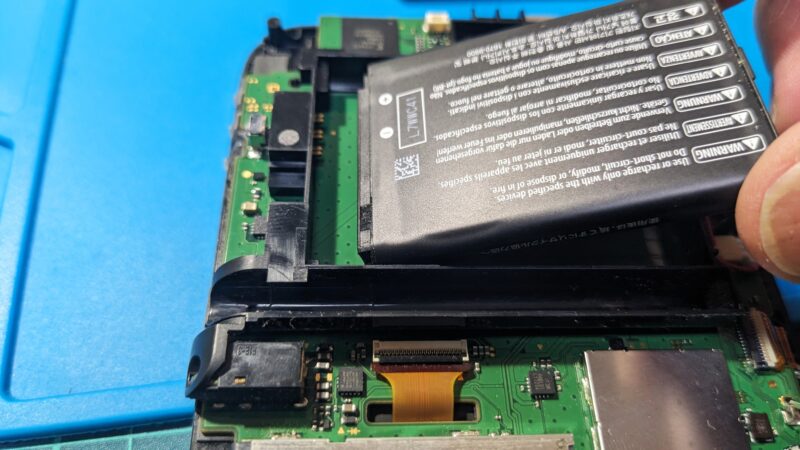
これでバッテリー交換は完了だ。
■動作チェック
この段階で新しいバッテリーの交換が上手くいっているか動作チェックを行う。
まずACアダプタを接続して、充電ランプが点灯するか確認する。
もしランプが点灯しなかったり点滅するときは、新しいバッテリーと本体の接続に問題があるため、一旦充電ケーブルを抜いてバッテリーを付け直す。
バッテリーの接点が汚れている可能性もあるため、バッテリーを取り外して本体側およびバッテリーの接点を無水エタノールを付けた綿棒で清掃する。
充電が問題なければ、次に電源をONにする。
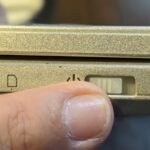
電源は写真赤マルの小さい電源スイッチを爪先などで長押しするとONになる。
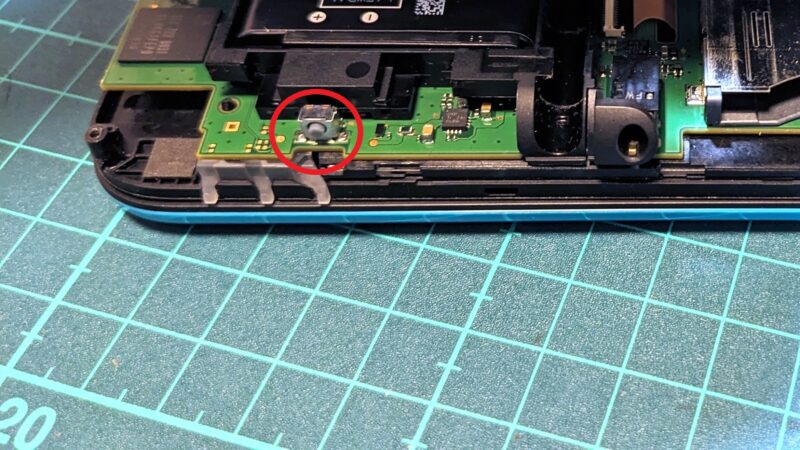
現時点ではスピーカーと背面カメラケーブルが繋がっていないため、当然音が出ないしカメラも起動しないが、起動は可能だ。
ちゃんと起動できたら、先ほどのボタンを数秒ほど長押しし、タッチパネルから電源をOFFにする。
■裏フタ取り付け
裏フタにはケーブルが3本あるため、フタを閉める前に先に接続しておく必要がある。
まず、背面カメラのフレキケーブルを接続する。
メインボードのフレキケーブルのロック(ラッチ)が上がっている状態でフレキケーブルを差し込んでからラッチを寝かすとケーブル接続完了だ。
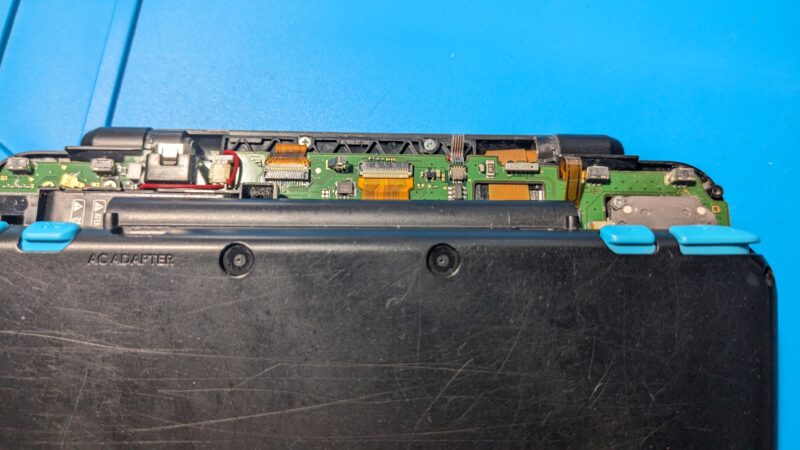
次に左右のスピーカーケーブルを接続する。
スピーカーケーブルのコネクタは差し込む向きがあるため、入らない時は無理に押し込まずに向きを入れ替えて差し込むこと。
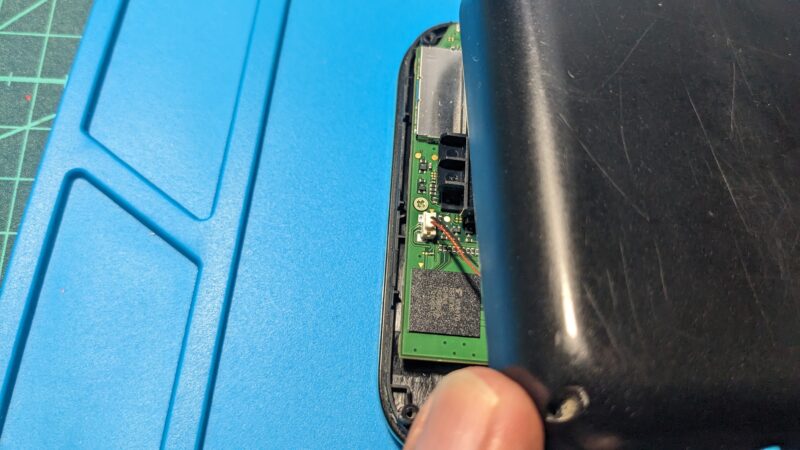
このコネクターが小さいため、不器用な英二六はスピーカー取付にけっこう苦戦した。
最後に音量ボリュームパーツの取付は少々クセがあるポイントなので、要注意だ。
まず、メイン基板側にあるボリュームの突起部分に、プラパーツの穴(□部分)が噛み合うようにセットする。
予めボリュームスライダーを動かしてみて突起が連動するか確認する。
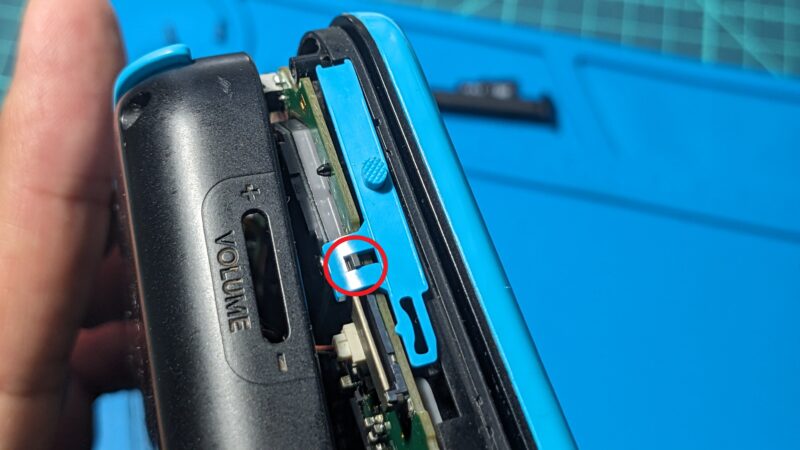
ボリュームパーツがセットできたら。裏フタを取り付けるのだが、「先に音量ボリュームの青パーツ側に被せるように裏フタをセットする」ことだ。
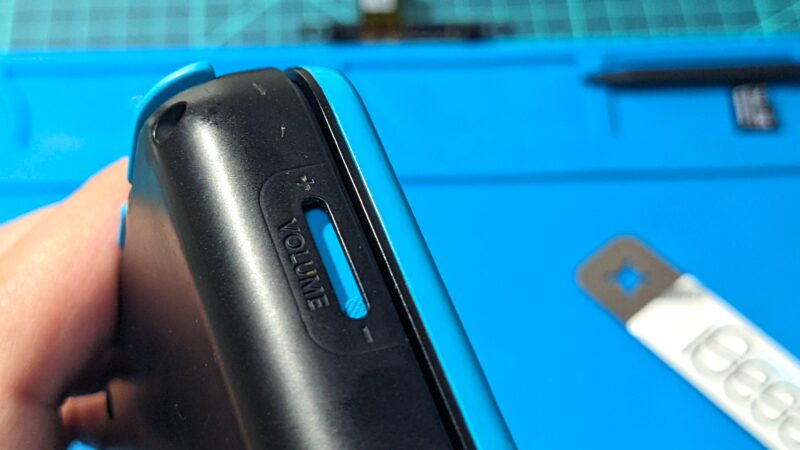
ボリューム側の裏フタが入ったら、残りの箇所を押し込んでパチンとツメがかかり、裏フタを閉じればOKだ。
念のため、ネジを閉める前に音量ボリュームを上下に動くか確認する。
先ほどの裏フタを取り付ける時にでボリュームパーツと突起の位置がズレてしまうこともあるため、ここは忘れずにチェックしよう。
もしスライダーが動かなかったり、手ごたえが無くスカスカするときは取付に失敗しているので、無理に動かさずに裏フタを外してボリュームスライダーを取付け直す。
(無理やり動かすとメイン基板の音量の突起が折れるので注意!)
ここまで問題なく動作したら、作業は上手く行っているので、本体のYネジ4本を締めて完了だ。
■日時を合わせる
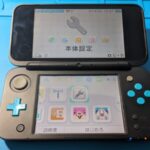
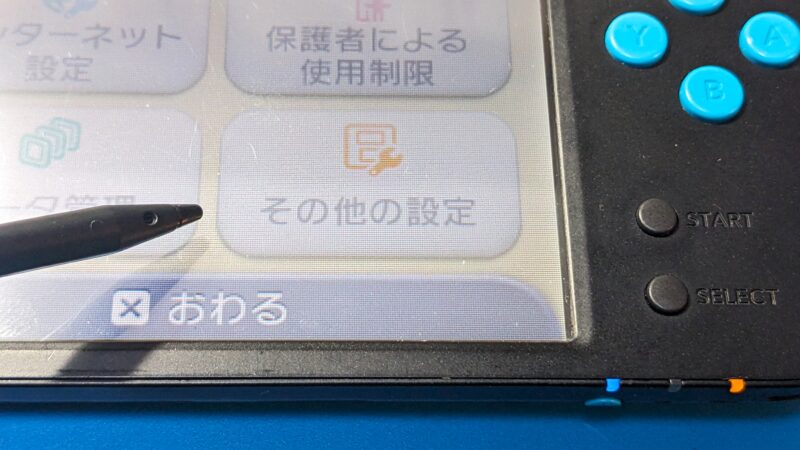
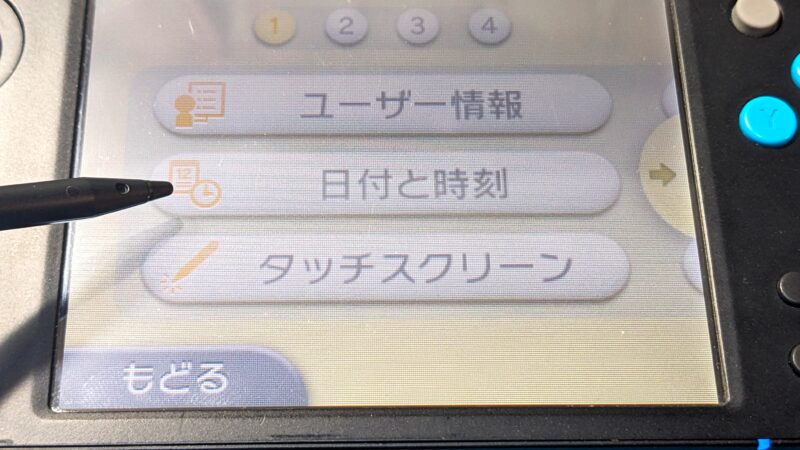
ここで電源をONにして、問題なく動作することが確認できたら、設定画面から日付と時間を再設定する必要がある。
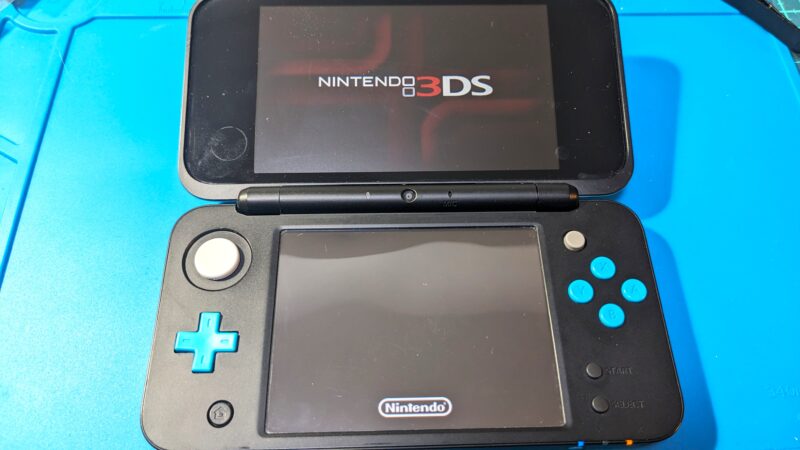
3DSはバッテリー交換などでバッテリーを抜くと本体の日時がリセットされてしまうため、ここは忘れないように設定しておこう。
■最後に(ゲーム機としては優秀、メンテナンス性はダメ)
このようにバッテリーが弱っているNewニンテンドー2DSLLは分解作業が少々面倒だが、バッテリー交換自体は可能なため、もしお手持ちのNew2DSLLの電池持ちが悪くなっている人はバッテリー交換に挑戦して、快適なゲームプレイ環境を取り戻してみよう。
すぐに切れてしまうバッテリーでは落ち着いてプレイできないため、つい電源やモバイルバッテリーに繋ぎっぱなしでプレイする事となってしまいがちだが、ケーブルが煩わしいだけでなく携帯ゲームの優位性が失われて興ざめしてしまう上に、充電しながらのプレイはバッテリーをさらに劣化させるため、オススメできない。
しかし、たかがバッテリー交換が何でこうも面倒くさいのか……とにかくこのNew2DSLLという機種はアフターフォロー面に関してはユーザーに優しくない塩対応な作りになっていてどうも好きになれない。
この機種は普通に3DSのゲーム機として遊ぶだけならフラッグシップ機であるNew3DSLL級スペックのマシンが軽量で遊びやすくなっていて良いマシンだとは思うが、消耗品のパーツ交換が実に厄介なのがネックで、特に先述の裏フタのいやらしい構造が実によろしくない。
特にバッテリーはプレイ頻度や経年劣化などで消耗率の高いパーツといった事情から、従来機のように簡単に交換出来て然るべきとは思うが、こればかりは任天堂の意図がよくわからない。
しかし、注意する箇所を理解して裏フタさえ外すことが出来れば、スライドパッドやバッテリー交換が比較的容易だが、スライドパッド同様に経年劣化で材質が傷みやすいCスティックの交換が難しそうになっているのはちょっとどうかなと思う。
(ひょっとしたら、バッテリーの枠を外せば簡単にアクセスできるのかもしれないが?)
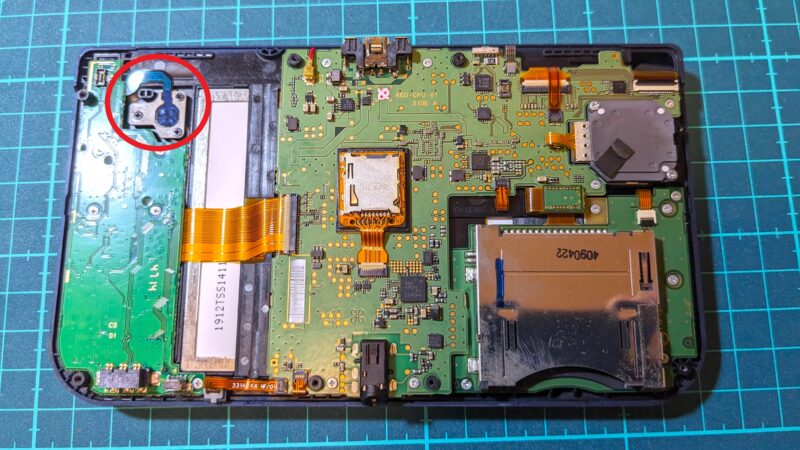
過去、New3DSLLのCスティックが入力しづらい不具合が発生した時にパーツ交換修理をしたことがあるが、経年劣化による加水分解でラバーが溶けてCスティック基板とラバーの間に遊びが出来て入力が鈍くなるという事例から、明らかにCスティックは消耗頻度の高い部品だと思うのだが、これが交換しにくいのは一体どうしたものか。
【修理解説】Newニンテンドー3DSLLのCスティックの反応が悪いのでパーツ交換修理してみた
とにかくこのNew2DSLLはこれまでの3DSシリーズとはあきらかに設計思想が異なり、子供が使うゲーム機なのに故障した時のメンテナンスしづらい構造はどうも納得がいかない。
New3DSシリーズの性能を継承しながら立体視機能を省く集中と選択により軽量な本体に仕上げ、 携帯ゲーム機の機動性を向上して遊びやすく作られているところは良いだけに、メンテナンス性の悪さが実に残念だ。
そういった事情から、これから3DSを始めたいビギナーの人にとってNew2DSLLはパーツが経年劣化した時のメンテナンスが少々厄介なことから、個人的にはNew3DSLLの購入がオススメだ。
ただし、New3DSLLのメタリックカラーの機種は手汗などの影響で塗装ハゲしやすい傾向にあるため、出来れば店頭で状態を確認してから購入するか、あるいはネットでもちゃんと写真で状態が分かる物を購入した方がよい。
メタリック色は3DSシリーズの中でも高級感があって良いのだが、↓のような塗装ダメージのある中古が結構出回っているのも難点だ。
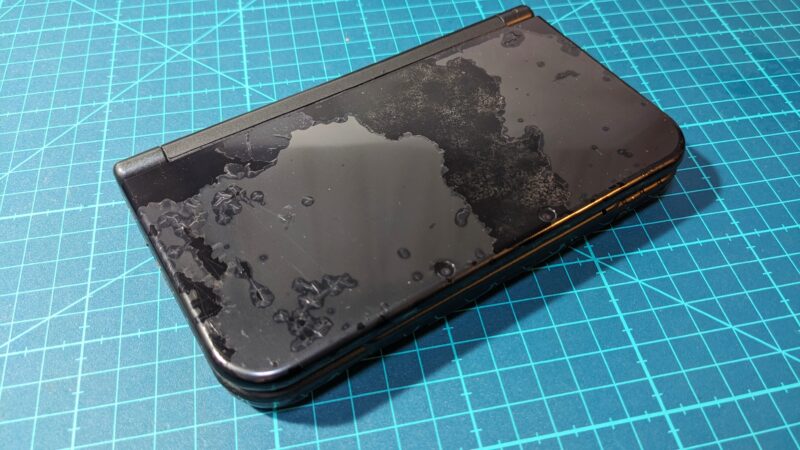
(New3DSLL・メタリックブラック)
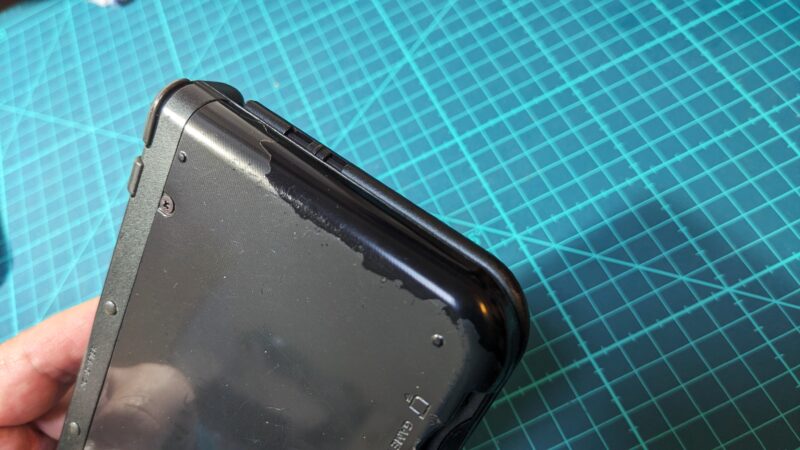
そういった塗装の強度問題から、メタリック系の色よりライム、ピンクなどのカラーの方が塗装強度が有るため、こちらを選ぶのがベターだ。
なお、2026年2月現在ではNew3DSLLの中古価格が高騰しており、後継機のSwitch1の中古より販売価格が高いというのがお財布的に手痛いところだ。


なお、「高い、こんなもん買えるか!」という人には初代3DSがオススメだ。New3DSLLに比べると若干性能面で落ちるが、販売台数が多かった分、中古本体価格が比較的安価な上に社外品の交換パーツが充実しているためメンテナンス面に優れた良いマシンだ。
さらに携帯性も良く、折り畳むとポケットに入るサイズ感も魅力だ。
ちなみに、個人的に旧3DSでオススメのカラーは「コバルトブルー」だ。このやや深めの青メタリックがスバル車のWRブルーマイカっぽくて無駄にカッコイイぞ!
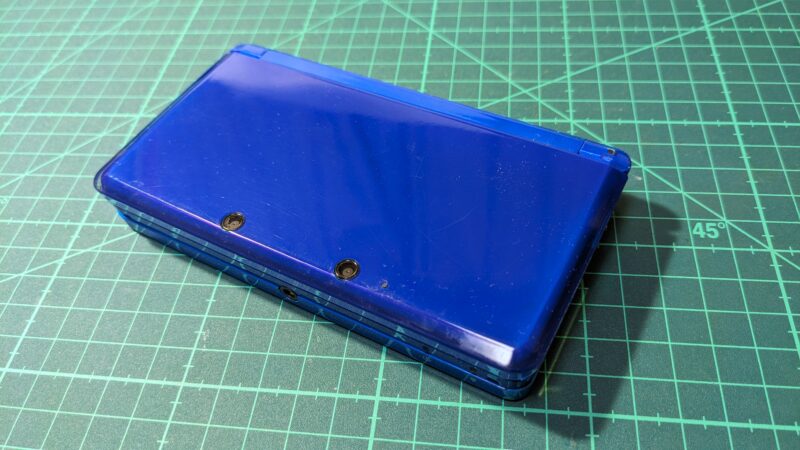
2026年現在、キズが少ないキレイな状態の3DS本体を探すのは難しくなってきたが、探せばまだ見つかるので、見つけ次第ダッシュで奪取せよ!