今回はSwitch Liteの右アナログスティックの交換修理解説だ。
Switch Liteは2019年9月20日の発売から既に6年以上経過している機種で、昨年のSwitch2発売まで現役ハードとして前線を張ってきた機種だけに、経年による故障も増加傾向にある。
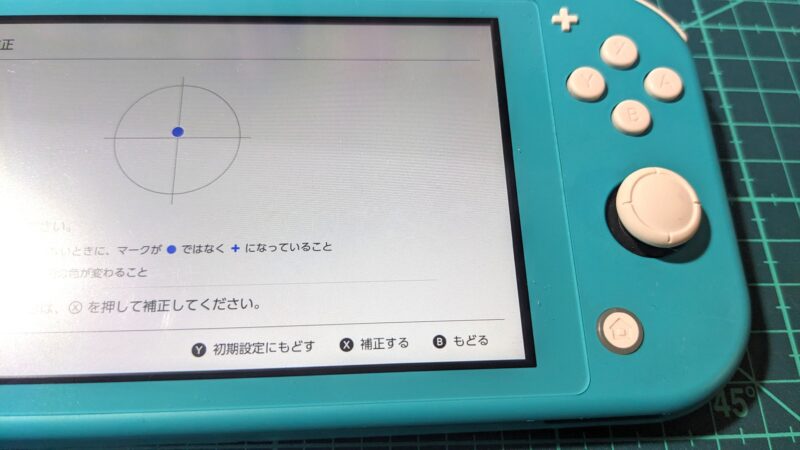
元々Switchシリーズは総じてアナログスティックの耐久性が低く、勝手にスティックが動くなどのドリフトが発生しやすい事で有名だ。
コントローラーと本体が切り離し可能なSwitchや有機ELモデルSwitchの場合、ドリフトが発生するようになったら取り外してジョイコンごと交換したり、修理する方法があるため、比較的キズは浅い。
しかし、このSwitch Liteは小型軽量化の代償に「ジョイコンと本体が一体化」という構造のため、アナログスティックがドリフトした時は本体を分解してアナログスティックを交換しないといけないという手厳しい構造になっている。
なお、左のアナログスティックと右のアナログスティックで修理難易度は異なり、左は簡単、右は大変といった具合だ。
そして、この記事は面倒臭い方の右(R)アナログスティックの分解修理方法の解説だ。
ちなみに、比較的カンタンなSwitch Liteの左アナログスティックの修理については以下のリンクへどうぞ。
【修理解説】Switch Liteのアナログスティックがドリフトして反応が悪いので分解して交換してみた【左スティック編】
Rのアナログスティック交換修理については少々手間がかかる為、あまりゲーム機を分解した事が無い人にはオススメできない。
Rの故障については任天堂へ修理に出すのが賢明な判断だと言いたい。
任天堂公式に修理を出すと、当たり前のことだが部品も純正の高品質な部品に交換して貰えるので、修理後の安心感も段違いだ!
なお、2026年1月現在、アナログスティックの交換修理代金は6,050円だ。
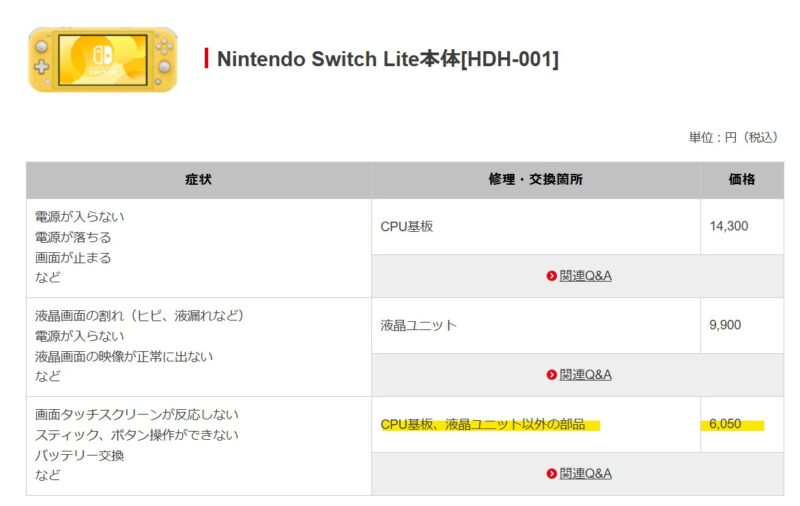
(任天堂に修理してもらえばラクラクだ)
それでも「自力で直したい!」というチャレンジャーの皆様は……自己責任で頑張って欲しい!
・
・
・
覚悟完了、OK?
それでは、手術開始デース!
目 次
■必要な道具を準備
・Switch用アナログスティック(白)
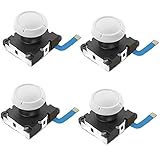
パーツは白と黒が多く流通していてどっちも使用できるが、今回修理するターコイズは白スティックが標準装備なので同色の白を選んだ。
イメチェンしたい人は、黒スティックを選ぶのも有り?
・Y字ドライバー

・精密プラスドライバー

・プラスチックヘラ

・ピンセット

■裏フタの取り外し
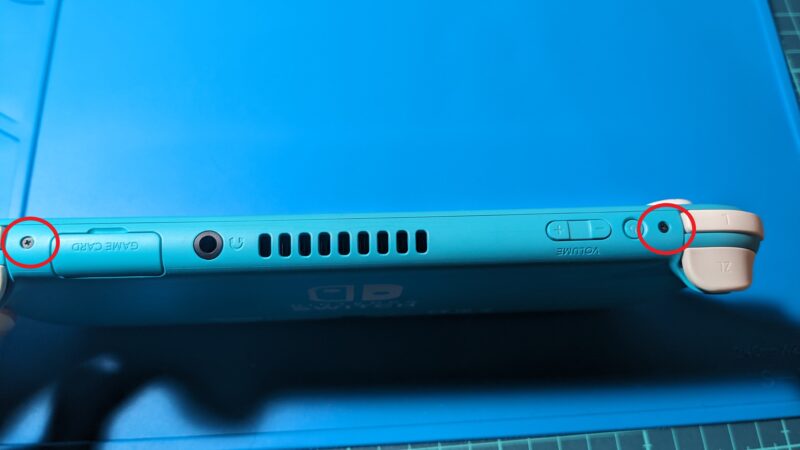
本体裏の赤丸部分をY字ドライバーで取り外す(4本)
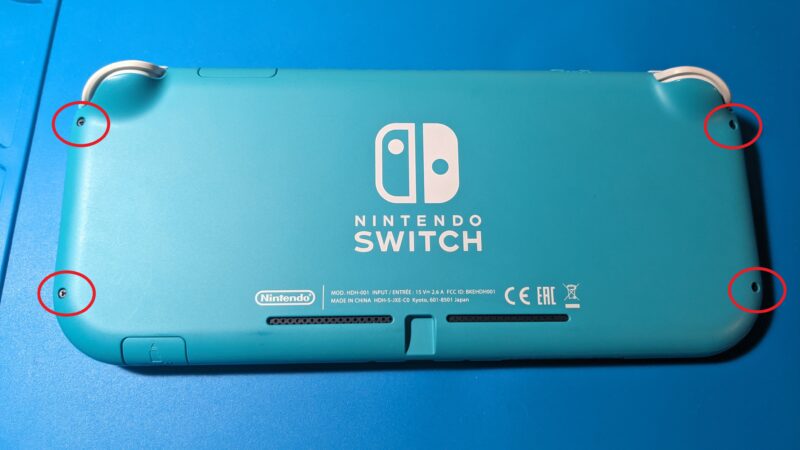
裏フタのネジは潰れやすいため、ネジ穴にドライバーを押し当ててゆっくりと回す。
(電動ドライバーを使うとネジ山が潰れやすいので使わない方がいい)
次に本体上面と下面の部分のネジ(赤丸)を精密プラスドライバーで取り外す(各2本x2)

ネジが外れても裏フタは爪で引っかけてある箇所があるため、そのままでは外れない。
本体下のスピーカー孔あたりにヘラを差し込んで軽く捻ると「パキッ」と音がして隙間ができるので、そこから徐々にヘラを入れて通すと徐々に隙間が出来ていく。
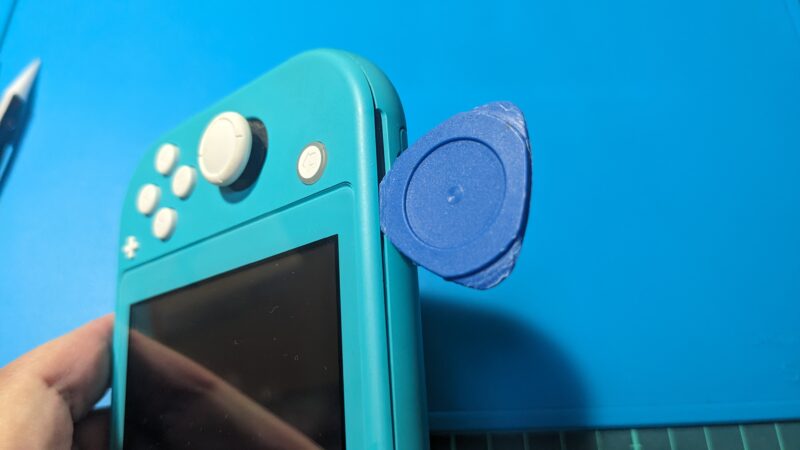
上の部分はちょっと固めに爪がかかっているため、先に下と左右の爪を外してから上にヘラを入れてロックを外す流れがオススメだ。
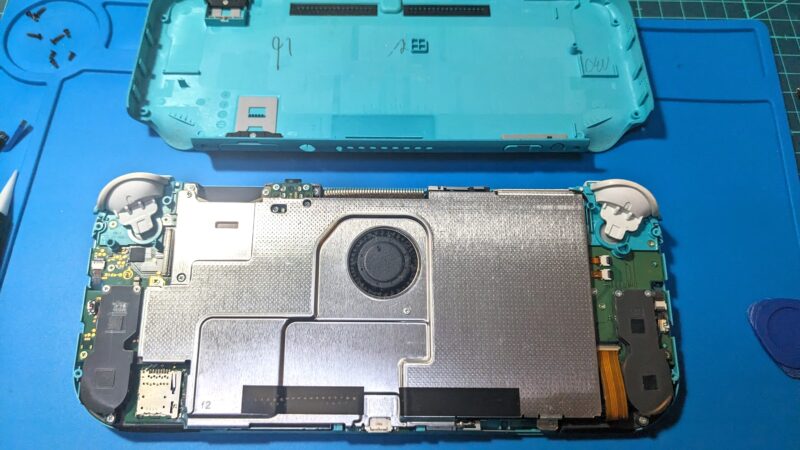
ある程度ロックが外れたら、下面(USBコネクタ側)から開けると裏フタが外れる。
■シールドプレート取り外し
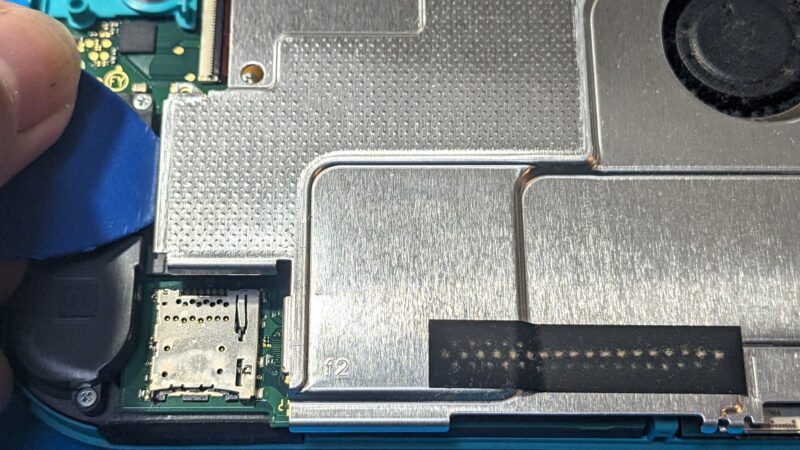
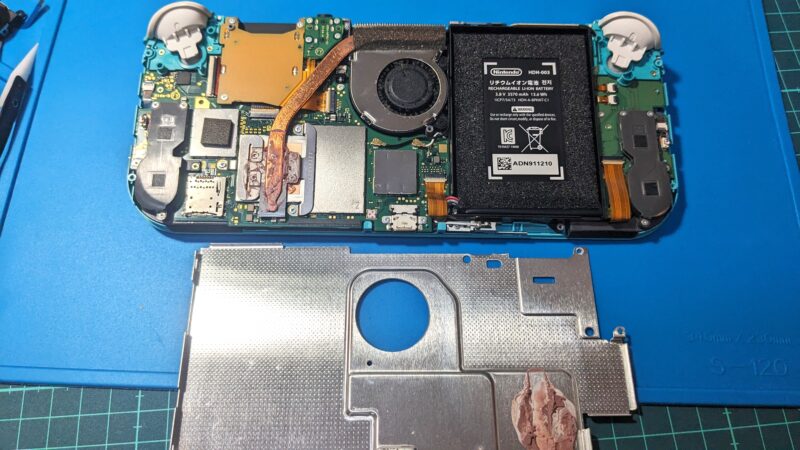
写真の赤丸部分のネジ4本をプラスネジで取り外す。
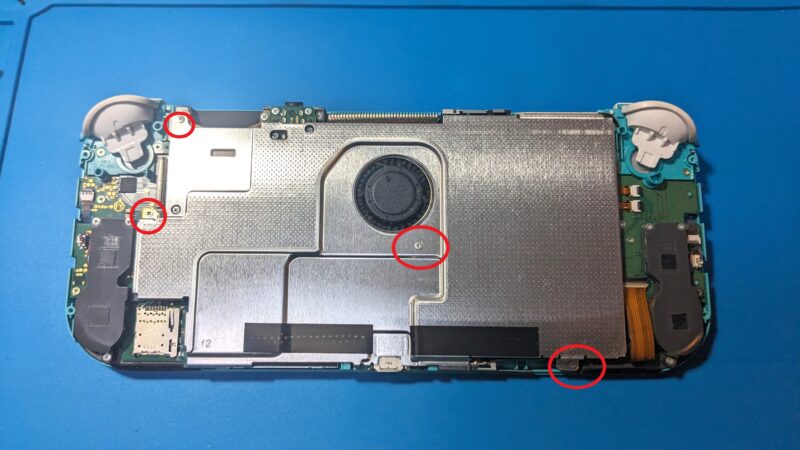
ネジが外れてもCPUグリスがシールドプレートにくっついて剥がれにくくなっているため、左側からゆっくりと持ち上げて剥がすように取り外す。
■バッテリーケーブル取り外し
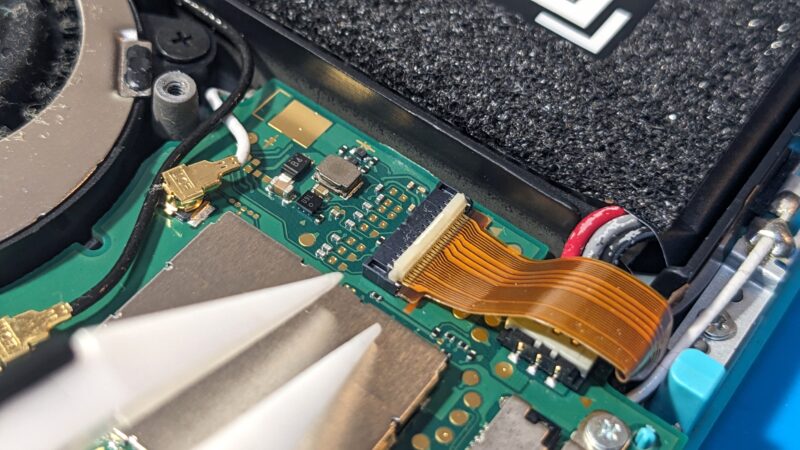
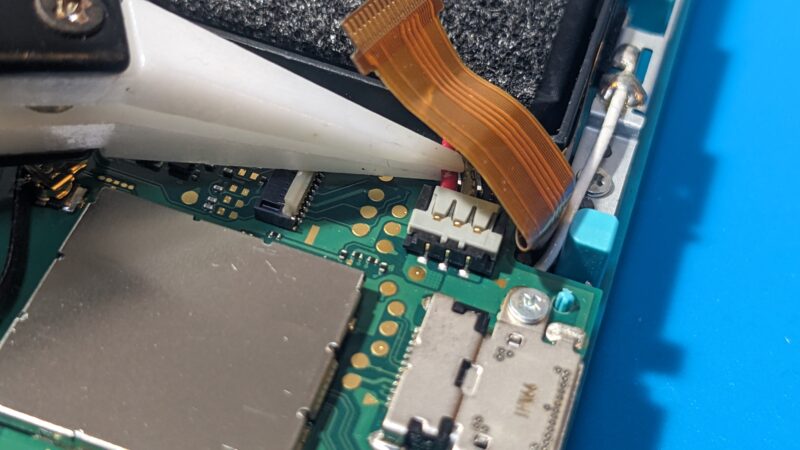
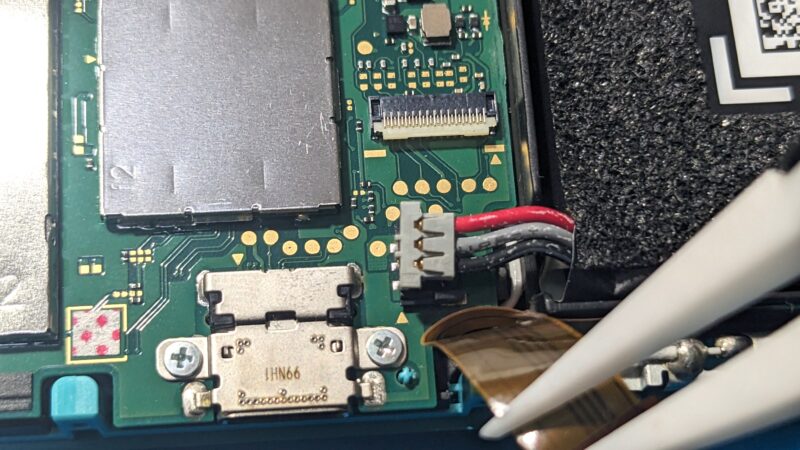
次に、作業中にショートしないようにバッテリーケーブルを抜く。
バッテリーケーブルの上部にフレキケーブルがあるので、まず先にこちらを外す。
ピンセットの先でケーブルを固定する白いプラスチック(ラッチ)をピンセットの先で立てて固定を解除してからケーブルを引き抜く。
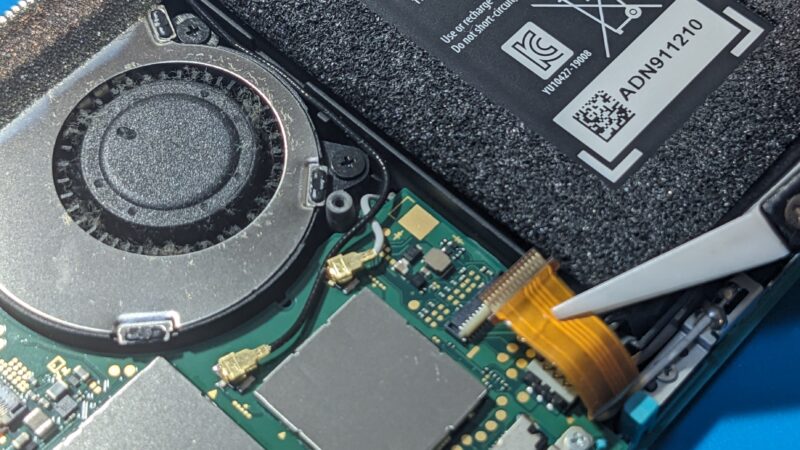
次にバッテリーのケーブルを外す作業だが、このコネクタはケーブルの下からピンセットの先で根元付近を持ち上げると外れる構造になっている。
■ヒートシンク(+ヒートパイプ)取り外し
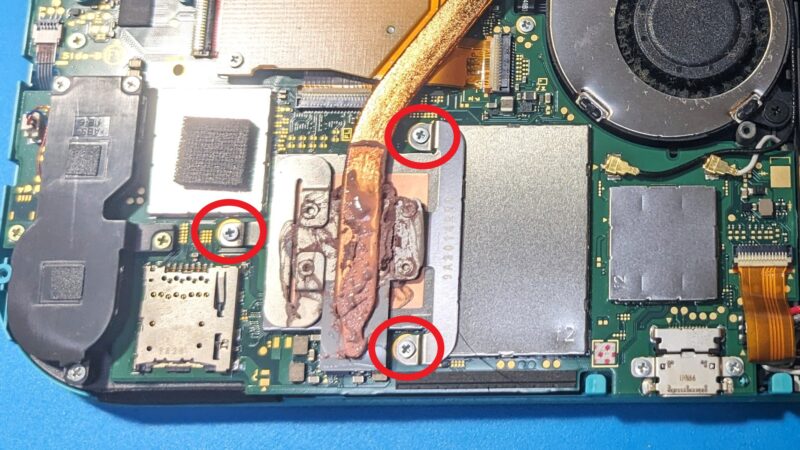
まず、写真赤マルのネジ(3本)を取り外す。
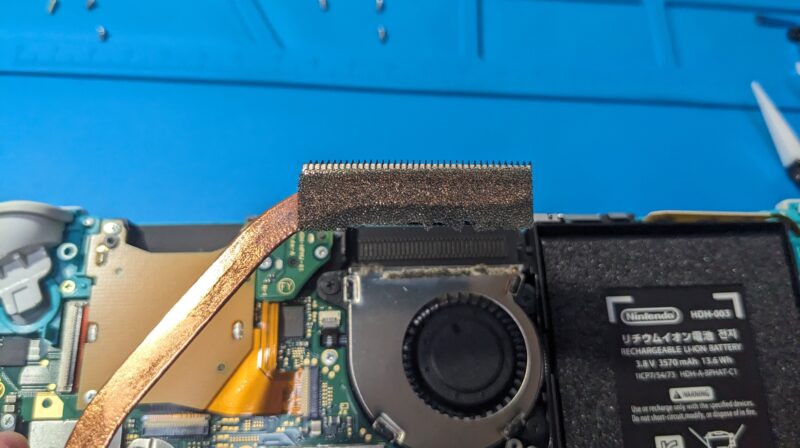
ヒートパイプと空冷ファンのつなぎ目をクッションのようなスポンジで貼り付けられている箇所があるので、破れないようにピンセット先で剥がす。
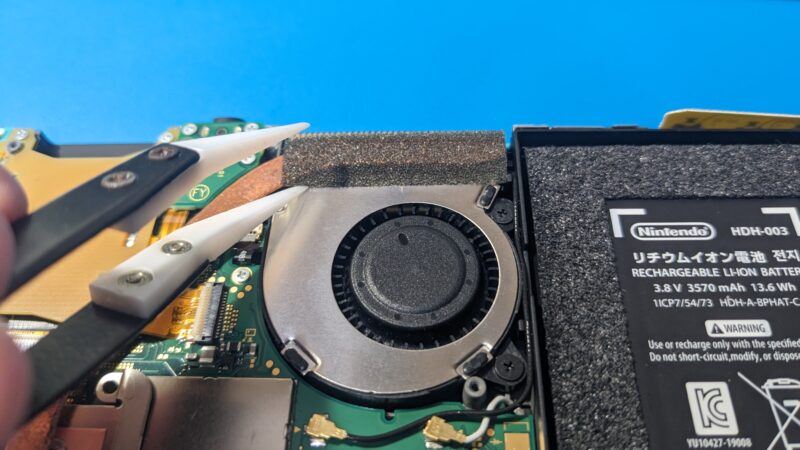
スポンジが剥がれたら、ヒートパイプを垂直にゆっくりと持ちあげて取り外す。
先ほどのシールドプレートと同様に、CPUグリスの材質が固着して取り外しにくいこともある。
■ZRボタンの取り外し
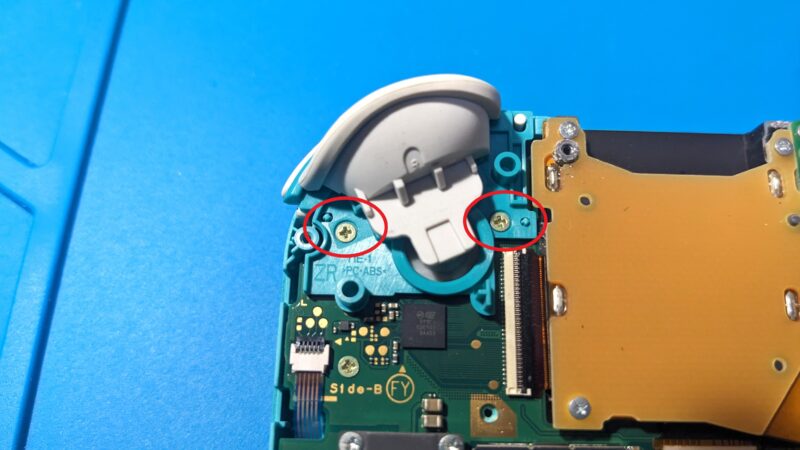
写真赤マルのネジ2本をプラスドライバーで外す。
ネジが外れたら、ZRボタンのパーツを持ち上げて取り外す。
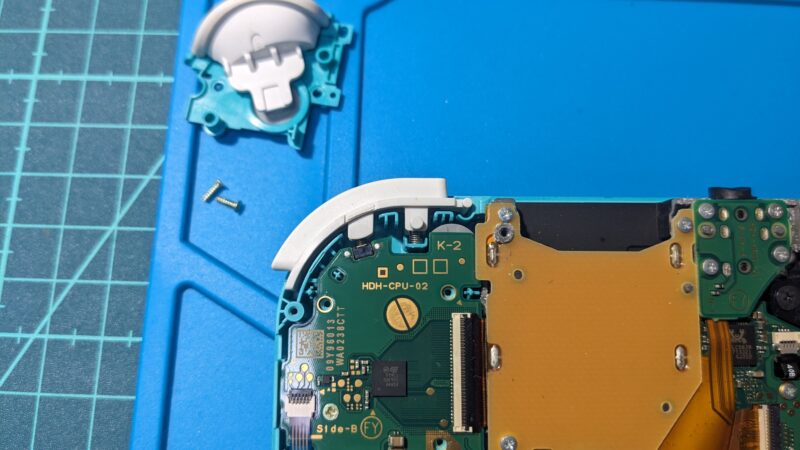
ZRボタンのプラパーツを取り外す際、ボタンのラバーがポロっと外れる事もあるので、紛失しないように要注意だ。
■カートリッジスロット+イヤホンジャック取り外し
カートリッジスロットのパーツは、イヤホンジャックのパーツと接続されている構造となっているため、交換にあたって両方とも取り外す必要がある。
写真赤丸のネジを取り外す(スロット3本、イヤホンジャック4本)
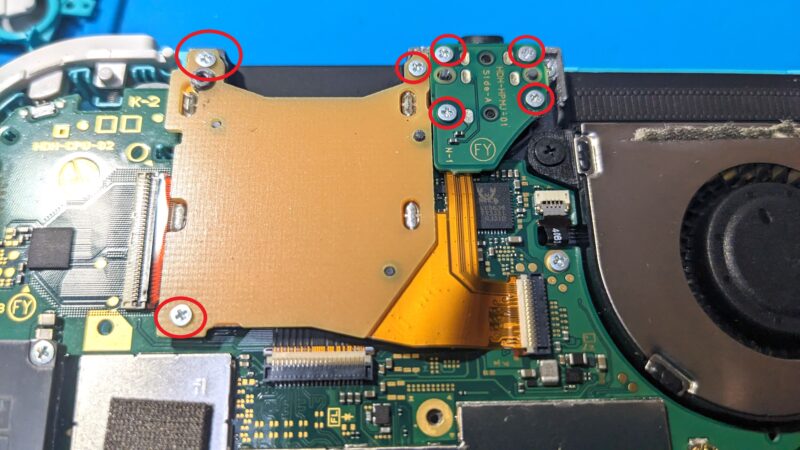
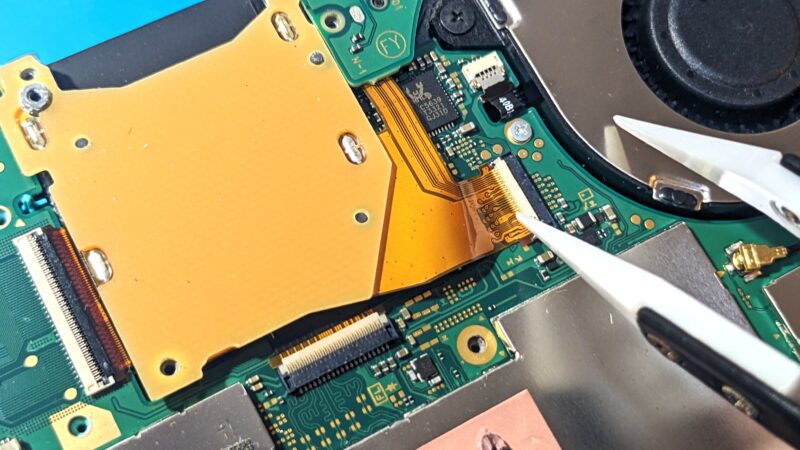
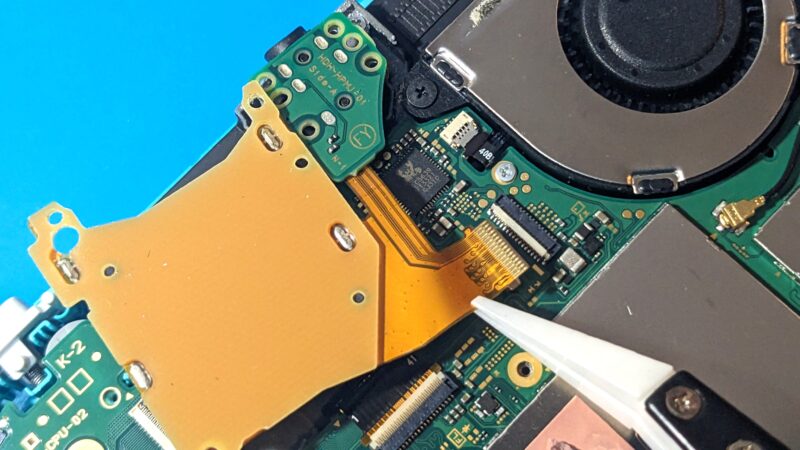
次にカートリッジスロットのフレキケーブルを外す。
白いラッチをピンセット先端で立て、ケーブルのロックを解除した後にケーブルを抜く。
■アンテナケーブル取り外し(黒、白)
次にアンテナケーブル2本を取り外す(黒、白)。
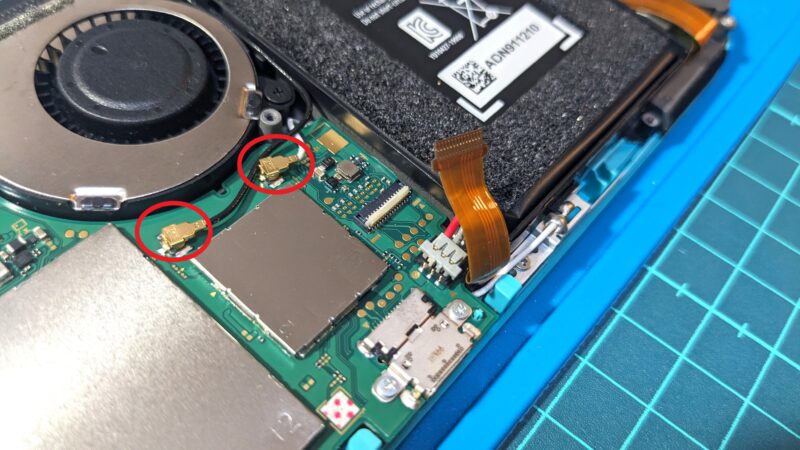
このケーブルは金色のコネクタ部を持って垂直に引き抜くだけで取り外しが可能だ。
ここは指でも作業可能だが、狭い箇所で指が入りにくい。指が太い人は「基板コネクター抜き」の使用が便利だ。
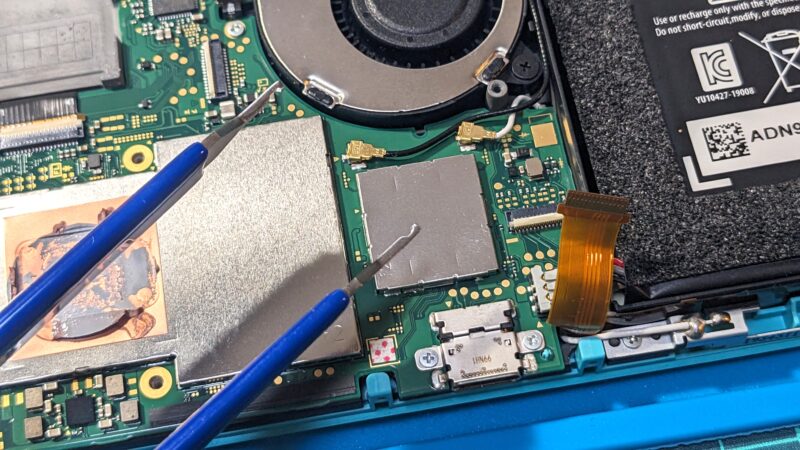
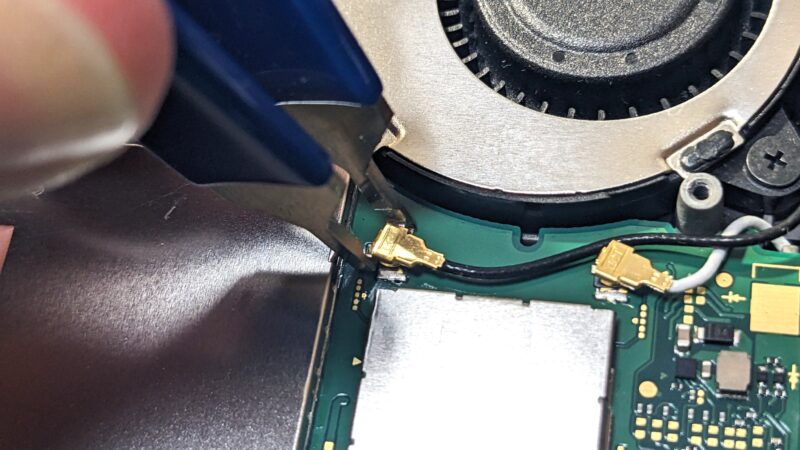
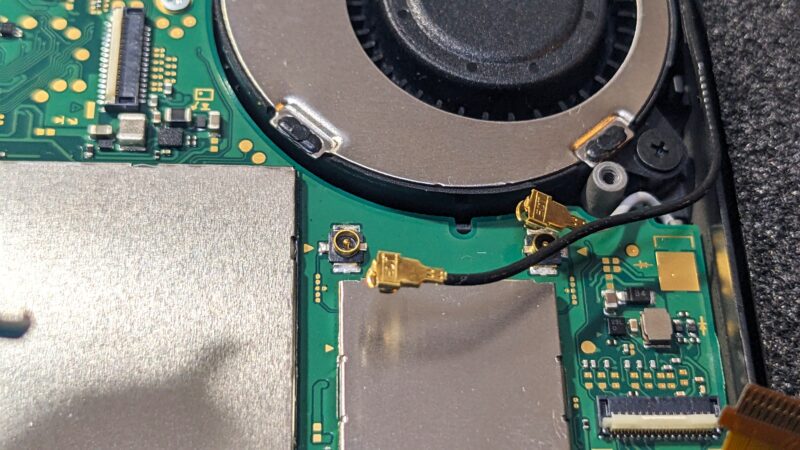

このように先端が曲がっていてコネクタを引っ掛けやすい構造になっているため、作業がしやすいので、1本持っておいて損はない。
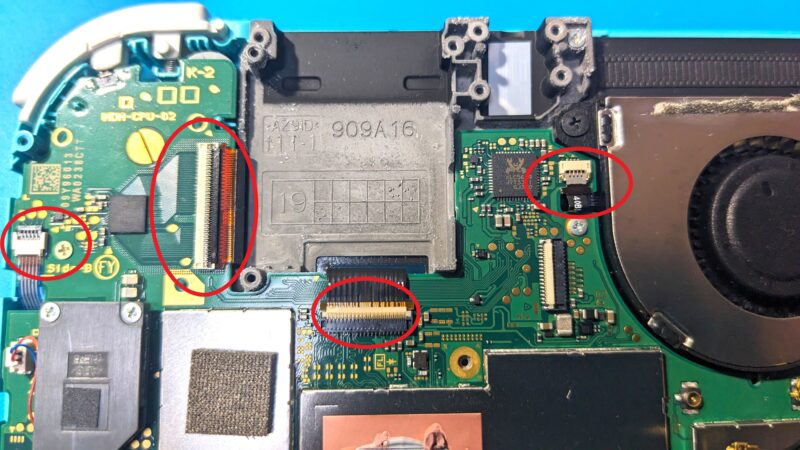
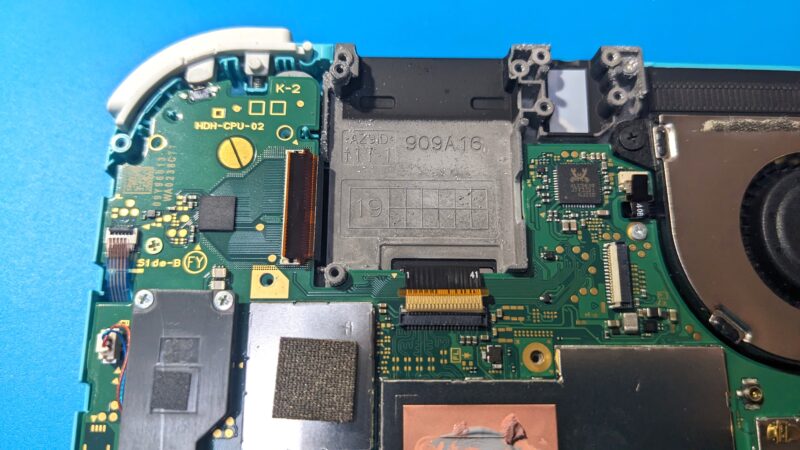
■フレキケーブル取り外し(4本)
次にメインボードに接続されたフレキケーブルを取り外す。
写真赤マルのフレキケーブル根元のラッチを立てて引き抜く(4本)。
■メイン基板を固定するネジの取り外し
最後にメイン基板に接続されたネジを外す。
写真赤マルのネジをプラスドライバーで取り外す(全6本)。
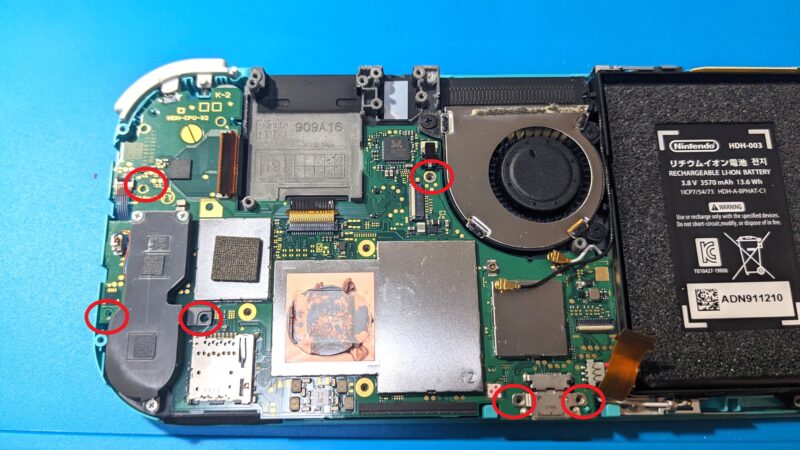
これでようやくメイン基板がフリーになり、外すことが可能になる。
……しかし、ここまで分解しないと右アナログスティックに辿り着けないといういけずマシーンっぷりは、さすが京都の任天堂といったところだ。
■メイン基板取り外し&アナログスティック交換
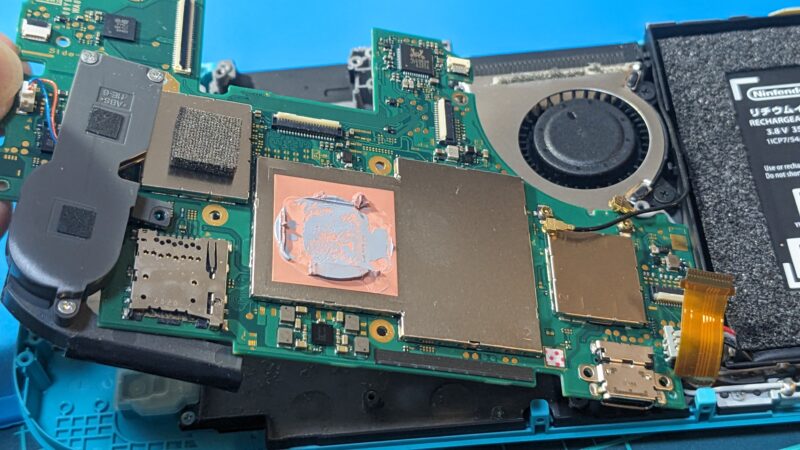
メイン基板の左側の隙間からヘラを差し込んでクイッと持ち上げると基板が浮くので、そこから指で掴んで持ち上げるとメイン基板が外れる。
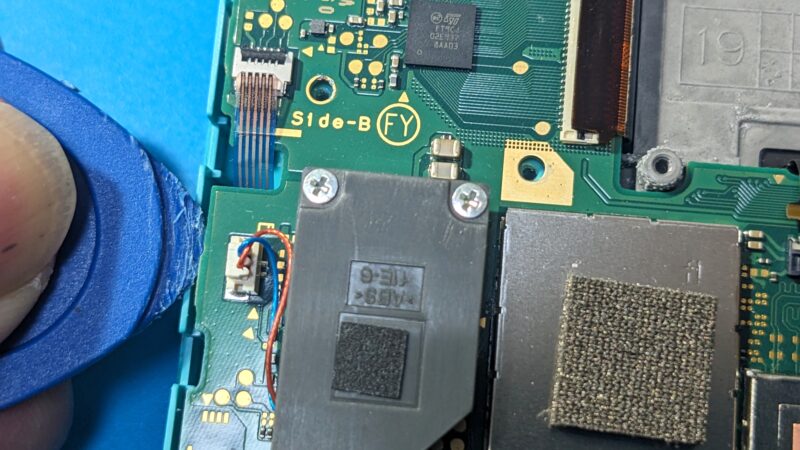
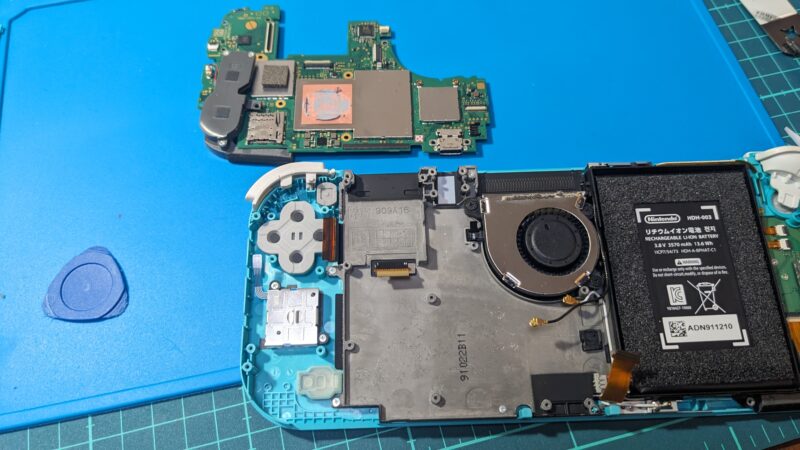
(ここまでの道のりを考えて)
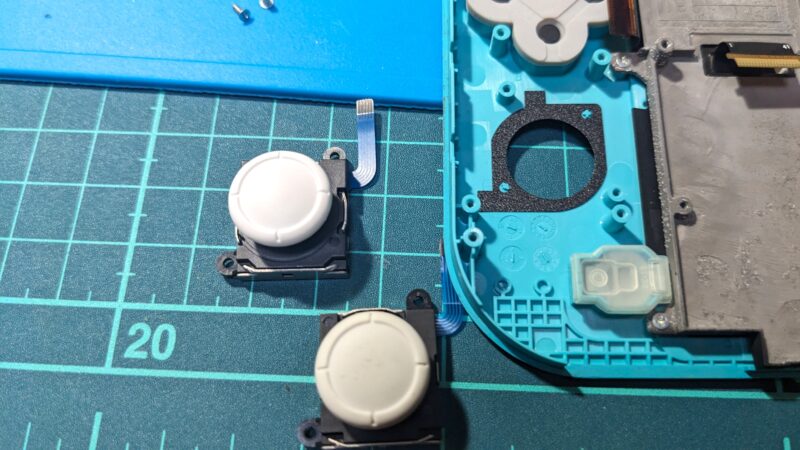
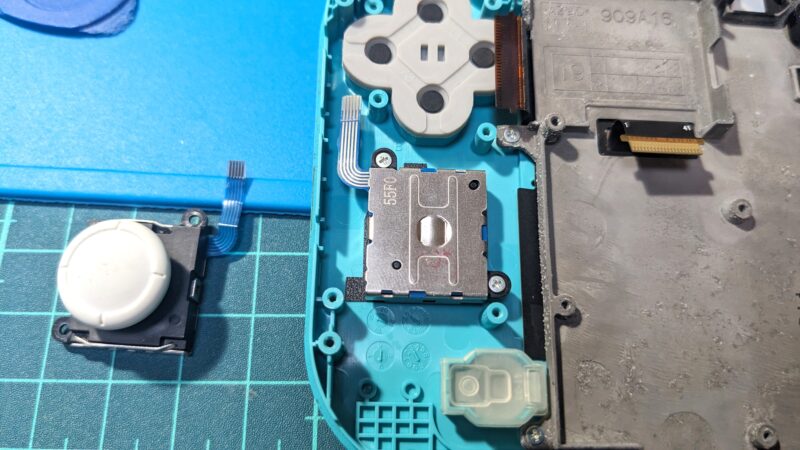
アナログスティックは2本のプラスネジで固定されているので、写真赤マルのネジを外してからスティックを取り外し、同じ場所に新しいアナログスティックを取り付ける。
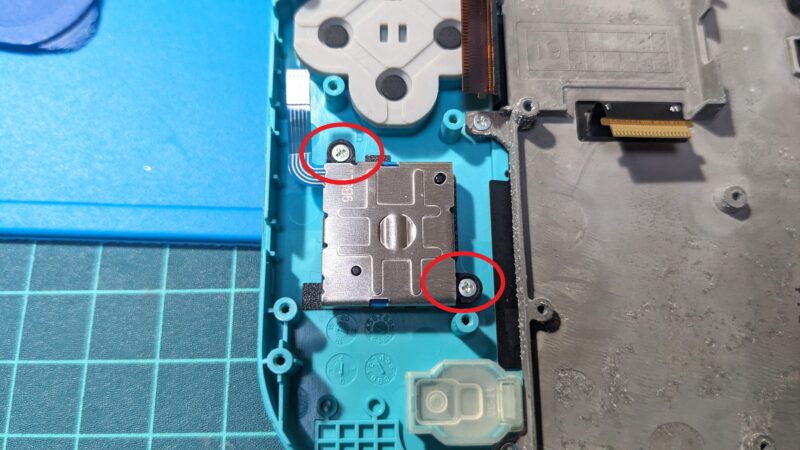
取り外しや取付の際にスティック根元にある黒いプラ板のようなパーツが引っ掛かりやすいので、取れない時は無理やり引き抜かずにスティックの基板をクネクネ捻ったりして上手く穴に通そう。
■戻し作業&動作確認
ここからは逆の手順で戻す作業となるが、事前に動作確認を行うためまだ裏フタは締めない方がいい。
シールドプレートを取り付ける時点まで組み戻しが終わったら、ここで一旦動作確認を行う。
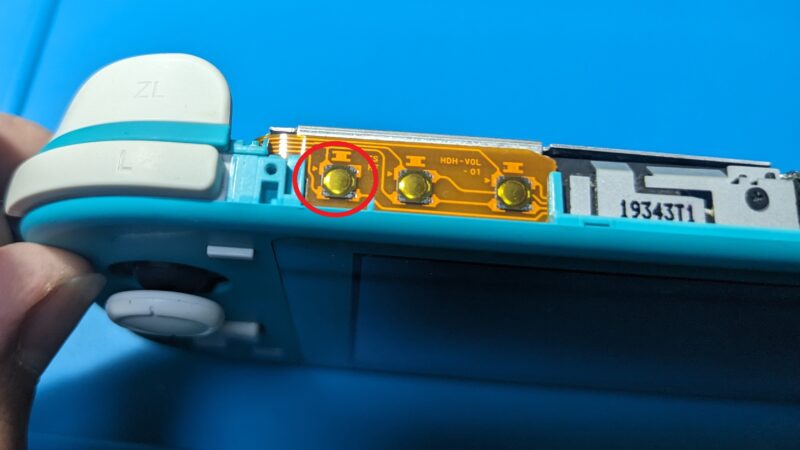
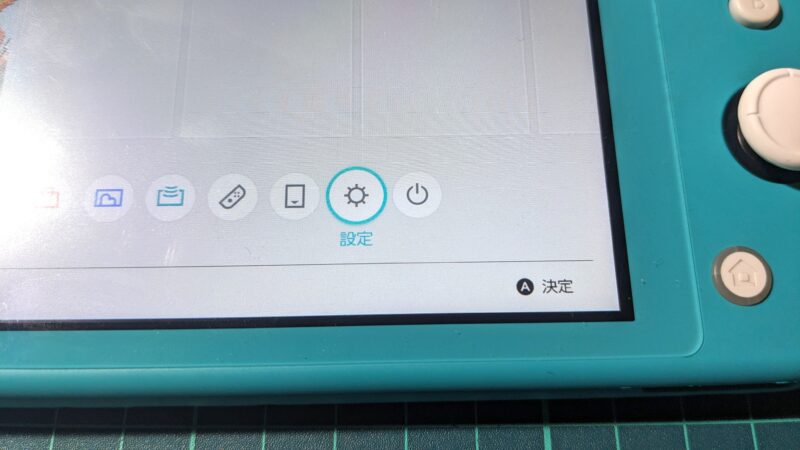
Lボタン付近にある写真赤マルのボタンを爪の先で長押しすると電源が入るので、そこから太陽マーク(歯車マーク)の設定画面に入り、「コントローラーとセンサー」→「スティックの補正」に入る。
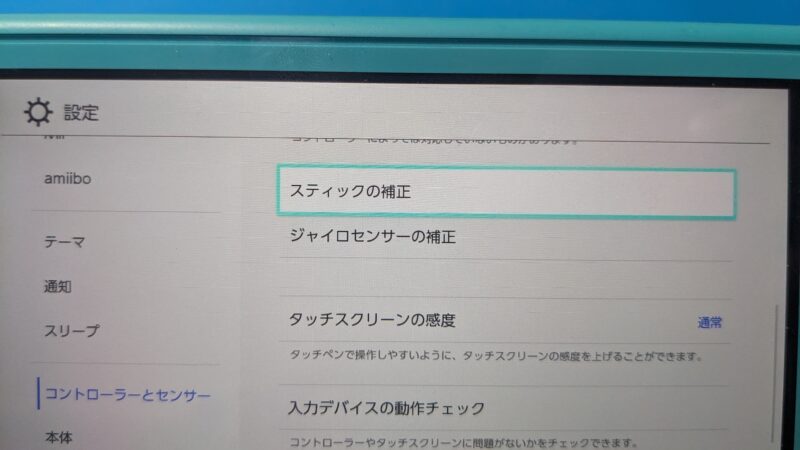
ここで右スティックを数秒倒し、スティックの状態チェックを開始する。
「全方向にちゃんと入るか」、「センターに戻した際、カーソルの動きに遅れが無いか」、「ニュートラルにした状態でセンター位置がズレていないか」の3点をチェックして問題なければスティックの交換作業が成功しているはずだ。
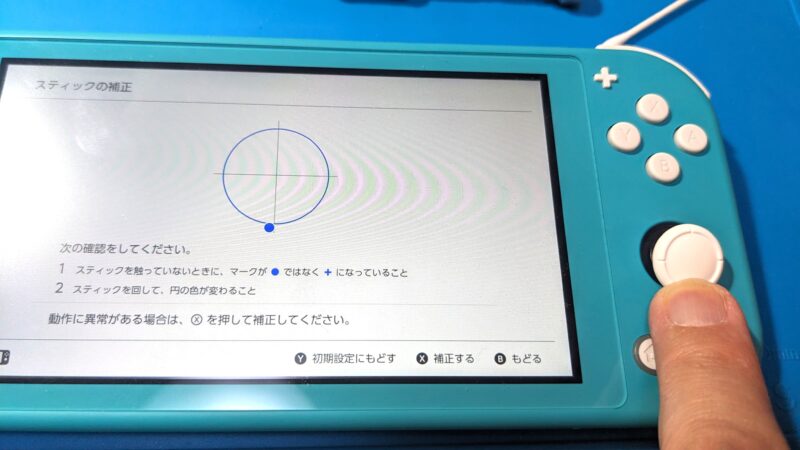
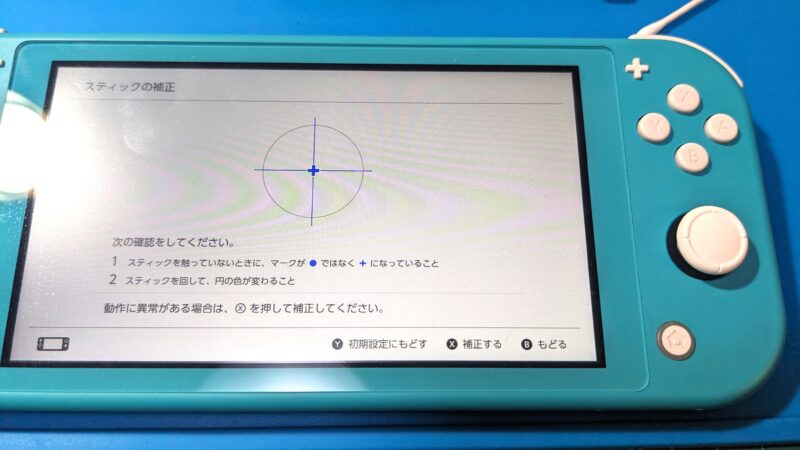
部品交換した都合でセンター位置がズレる事もあるので、この画面からYボタンの初期設定に戻すやXボタンを押して補正を試してみて、上手く動作するようになったら問題ない。
それでもズレるときは取付ミスか部品の不良を疑ってみよう。
合わせて、「入力デバイスの動作チェック」→「ボタンの動作チェック」でABXY他のボタンが全て認識するかを確認しておこう。
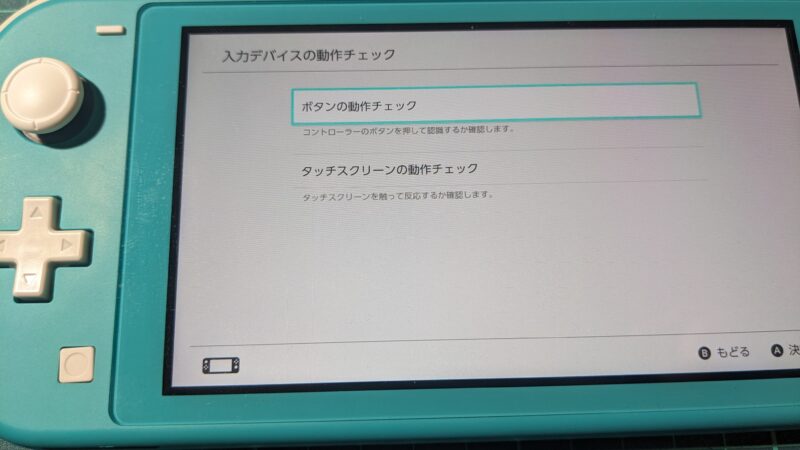
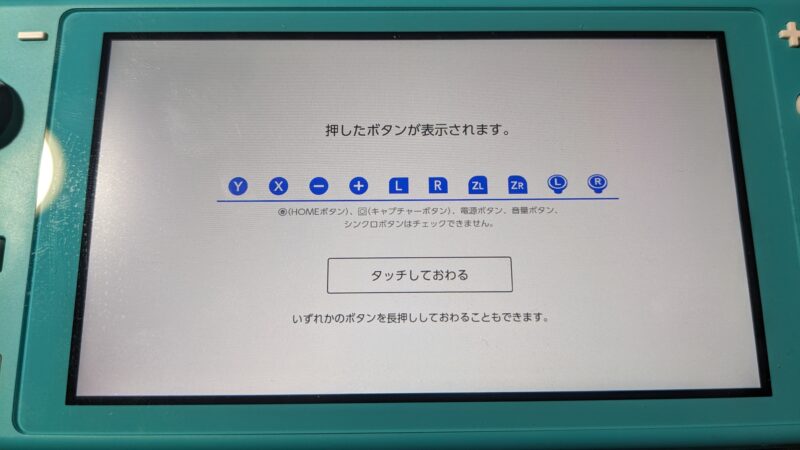
分解した際にボタンのラバー取付位置がズレたりフレキの取付不良があると、ボタン入力不良が発生するため、こちらも全ボタン入力が滞りないかチェックする必要がある。
スティック、ボタンいずれも動作に問題が無ければ電源を切り、裏フタを取り付けて作業完了だ。
ちなみに、裏フタを付けた後に電源ボタンや音量ボタンの押し心地が妙に固くなったり反応が鈍い時は、ボタン裏のラバーの取付がズレているため、一度裏フタを外してからボタン裏の灰色のラバーを外して取付なおすと直る。
(経験者より)
■最後に(アナログ故障の中古Switch Liteが多い)
このように作業は結構面倒だが、頑張ればSwitch Liteの右アナログスティックも何とか自力で交換することが可能だ。
しかし、右アナログスティックの交換はあまり機械を触り慣れていない人にとって分解作業の難易度が若干高めの為、分解作業に自信が無い人は迷わず任天堂の修理サポートに出すことを全力でオススメする。
【修理解説】Switch Liteのアナログスティックがドリフトして反応が悪いので分解して交換してみた【左スティック編】
2026年1月現在、Switch Liteは任天堂の公式修理サポートに出すと6,050円で修理して貰える上、信頼の任天堂純正パーツに交換修理して貰えるため、金はかかるがリスクヘッジと思えばそこまで高い値段ではないだろう。
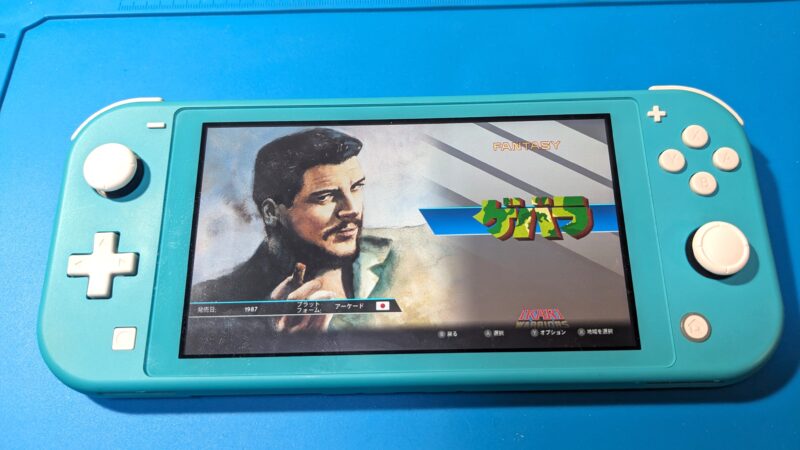
最近中古ショップでSwitch Liteを気にしてチェックしているせいか「スティックが勝手に動きます(ドリフトします)」という不具合のある中古品を見かける機会が増えたような気がする。
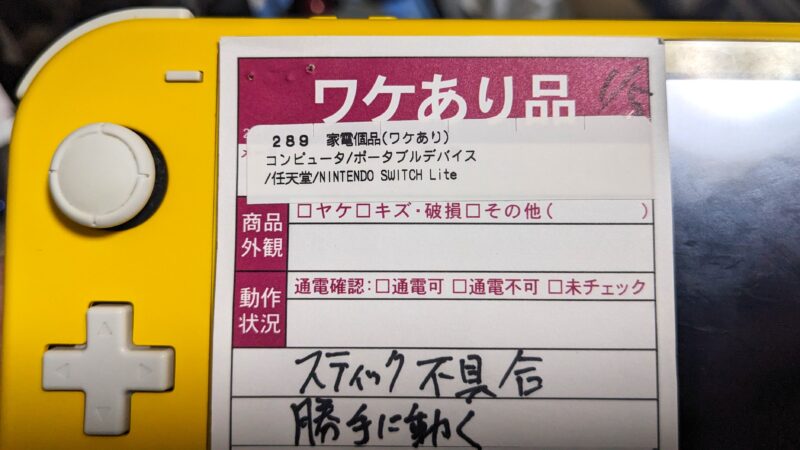
Switch Liteは構造上、ジョイコンのように着脱が出来ないため、こういう不具合が出るのは仕方がないことかもしれないが、やはりメインターゲットの年齢層が子供などが多いせいかもしれない。
おそらくSwitch Liteは価格が約2万円と他のSwitch本体に比べて安価な為、大人が子供に買い与えやすいエントリーモデルという位置づけにあるという事から、子供のユーザーが多いのではないかと想定される。
「重いゲーム機はイヤだからLiteを選んだ」という大人ユーザーも一定数いるとは思われるが、おそらくメインは若年層だろう。
そして、自分の幼少時代のゲーム体験と重ねて考えると、子供のプレイスタイルはとにかく乱暴で、保護シートやカバーを付けない上に不注意で落としたり、力加減を無視したスティック操作をやりがちだ。
さらに夢中になると何時間でも狂ったように遊び続ける傾向にあるため、耐久性の低いアナログスティックが故障してドリフトしてしまうのではないかと思われる。
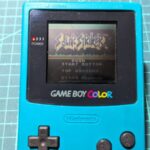
幼少期に初代ゲームボーイを酷く乱暴に扱った経験のある英二六だが、自転車のカゴにゲームボーイを入れて友人宅へ移動したり、うっかりプレイ中に地面に落としたりといった具合に、日大アメフト部も真っ青なラフプレイの数々により当然ボディはキズだらけとなったが、なぜか中身は壊れなかった。
まさに「タフすぎてソンは無い」を地で行くようなヘビーデューティーマシーンだった。
この尋常じゃない頑丈さは、どうやら任天堂の山内社長(組長)と横井軍平氏による努力の賜物との事で、初代ゲームボーイの開発時に山内組長からの「ゲームボーイは子供が使う物だから、乱暴に扱っても壊れにくいものを作れ」という号令の下での設計思想で作られているとの事だ。
その設計思想をかなえるにあたって、可動パーツを極限までそぎ落として構造をシンプルにすることで、故障リスク低減を突き詰めたのが初代ゲームボーイだと言われている。
有名な頑丈伝説として、湾岸戦争で米兵士が持ち込んだゲームボーイが施設の火事に遭ったにもかかわらず壊れなかったという話があり、火事の熱によりボディがボロボロに破損したが起動したという。
そんな戦地帰りのゲームボーイが、かつてニューヨークの任天堂直営店で動体保存されて展示されていたとの事だ。
参考記事:湾岸戦争を生き延びたゲームボーイがニューヨークの任天堂ショップでの展示を終了(GIGAZINE)
今は組長も横井氏も任天堂に居ないため、そこまで狂気じみた耐久性へのこだわりは無く、今回のアナログスティックのように壊れやすいパーツもあるが、全体的にそこそこ耐久性はある。
しかし、かつてのゲームボーイのようなバケモノ級の耐久性は無いのが現状だ。
Switchはゲームボーイより格段に性能が上がり、枯れた技術の水平思考で開発されたゲームボーイとはアプローチが異なるハイテク精密機器というスタンスの為、これらを比較するのもおこがましい話だが、高機能ゆえに故障リスクも上がってしまうのはどうしても避けられない話だ。
しかし、メーカー修理体制は充実しており、たとえSwitchが故障してもちゃんと面倒を見てくれるのが任天堂の良心で、今でもSwitchは修理に出せばキチンとサポートして貰えるのが頼れるところだ。
(なお、3DSシリーズ以下のハードは全て修理サポート終了)
まあ、そんなワケなので、まだまだSwitch Liteは故障しても修理すれば十分楽しむことが出来るので、これからも楽しんでいこう!
しかし……最近店頭で新品のSwitch Liteを見かけなくなった事から考えると、そろそろ製造中止になってSwitch2へ世代交代する時期が来たのかもしれないので、予備用に程度の良い中古のSwitch Liteを少し買っておこうかなーと思う今日この頃。
もう?】Switch/Switch Liteが生産中止になったかもしれない件【2026年1月現在】
さて、次はブルーか、それともハイラルエディション(金)か……どっちも欲しいよなあ。