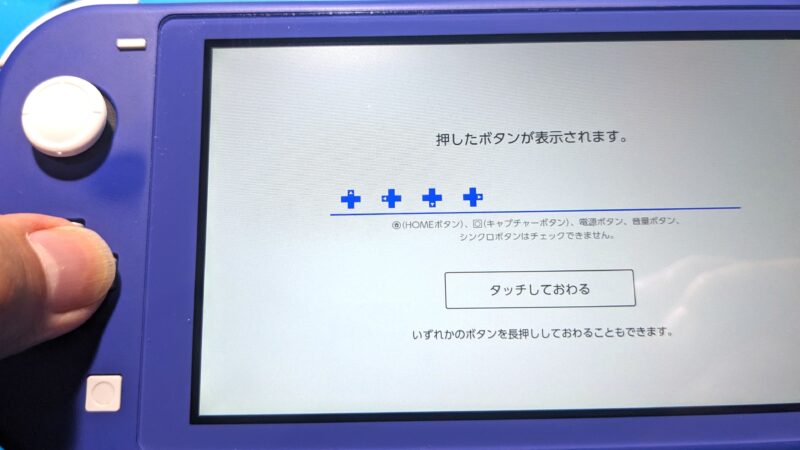
Switch Liteのアナログスティック入力が不調で、スティックをセンターにした時の戻る反応が遅かったり、センター位置がズレたり勝手に動いたりする状態だ。
一般的にドリフトと言われている状態で、原因はアナログスティックの故障だ。
しかも、困ったことにL/Rどっちのアナログスティックも不調というドリフトキングっぷりで、これには土屋圭市氏も真っ青だ。
Switch Liteはジョイコンと本体が一体化しているため、アナログスティックを交換修理するにあたって本体を丸ごと分解する必要があるため、ノーマルSwitchや有機ELモデルに比べて修理作業に手間がかかるのが難点だ。
今回はアナログスティックを両方とも交換したが、一気に紹介すると長くなるため本記事は「左アナログスティック」の交換方法を紹介しよう。
★右アナログスティックの修理解説は以下のリンクをご参照ください。
【修理解説】Switch Liteの右アナログスティックが勝手に動いてドリフトするので分解して交換してみた
ちなみにSwitch Liteを分解修理した個人的な実感として、L/Rのアナログスティックで作業難易度に差があり、以下の通りだ。
・左(L):まあまあ簡単
・右(R):面倒くさい
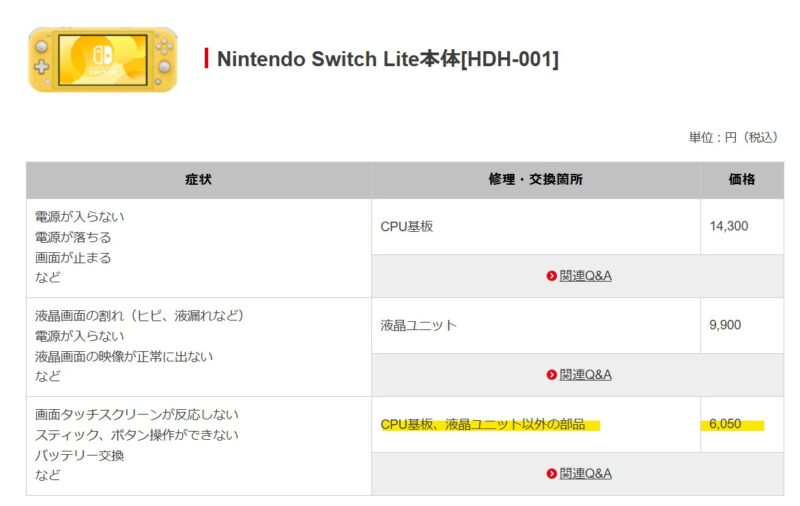
もし、Switch Liteの修理を考えて要る人は、作業難易度が異なるため、左アナログについては「左なら、自力でやっても大丈夫かなー……」と思うが、右のアナログスティックが故障している場合は「右は任天堂に送って6050円で有償修理して貰った方がいいよ!」と言いたい。
そんなワケで今回は比較的簡単な左(L)のアナログスティック交換、手術開始デース!
【Switch2ではない】今こそニンテンドーSwitch2台目にSwitch lite購入がオススメな件【安い軽い小さい】
【修理解説】Nintendo Switch LiteのRボタン(Lボタン)が反応しないので分解修理してみた【ついでにZL,ZRも】
■必要な道具を準備
・Switch用アナログスティック(白)
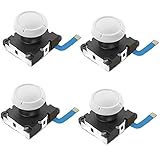
今回修理する機種はSwitch Liteだが、Switchと共通の部品なので心配ご無用だ。
パーツは白と黒が多く流通していてどちらも使用できるが、今回修理するターコイズは白スティックが標準装備なので同色の白を選んだ。
・Y字ドライバー

・精密プラスドライバー

・プラスチックヘラ

・ピンセット

■裏フタの取り外し
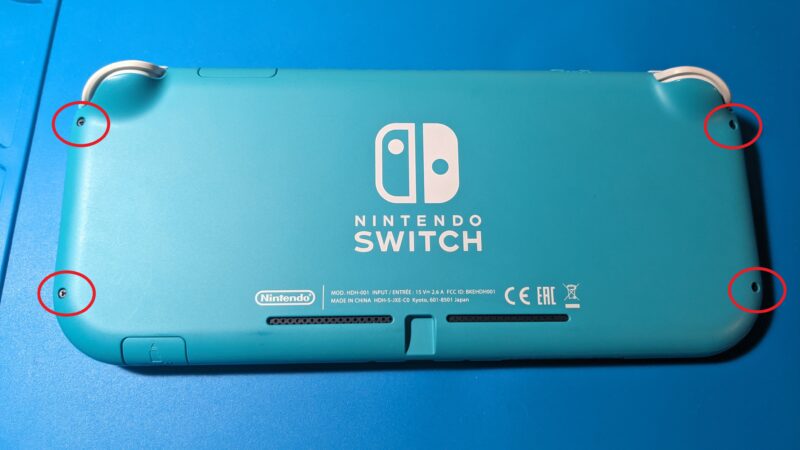
本体裏の赤丸部分をY字ドライバーで取り外す(4本)
裏フタのネジは潰れやすいため、ネジ穴にドライバーを押し当ててゆっくりと回す。
(電動ドライバーを使うとネジ山が潰れやすいので使わない方がいい)
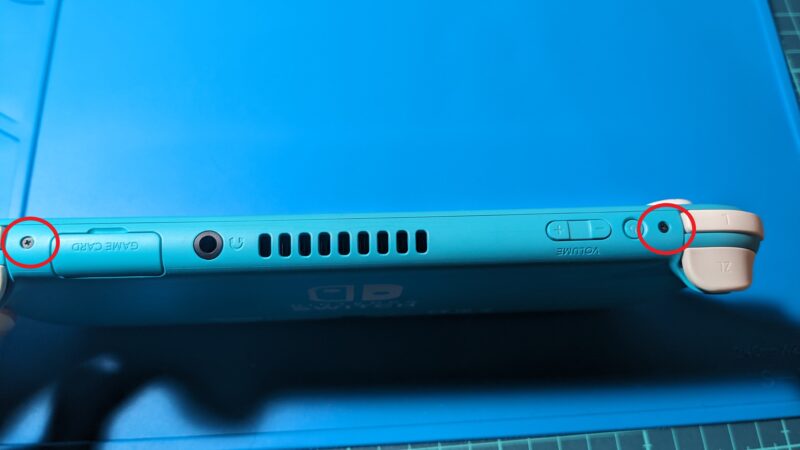
次に本体上面と下面の部分のネジ(赤丸)を精密プラスドライバーで取り外す(各2本x2)

ネジが外れても裏フタは爪で引っかけてある箇所があるため、そのままでは外れない。
本体下のスピーカー孔あたりにヘラを差し込んで軽く捻ると「パキッ」と音がして隙間ができるので、そこから徐々にヘラを入れて通すと徐々に隙間が出来ていく。
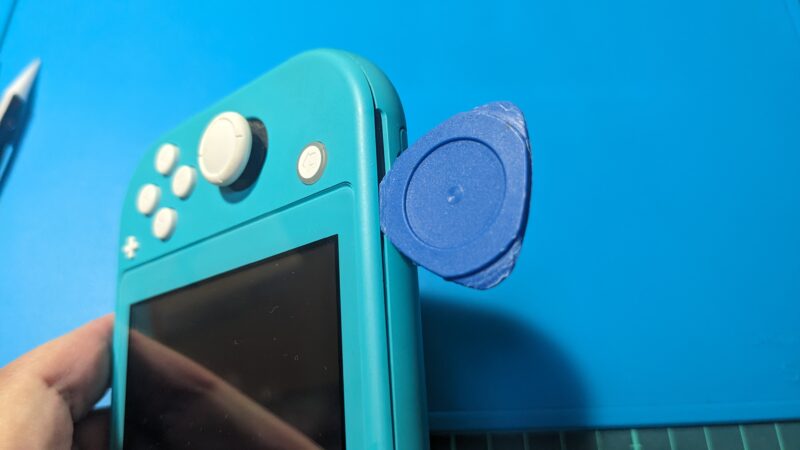
上の部分はちょっと固めに爪がかかっているため、先に下と左右の爪を外してから上にヘラを入れてロックを外す流れがオススメだ。
ある程度ロックが外れたら、下面(USBコネクタ側)から開けて裏フタが外れる。
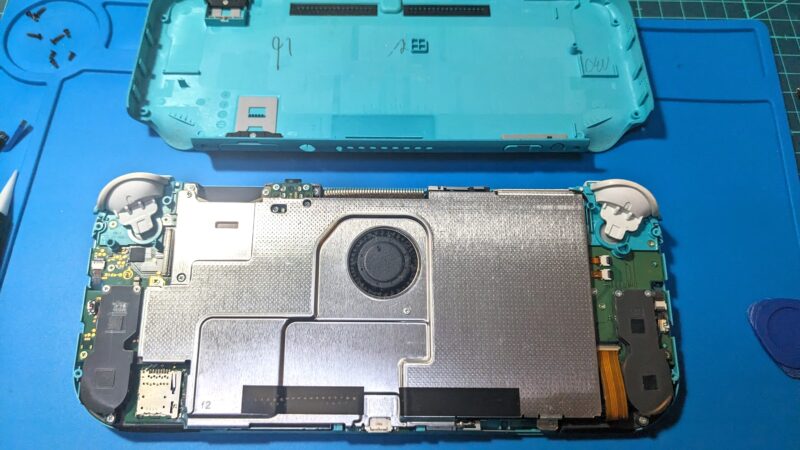
■シールドプレート取り外し
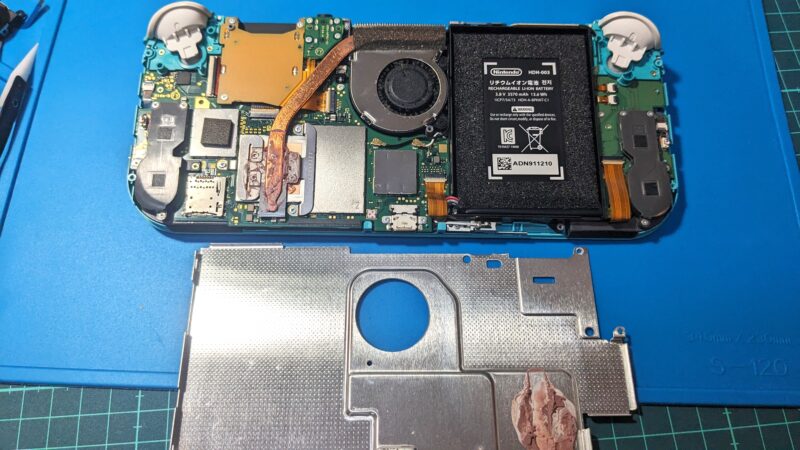
写真の赤丸部分のネジ4本をプラスドライバーで取り外す。
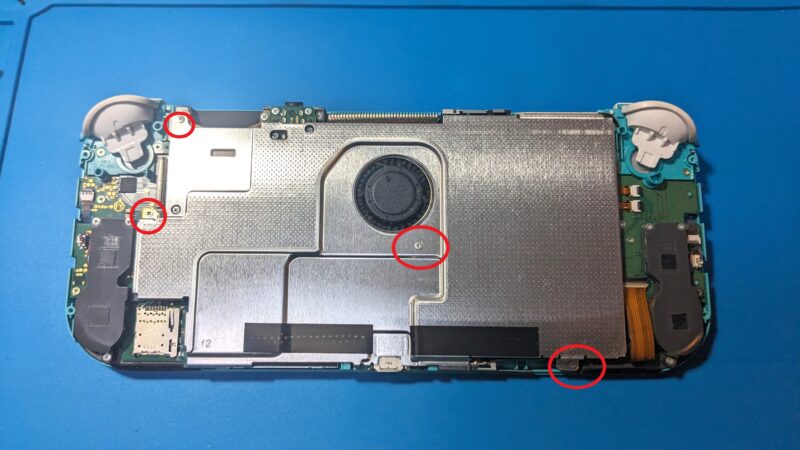
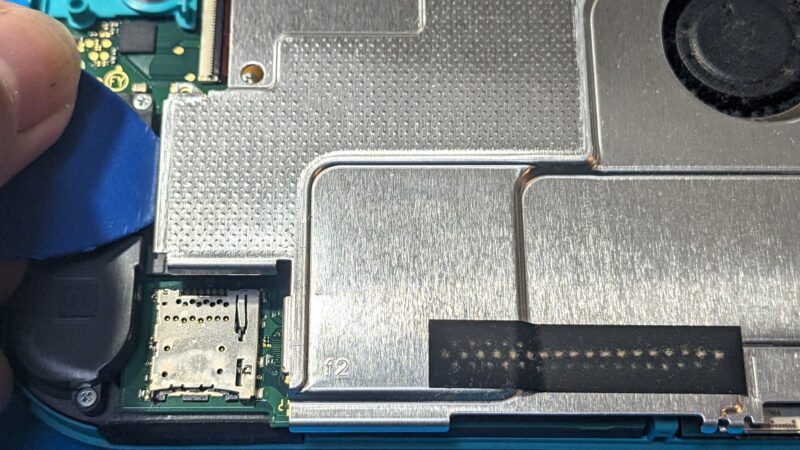
ネジが外れてもCPUグリスがシールドプレートにくっついて剥がれにくくなっているため、左側の隙間にヘラを入れてゆっくりと持ち上げて剥がすように取り外す。
■バッテリーケーブル取り外し
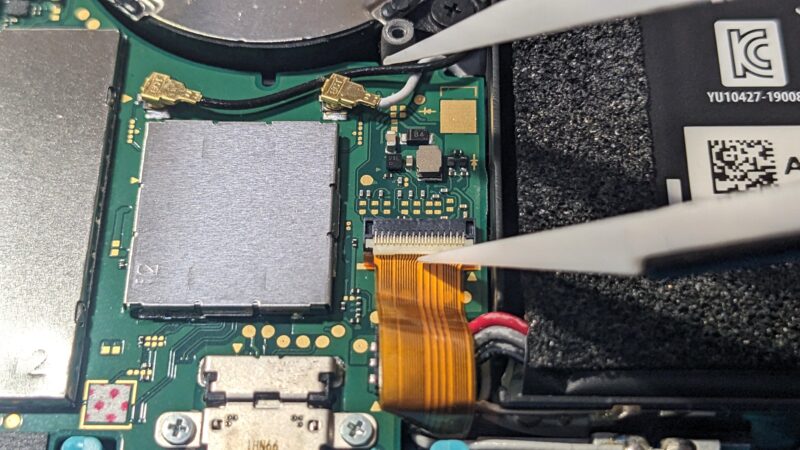
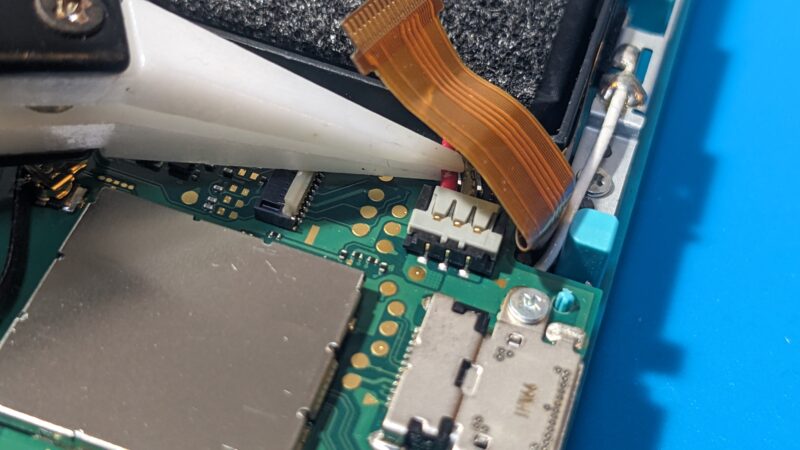
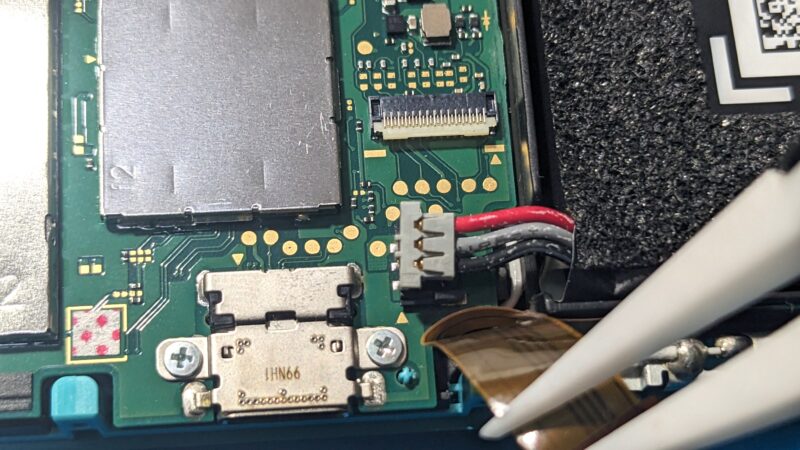
次に、作業中にショートしないようにバッテリーケーブルを抜く。
バッテリーケーブルの上部にフレキケーブルがあるので、ピンセットの先でケーブルを固定する白いプラスチック(ラッチ)をピンセットの先で立てて固定を解除してからケーブルを引き抜く。
基本的にフレキケーブルを外す手順は、この流れとなる。
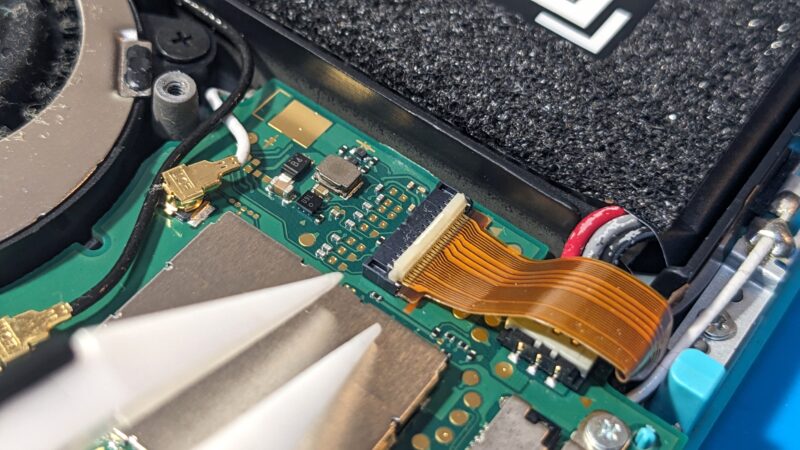
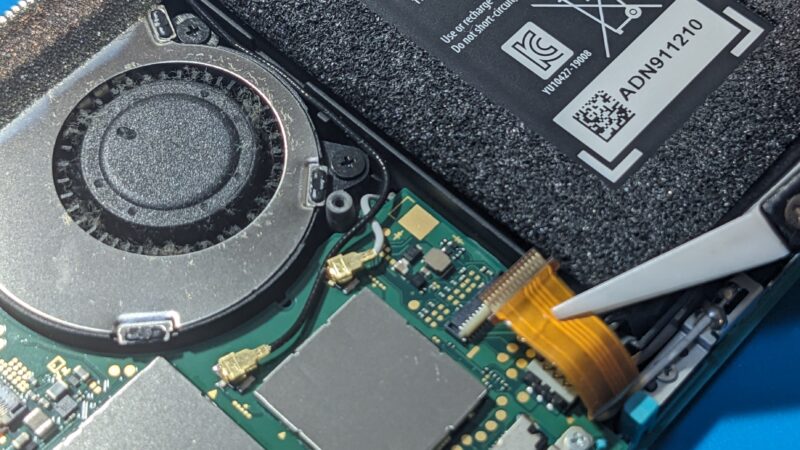
次にバッテリーのケーブルを外す作業だが、このコネクタはケーブルの下からピンセットの先で根元付近を垂直に持ち上げると外れる構造になっている。
■スピーカー(L)取り外し
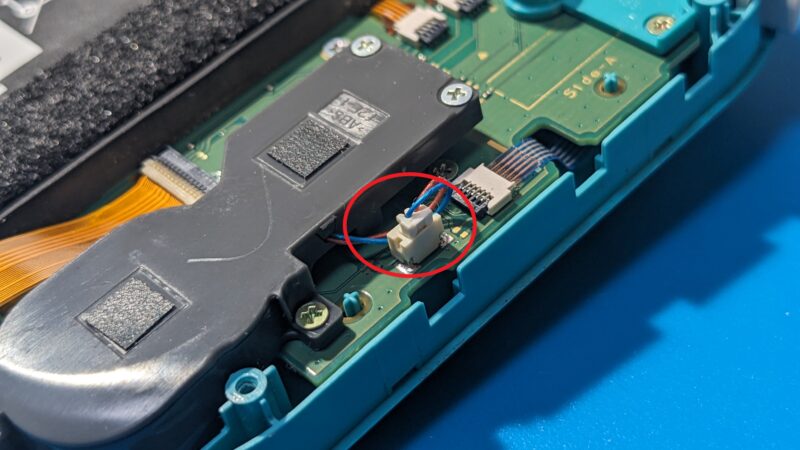
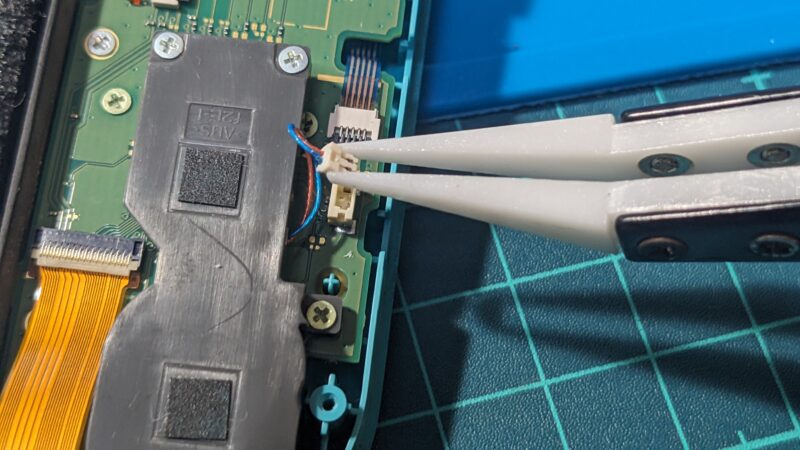
まず、スピーカーのケーブルを引き抜く。
ピンセットでコネクタを摘まんで持ち上げると、スピーカーケーブルが抜ける。
次に、スピーカーを固定するネジ1本(赤丸)を精密プラスドライバーで取り外す。
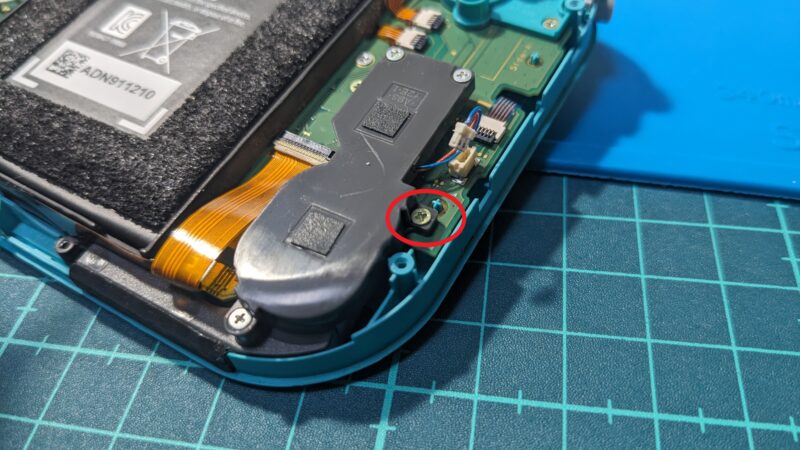
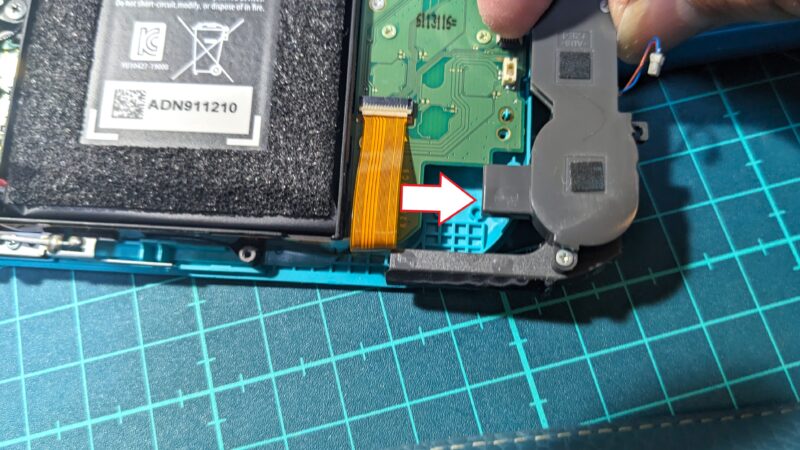
ネジが外れたら、スピーカーを横にスライドして取り外す。
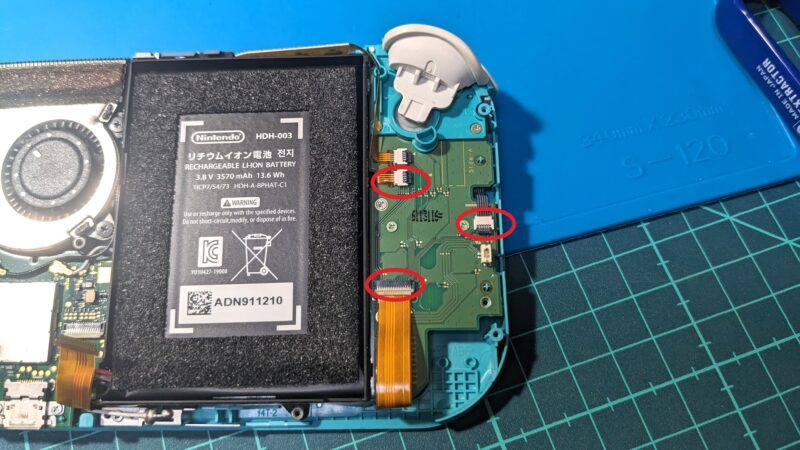
■フレキケーブル取り外し(3本)
写真赤丸のフレキを取り外すためにケーブル固定のラッチを上げる。
ラッチが上がったらケーブルを引き抜く。
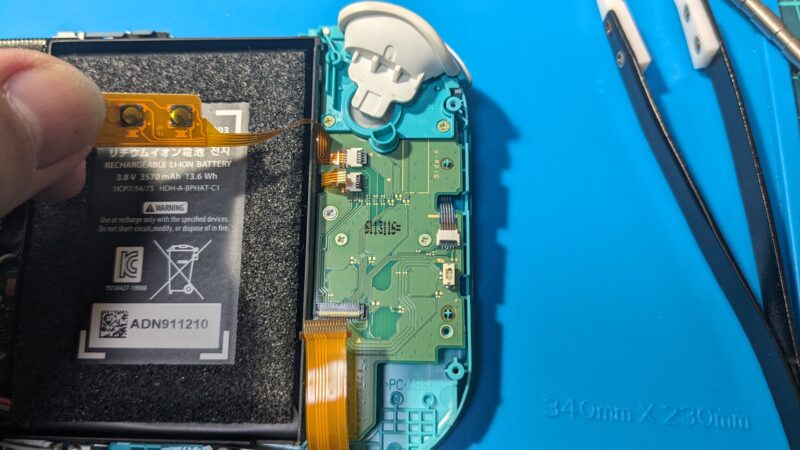
一番上の電源/音量のフレキは外さなくても何とかなるので今回は外さないが、邪魔に思う人は他のフレキと同様に抜いておこう。
■L/ZLボタン取り外し
写真赤丸のネジ2本をプラスドライバーで外す。
電源/音量のフレキがネジの位置と被るため、手でフレキを除けてネジを外す。
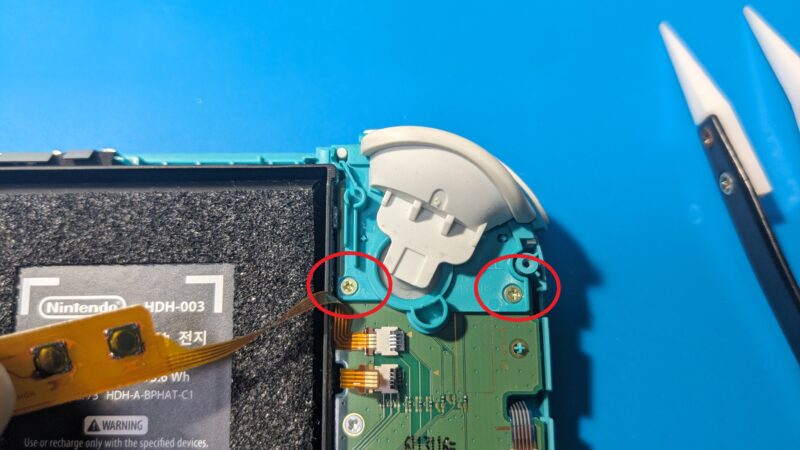
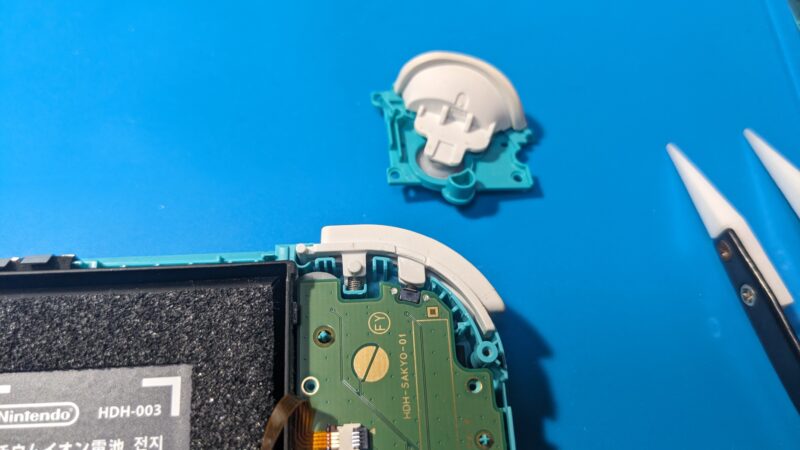
ネジが外れたら垂直に持ち上げるだけでボタン部品が取り外しできる。
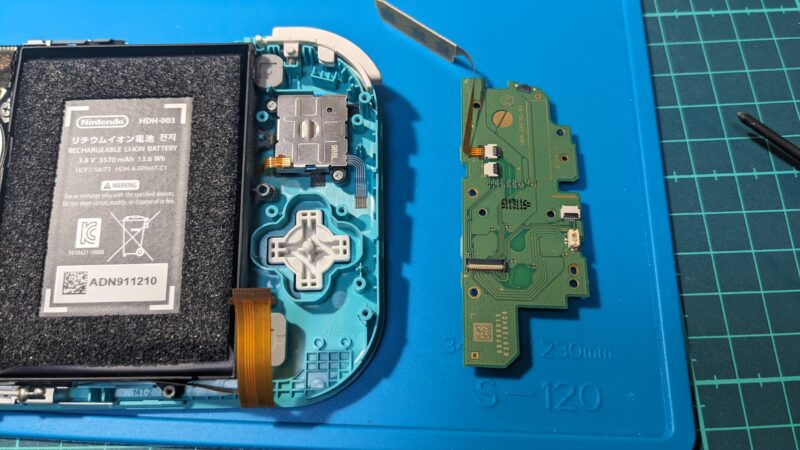
■左コントローラ基板取り外し
写真赤丸のネジ4本を取り外す。
(銀色ネジx2本、金色ネジx2本)
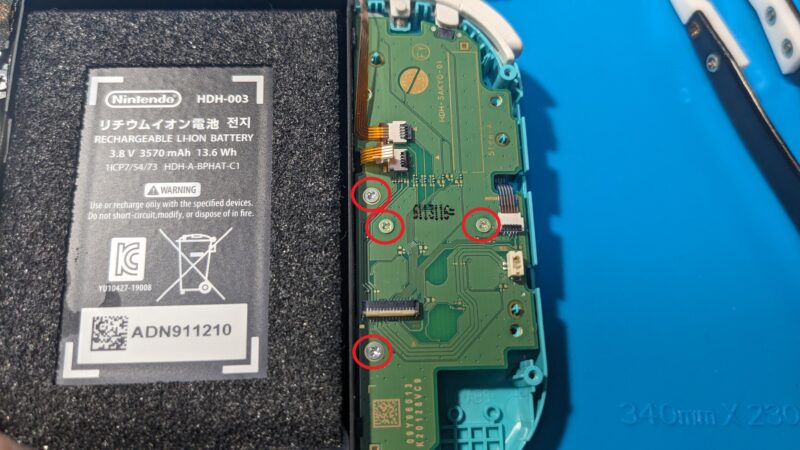
ネジが外れたら、左コントローラの基板がフリーになるので持ち上げて取り外す。
なお、おっちょこちょい英二六はアナログスティック基板(青フレキ)を抜き忘れるという凡ミスをやらかして「あれ?基板が取れない??」をやらかしました。
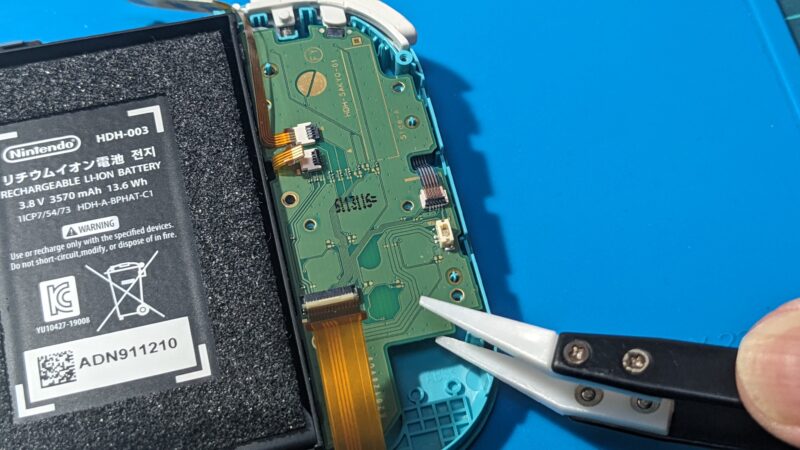
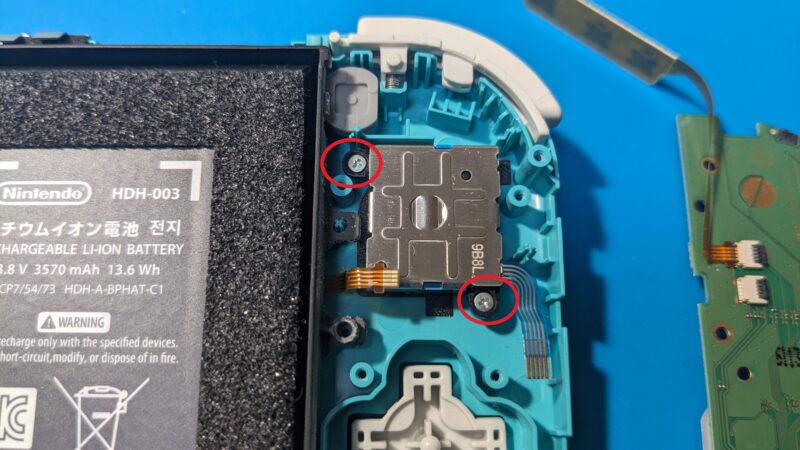
■左アナログスティック交換
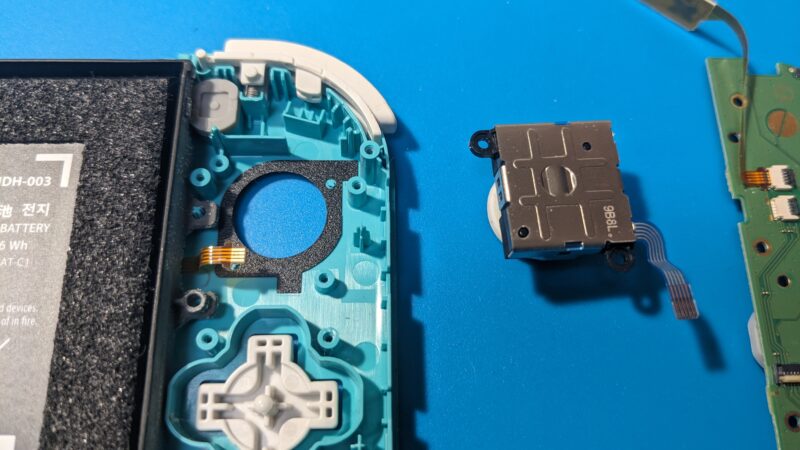
ここでようやく病巣部のアナログスティックが登場するので、写真赤丸のネジ2本を精密プラスドライバーで外してからスティックを垂直に引き抜くと取り外せる。
黒いプラ板みたいなパーツがスティック先端に引っ掛かるため、取れない時は少し左右に動かしながらアナログスティックを抜き取る。
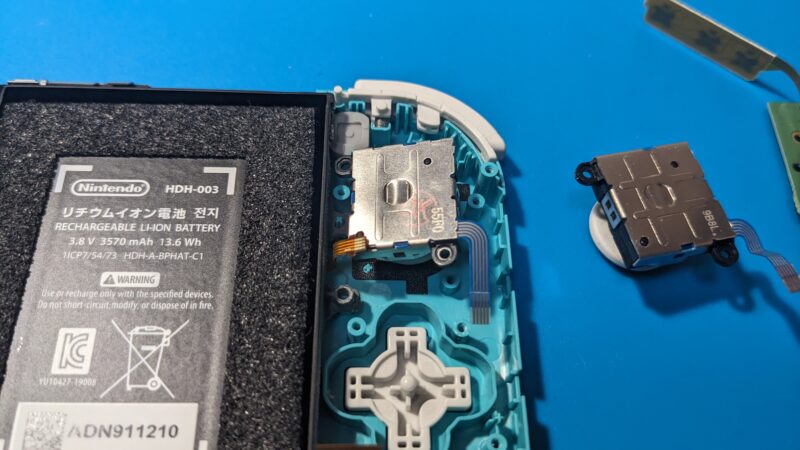
同じ位置に新しいアナログスティックを取付け、ネジを2本締めて交換完了だ。
■戻し作業における注意箇所
ここからは逆の手順での戻しとなるため説明は省略するが、少し癖のあった箇所をいくつか紹介しよう。
・左コントローラ基板の取付
直近で取り外した左コントローラの基板を取り付ける際はフレキケーブルが基板下に潜らないように、ピンセットでケーブルを穴に通しながら基板を取り付けよう。
特にアナログスティックの青フレキケーブルを失念して通し忘れがちだ。
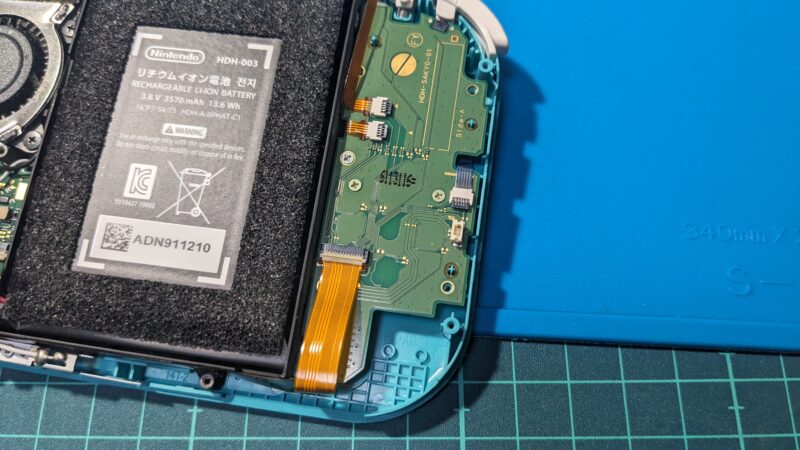
・電源/音量フレキの取付位置
電源/音量フレキの取付位置は、写真のようにL/ZLボタンの溝を通してから本体フレームの溝に入れないとケーブルが固定できないため、写真の取付方法を参考に再セットする。
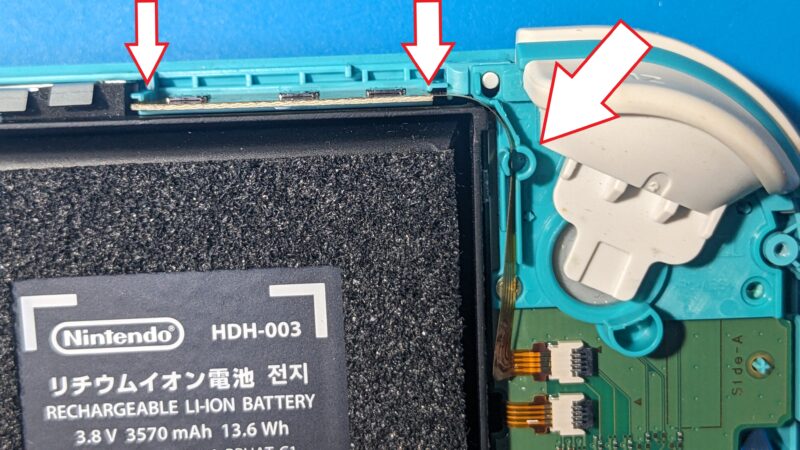
バックプレートを取付けて裏フタを閉じる手前の段階まで組み戻し、ここで一旦動作チェックを行う。
■動作チェック&最終組み戻し
この時点で動作チェックを行うため、裏フタはついていない。
電源ボタンは写真の赤丸を爪先で2秒ほど長押しすると電源が入る。
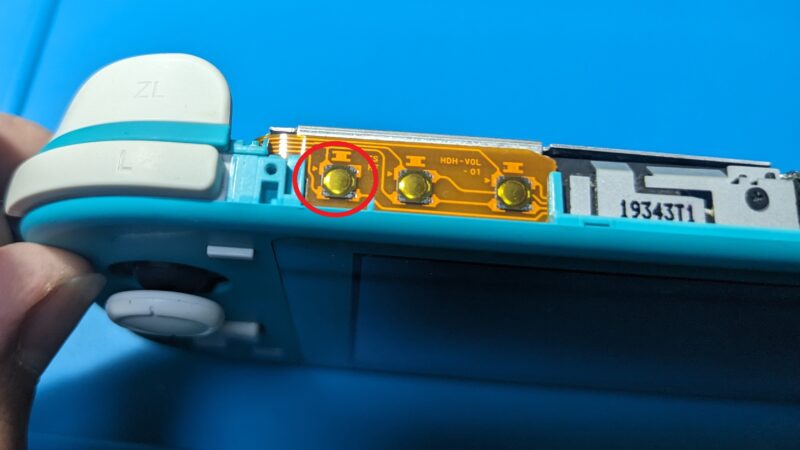
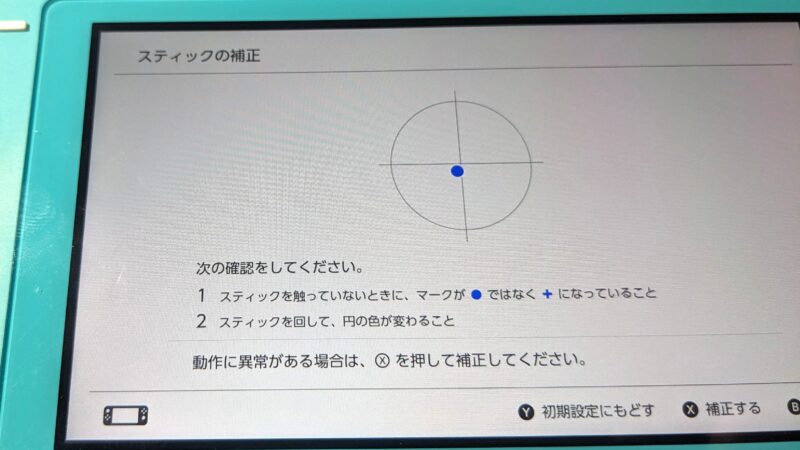
ここで設定画面(太陽マーク)に入り、「コントローラーとセンサー」→「スティックの補正」に入る。
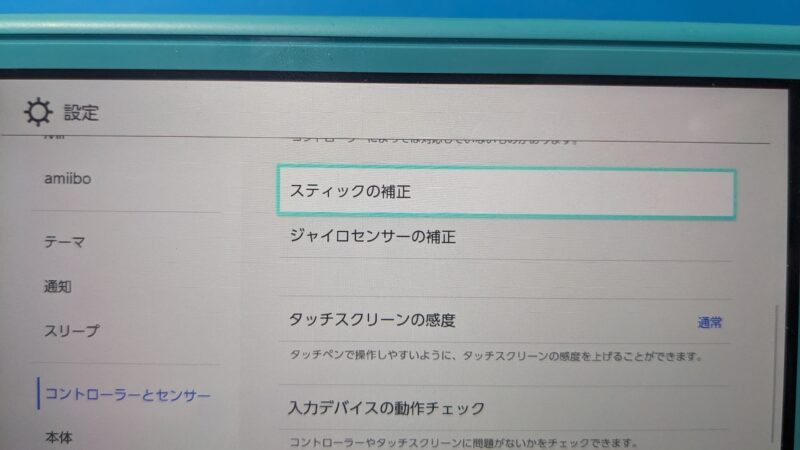
ここで左スティックを数秒倒し、スティックの状態チェックを開始する。
「全方向にちゃんと入るか」、「センターに戻した際に遅れが無いか」、「ニュートラルにした状態でセンター位置がズレていないか」の3点をチェックして問題なければ交換作業は成功しているはずだ。
もしズレがある場合はスティック補正の画面から補正をかけてみて、それでも直らないようなら部品の取り付けミスorパーツ不良品の可能性がある。

合わせて、「入力デバイスの動作チェック」→「ボタンの動作チェック」で全ての十字キーとボタンがちゃんと認識するかを確認しておこう。
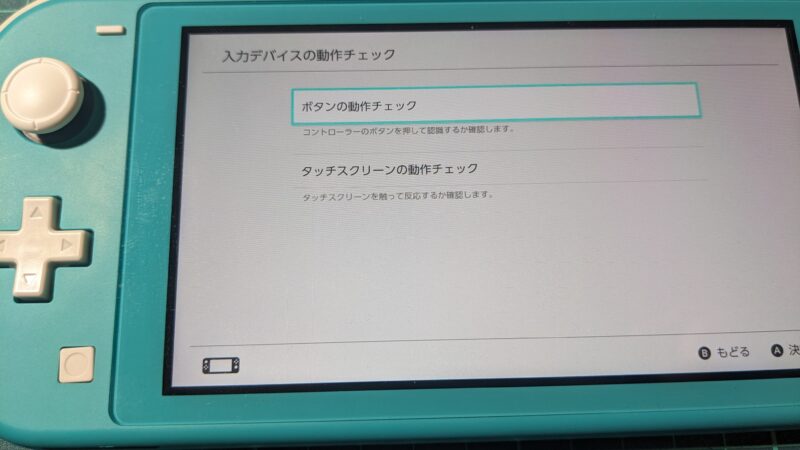
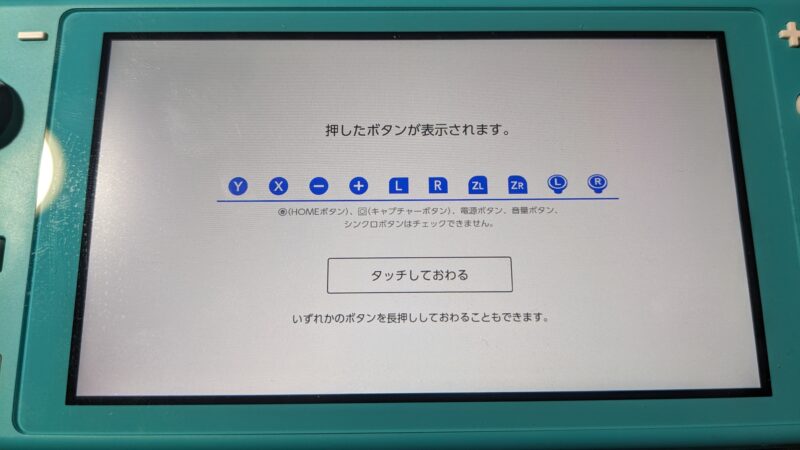
分解した際にボタンのラバー取付位置がズレたりフレキの取付不良があると、ボタン入力不良が発生するため、こちらも全ボタン入力が滞りないかチェックする必要がある。
(今回の場合、特に十字キーとーボタンの動作が最重要チェック箇所だ)
スティック、ボタンいずれも動作に問題が無ければ電源を切り、裏フタを取り付けて作業完了だ。
■最後に(Switchのアナログスティックは脆すぎる)
このようにアナログスティックの不調は部品交換することで修理可能だが、Switch Liteは本体とジョイコンが一体化している構造のため、分解に少々手間がかかるのが難点だ。
しかし、左(L)は比較的簡単に修理でき、分解修理の難易度はジョイコンのLと良い勝負くらいだ。
それに比べて、右(R)はかなり厄介だった……。
実際分解修理してみた感覚で言わせてもらうと、左アナログはコントローラ基板の下で比較的取り外しが簡単だが、右アナログはメインボード直下のため、色々と取り外すパーツやケーブルが多く手間がかかった。
そういった事情から、「Rのアナログスティック修理は任天堂に有償修理してもらった方がいいよ!」と忠告しておく。
右スティックの交換作業は結構面倒だったが、興味がある人はこちら↓ をご参照ください。
【修理解説】Switch Liteの右アナログスティックが勝手に動いてドリフトするので分解して交換してみた
なお、公式の修理サポートは任天堂のオンライン修理受付ページから申し込むと修理代金が5%引きとなるため、断然公式がオススメだ。
これまで何本かSwitchのジョイコンを修理したことがあるが、何でこうもアナログスティックの部品が脆いのか不思議に思う程だ。
任天堂はSwitchのライフサイクルで部品の改良を重ね、初期版よりは壊れにくいアナログスティックを採用しているとの事だが、それでもよく壊れやすいのが現状だ。
特にSwitch Liteのようなコントローラ一体型構造の機種は部品交換が容易ではないのがネックで、本体を分解しないと壊れた部品を交換することが出来ないのが実に手痛い。
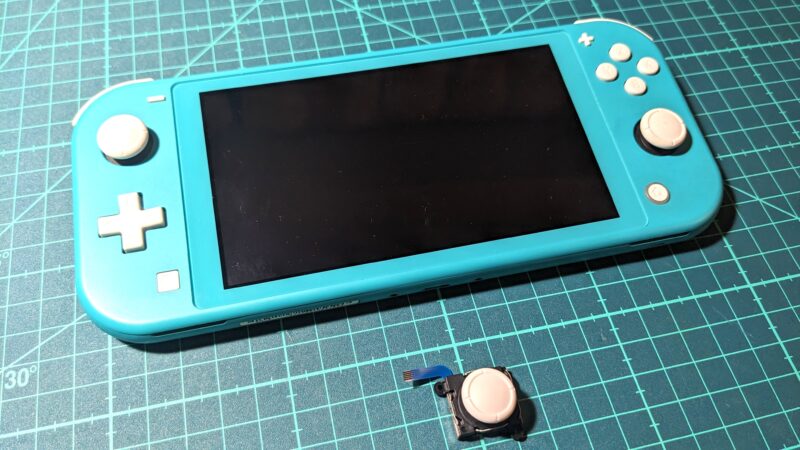
願わくばアナログスティックの耐久性とあわせて本体構造そのものを見直して、本体正面からパカッと開けるだけでアナログスティックのパーツを交換できる構造にしてくれた方が何倍もありがたいのだが、そこだけは一向に改良してくれないのが残念なところだ。
後継のSwitch2発売から半年が経ち、そろそろマイナーチェンジやLiteモデルが出て欲しいところだが、その時にはスティック簡単交換仕様になっていたらいいなー……って無理だよなあ。